邀请并管理团队成员
成员页可查看已占用席位、角色和加入日期,也能邀请同事、管理待接受的邀请。词汇页则用来向整个团队共享自定义词语。
适用于浏览器扩展桌面版
角色
后台在 sonicmeet.app/team,只有所有者和管理员能打开。成员不需要进后台:他们在扩展或桌面版里用团队席位使用 SonicMeet 就行。
| 角色 | 能做什么 |
|---|---|
| Member(成员) | 用团队席位使用 SonicMeet。不能打开后台。 |
| Admin(管理员) | 可以打开后台:邀请和移除成员、处理待接受的邀请、编辑词表、查看用量,以及管理账单。 |
| Owner(所有者) | 管理员能做的都能做,另外还可以邀请和移除管理员。 |
邀请别人
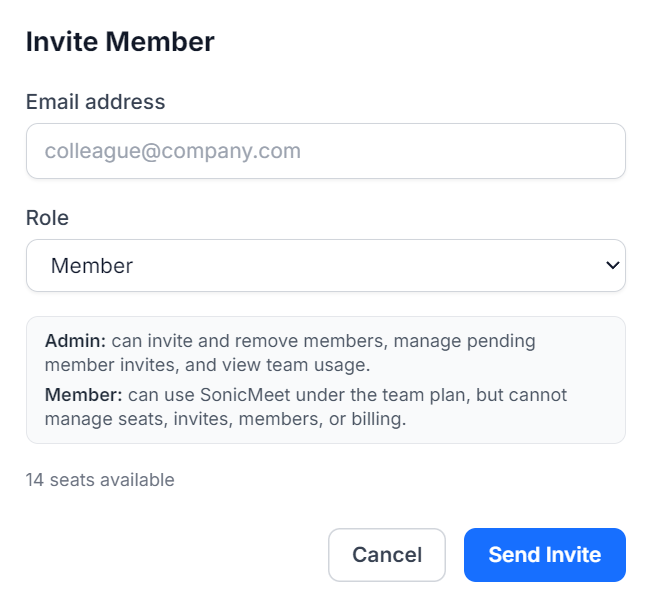
- 一个人:在成员页点击 Invite,输入邮箱并选择角色。
- 好几个人:点击 Bulk Invite,粘贴一份邮箱列表。
- 每一条邀请都会占住一个席位,直到对方接受或你取消。
你邀请的每个人都会收到 SonicMeet 的邮件,无论是逐个邀请还是批量邀请:
- 已经用这个地址在用 SonicMeet 的人会立刻加入。邮件会说他们已加入团队,之后的会话使用团队的小时。
- 其他人会收到邀请邮件。要加入,他们需要安装 SonicMeet,用被邀请的地址登录,并开始一次字幕。加入团队的 SonicMeet 套餐 会带他们走完这些步骤。
- 待处理列表会显示每封邀请邮件有没有发出去。如果有一封失败或找不到了,可以从那里重发。
邀请他们用来登录的那个地址
SonicMeet 按对方登录所用 Google 账号的邮箱来匹配邀请。发到另一个地址(例如别名)的邀请不会被领走。
管理成员和待接受的邀请
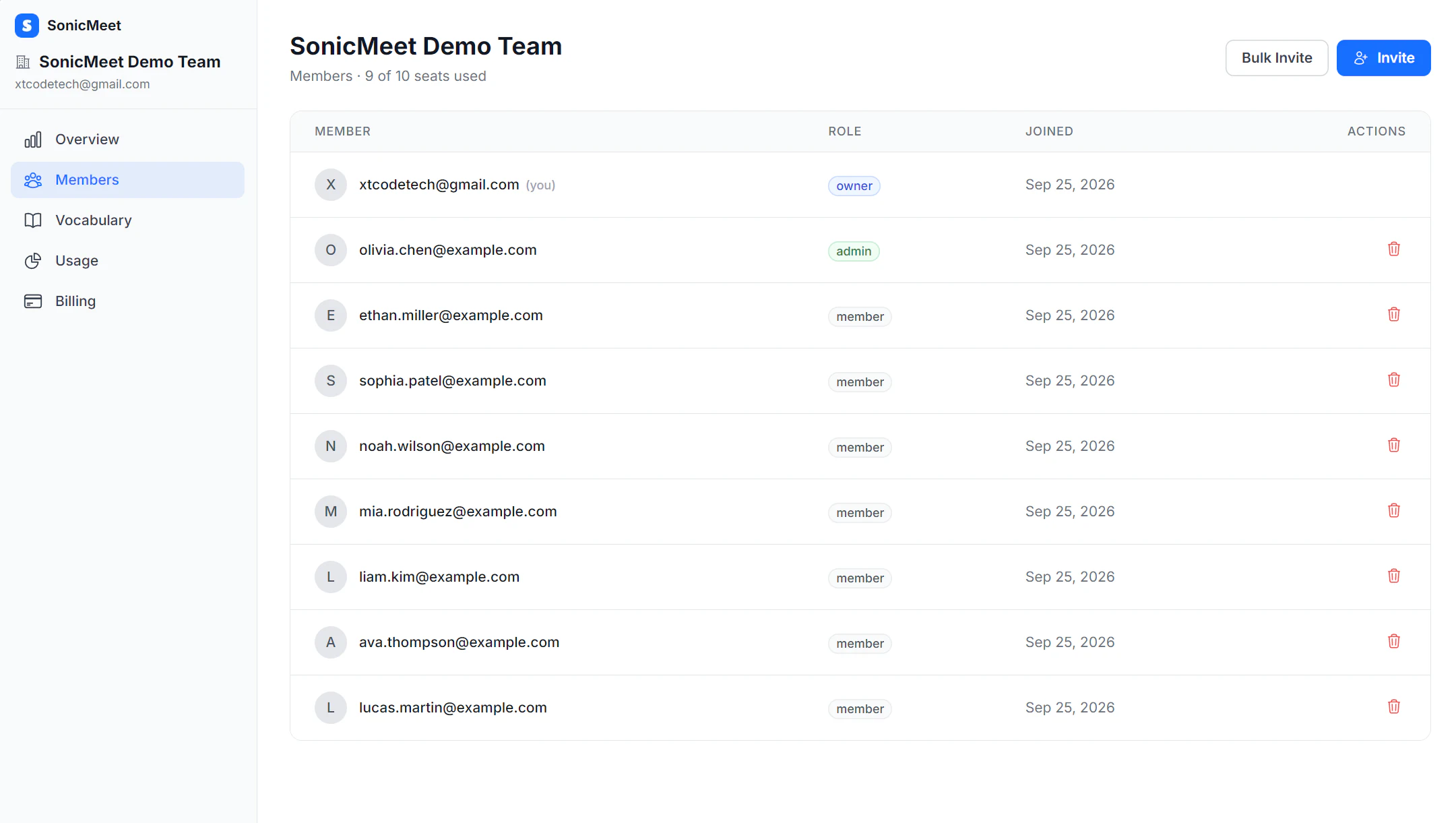
- 页面顶部显示已用席位和总席位。每名已加入的成员、每条待接受的邀请各占一个席位。成员表列出邮箱、角色和加入日期。
- 有待接受的邀请时,它们会显示在成员列表下方。可以重发邮件;取消邀请则会释放它占用的席位。
- 点击成员行里的红色移除图标,可立即释放席位。你不能移除自己或所有者;管理员也不能移除其他管理员。
- 管理员可以邀请和移除普通成员。只有所有者可以邀请或移除管理员。页面顶部有 Invite 和 Bulk Invite 按钮。
共享词表
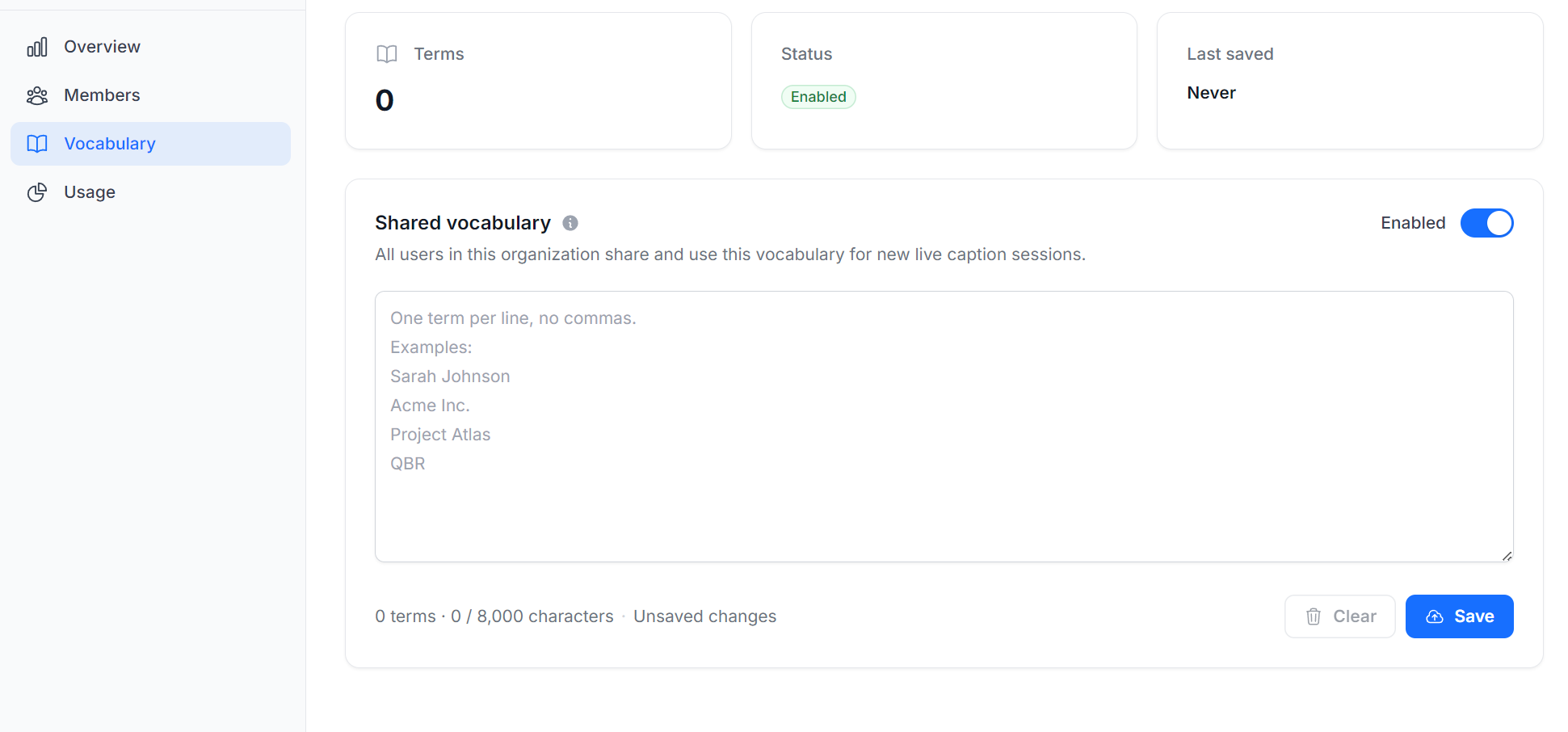
词汇(管理员和所有者)用来放整个团队希望 SonicMeet 认得的人名、缩写和产品词。一行一个词,不要用逗号,然后点击 Save。开关可以关掉这份列表,但不会删掉你写的词。
成员什么都不用做:这份列表会自动用到每个人的新会话上,并出现在他们的 SonicMeet 设置里,名称是 团队词表。
常见问题
还没接受的邀请会占用席位吗?
会。每一条待处理邀请都会占住一个席位,直到被接受或取消。用不到的邀请请取消,把席位空出来。
有人没收到邀请邮件。现在怎么办?
从待处理列表重发,并请对方看一下垃圾邮件。邮件本身不是必须的:只要他们用被邀请的地址登录 SonicMeet 并开始字幕,就会加入团队。
管理员可以把别人也设成管理员吗?
不行。只有团队所有者可以邀请或移除管理员。管理员可以邀请和移除成员。
这篇文章有帮助吗?
你的回答会告诉我们哪篇文章还需要改。
最近更新
还是卡住了?
告诉我们你想做什么、用的是扩展还是桌面版,以及屏幕上现在显示什么。