团队账单、共享小时和用量
团队共用小时和 AI 额度。这里说明共享额度的组成、消耗顺序,以及所有者和管理员如何补充额度。
适用于浏览器扩展桌面版
共享池怎么工作
- 每个席位往池子里加入 15 小时和 60 点 AI 额度。你在账单页另加的月度共享小时,也进同一个池子。
- 团队里的每个人都从这个池子里用。人在团队里时,不会去用自己的个人分钟。
- 每次续费,池子都会重置为满额;没用完的小时和 AI 额度不结转。
- 一次性加量小时只在池子用完之后才用,而且永不过期。
- 池子和加量小时都用完时,整个团队的实时会话会一起停,并提示成员去联系管理员。
概览
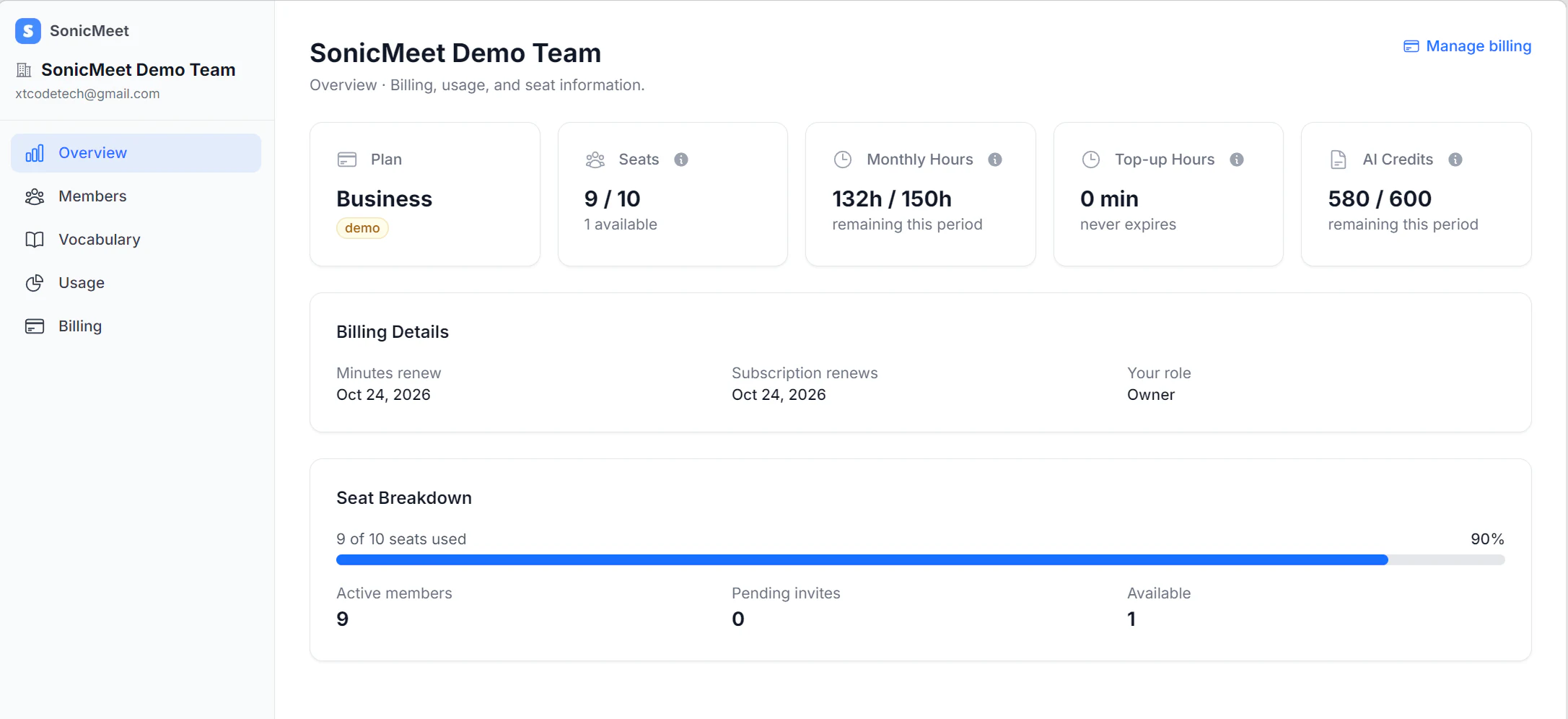
概览 一眼看清套餐:正在使用的席位、这个账期还剩的共享小时和 AI 额度,以及一次性加量小时。下面是续费日、你的角色,以及在用成员、待处理邀请和空余席位的分布。
看谁用了多少
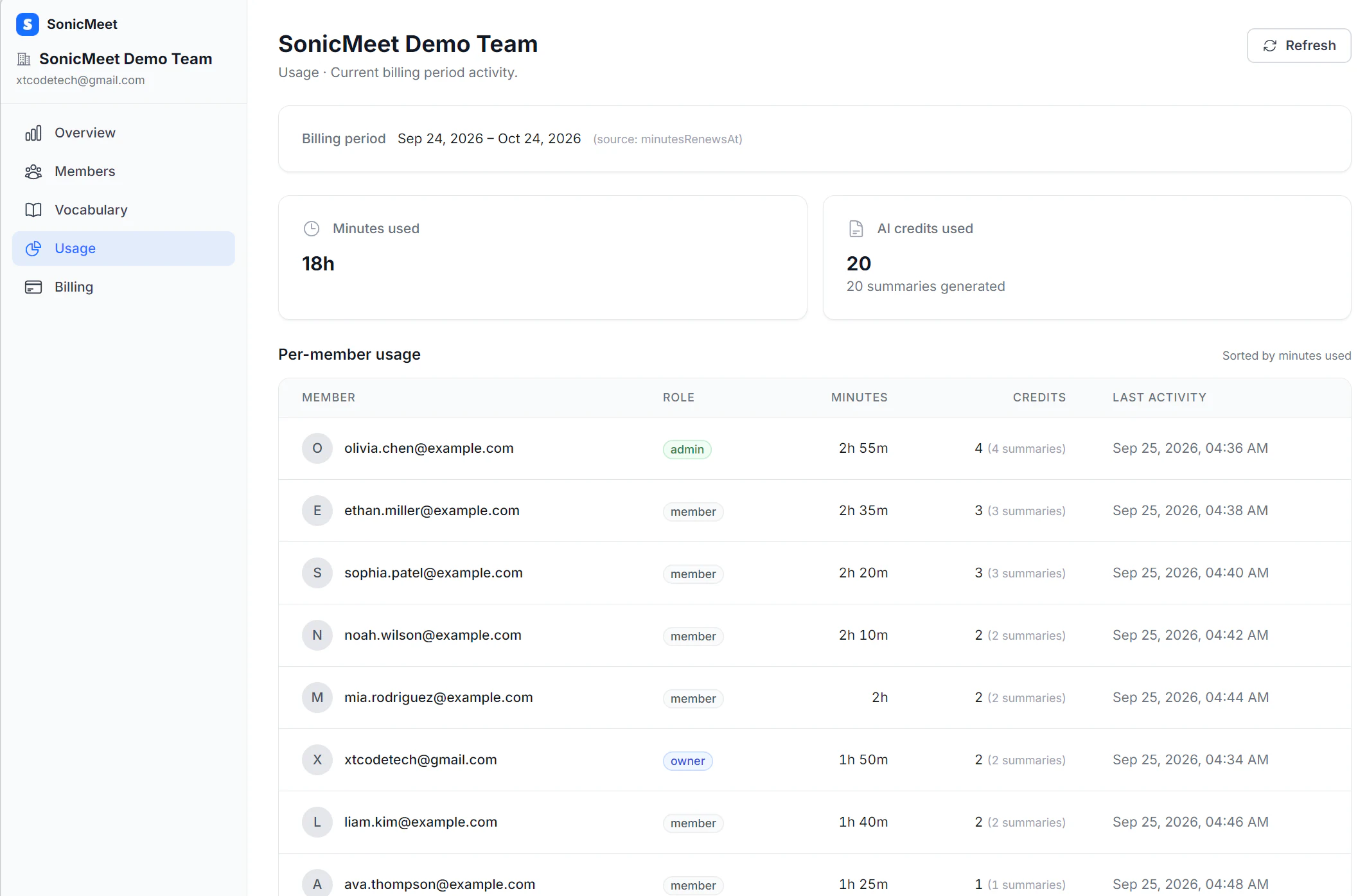
用量(管理员和所有者)按成员列出这个账期的小时,方便看团队的时间花在哪里。
加席位或小时
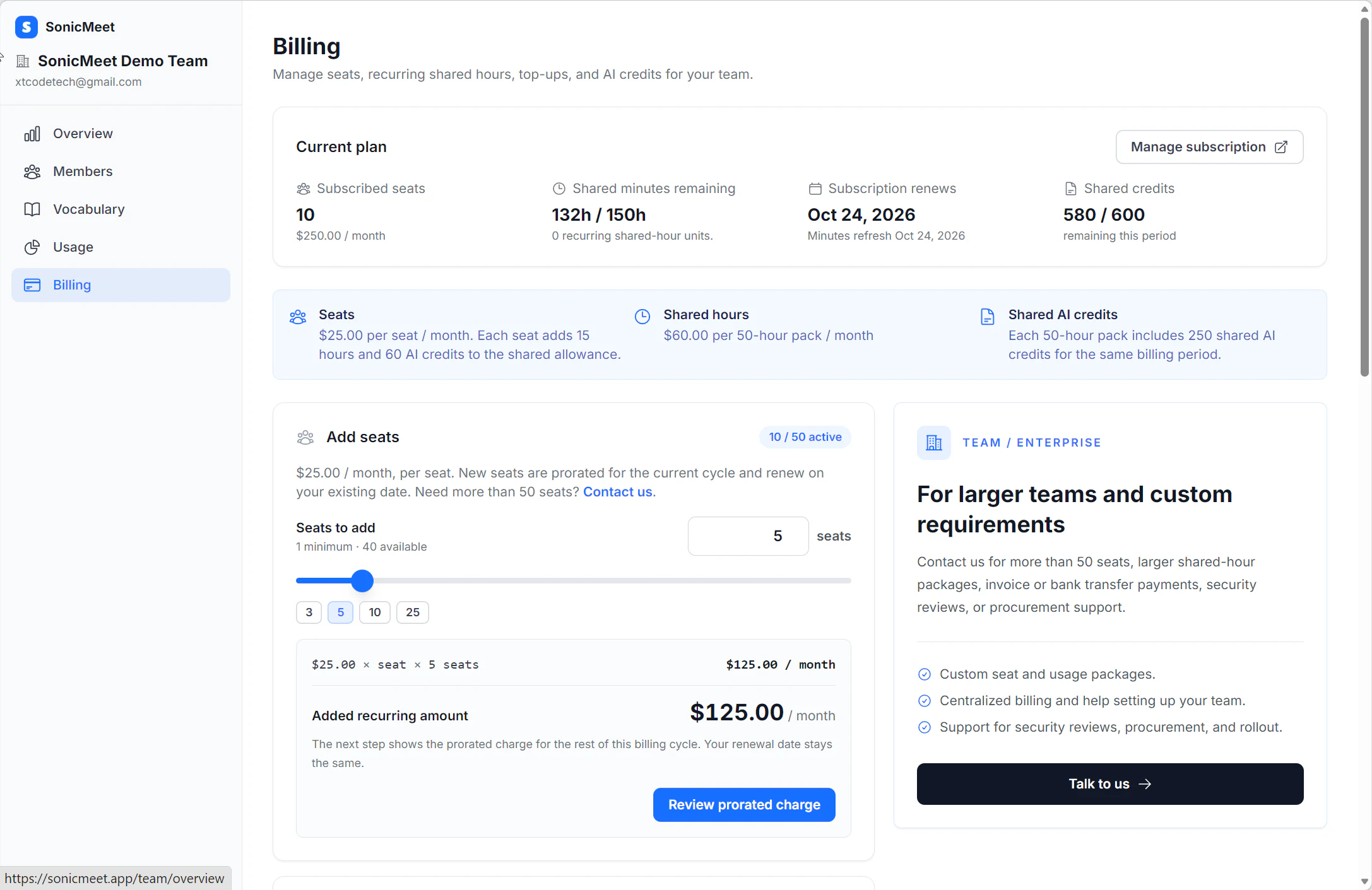
用卡付款的团队有一个给管理员和所有者的 账单与订阅 页。上面的操作在所有语言里都是英文:
- Add seats(加席位)或 Increase monthly shared hours(增加每月共享小时)。确认前会看到当前账期剩余时间的按比例费用;续费日不变。
- Buy one-time extra hours(购买一次性加量小时)。池子用完之后才用,直到用完为止。
- 管理订阅 会打开 Stripe,可以在那里更新卡片、下载发票或取消。
定制方案的团队看不到这一页:账单由我们直接处理,有任何变更请联系我们。
如果扣款失败
概览会显示付款失败。在所有者或管理员到 账单与订阅 → 管理订阅 更新卡片之前,成员无法开始实时会话。款项扣成功后,访问会自动恢复。
常见问题
没用完的团队小时会结转吗?
不会。共享池在每次续费时重置为满额。一次性加量小时是例外:它们永不过期。
可以看每个成员用了多少吗?
可以。所有者和管理员在团队后台的用量页,能看到每个成员在当前账期的小时。
团队的小时用完了会怎样?
团队里所有人的实时会话都会停,并提示成员去联系管理员。所有者或管理员可以在账单页增加每月共享小时,或购买一次性加量小时,之后成员就能再开始。
这篇文章有帮助吗?
你的回答会告诉我们哪篇文章还需要改。
最近更新
还是卡住了?
告诉我们你想做什么、用的是扩展还是桌面版,以及屏幕上现在显示什么。