开始使用浏览器扩展
装上、登录,然后在会议所在的标签页开始字幕。几分钟就能完成,大部分时间花在安装上。
安装并登录
SonicMeet 可以在 Chrome、Edge 和 Brave 里用。三个浏览器都从 Chrome 网上应用店安装同一款扩展,Edge 没有单独的商店页面。
- 1添加 SonicMeet,然后固定图标
从下载页安装。在 Edge 里,第一次出现提示时点击 Allow extensions from other stores(允许来自其他应用商店的扩展)。然后在工具栏的拼图图标菜单里把 SonicMeet 固定住,以后一点就能打开。
- 2用 Google 账号登录
点击 SonicMeet 图标,选择 使用 Google 登录。必须使用 Google 账号。新账号会得到 20 分钟免费实时字幕,用来试用 SonicMeet。
在会议上开始字幕
- 1在浏览器标签页里打开会议
只要会议在浏览器里进行就可以:Google Meet、Zoom、Microsoft Teams、Webex、Slack huddle 等。网络研讨会、视频等任何会出声的标签页也行。SonicMeet 只听你点开始的那一个标签页。
- 2选择语言
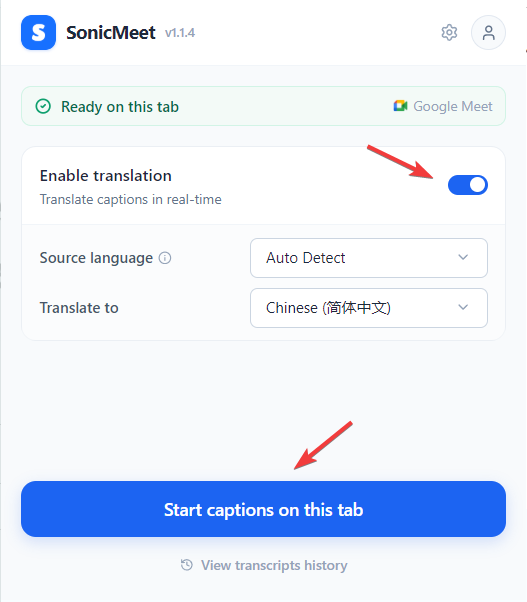
源语言 选 自动检测 通常就够用。如果发言人基本只用一种语言,自己指定会更准。需要翻译字幕时,打开 启用翻译,再选 翻译为 的语言;关掉的话,字幕就是正在说的那种语言。
- 3点击 在此标签页开始字幕
会议页面上会打开字幕面板,一两秒内就会出字幕。
认识字幕面板
- 实时 显示字幕。在顶部栏切换 原文、双语 和 译文。
- 我的笔记 用来记这场通话里你自己写的笔记。
- AI 总结到目前为止的会议,并回答你关于这场会议的问题。
- 暂停 会停止发送音频,这段时间不消耗分钟。停止 结束会话,并保存到历史记录。
- 精简字幕条 是设置齿轮左边的那个图标,会把面板收成一条字幕式的小条,少挡住会议。双击这条可以回到完整面板。见扩展和桌面应用的精简模式。

翻译模式、字号、你自己的声音和其他设置,见字幕与翻译。
用的是 Zoom 或 Teams 桌面客户端?
常见问题
扩展支持哪些浏览器?
Chrome、Microsoft Edge 和 Brave。三个都从 Chrome 网上应用店安装;Edge 会让你确认一次,允许来自其他应用商店的扩展。
扩展支持哪些会议平台?
只要会议在浏览器标签页里进行就行,包括 Google Meet、Zoom、Microsoft Teams、Webex 和 Slack huddle。SonicMeet 字幕来自这个标签页的音频,不依赖平台自己的功能。桌面客户端里的会议,请用 SonicMeet 桌面版。
会议上的其他人能看出我在用 SonicMeet 吗?
不能。SonicMeet 不会加入通话,也不会在聊天里发消息。字幕只出现在你自己的屏幕上,除非你在字幕还显示着的时候共享了屏幕。
可以免费试用吗?
可以。新账号有 20 分钟免费实时字幕,以及 3 点用于总结和问 AI 的额度。用 Google 账号登录即可,不需要绑卡。