历史记录、AI 总结、问 AI 和分享链接
每一场会话都会保存到你的账号。之后可以搜索、导出、总结、提问,或把纪要发给没来开会的人。
适用于浏览器扩展桌面版
找回过去的会话
- 1打开 历史记录
在弹窗里点击 查看翻译历史。可以搜索列表、打开一场会话,或删除一场。合并 把几场会话合成一场,例如一次通话被分成了两段。
- 1打开 会话
在侧栏点击 会话。可以在那里搜索、重命名和删除会话。刚停止之后,查看会话 会直接打开你刚刚结束的那场。
会话保存在你的 SonicMeet 账号里,而不是这台电脑上,所以你在哪里登录都能找到。我们不保留录音,只保留文字记录、你的笔记和总结。
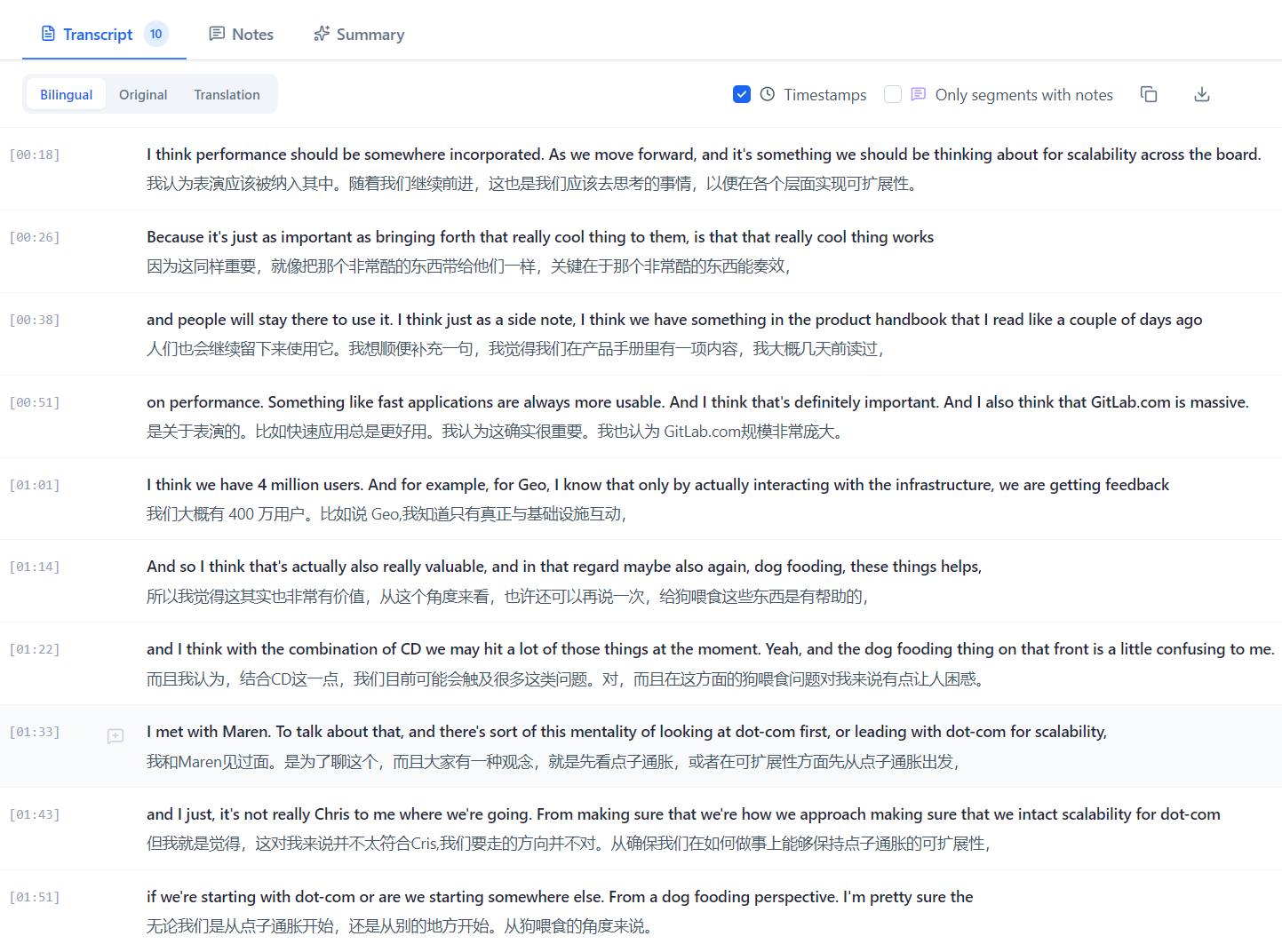
导出记录
导出 把一场会话下载成 Markdown 或 TXT。你可以选择放进什么:记录(两种语言、仅原文,或仅译文)、时间戳、你的笔记,以及 AI 总结。
AI 总结
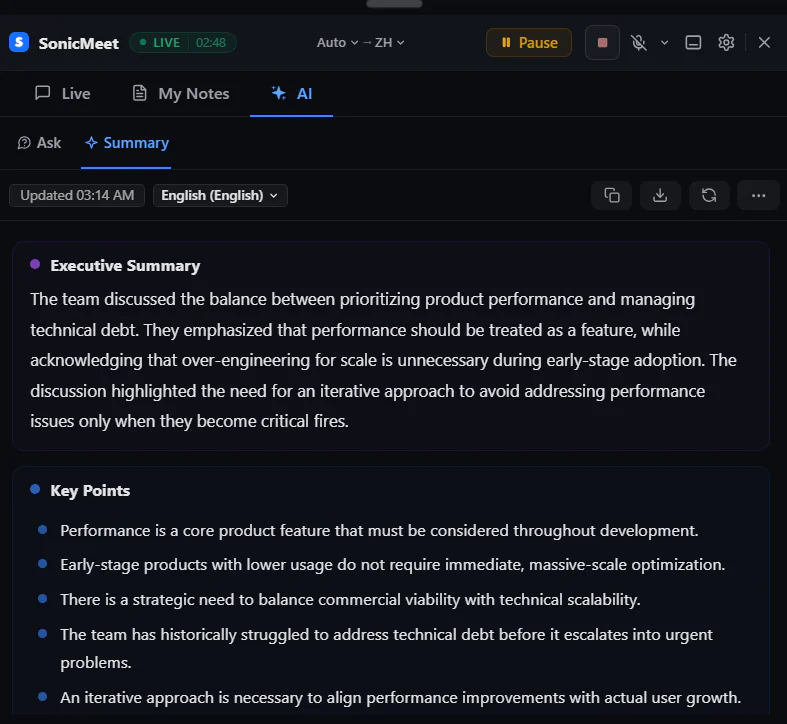
- 可以在会议中生成总结(扩展里 AI 标签 → 总结),也可以之后从历史记录里生成。它会抽出要点、待办和决定。
- 每生成一次新总结消耗 1 点 AI 额度。打开已经有的总结不收费;重新生成 会换掉它,并再消耗 1 点。
- 在扩展里,设置中的 摘要语言 决定总结用哪种语言来写。
- 一场会话要有足够的发言才能总结;太短的会显示一条说明,而不是总结。如果总结失败,额度会自动退回。
就会议问 AI
用平常的话提问即可,会议中或结束后都可以,例如「做了哪些决定?」。回答依据的是到目前为止的记录;会议还在进行时,最新的几句字幕可能还没算进去。
- 每个回答消耗 1 点 AI 额度。如果没有返回回答,额度会退回。
- 扩展里,会议中在 AI → 问答,历史记录里是 问 AI。桌面版在会话视图里是 Ask AI。
分享纪要
- 1打开会话并点击 分享
扩展里从历史记录打开,桌面版从会话打开。
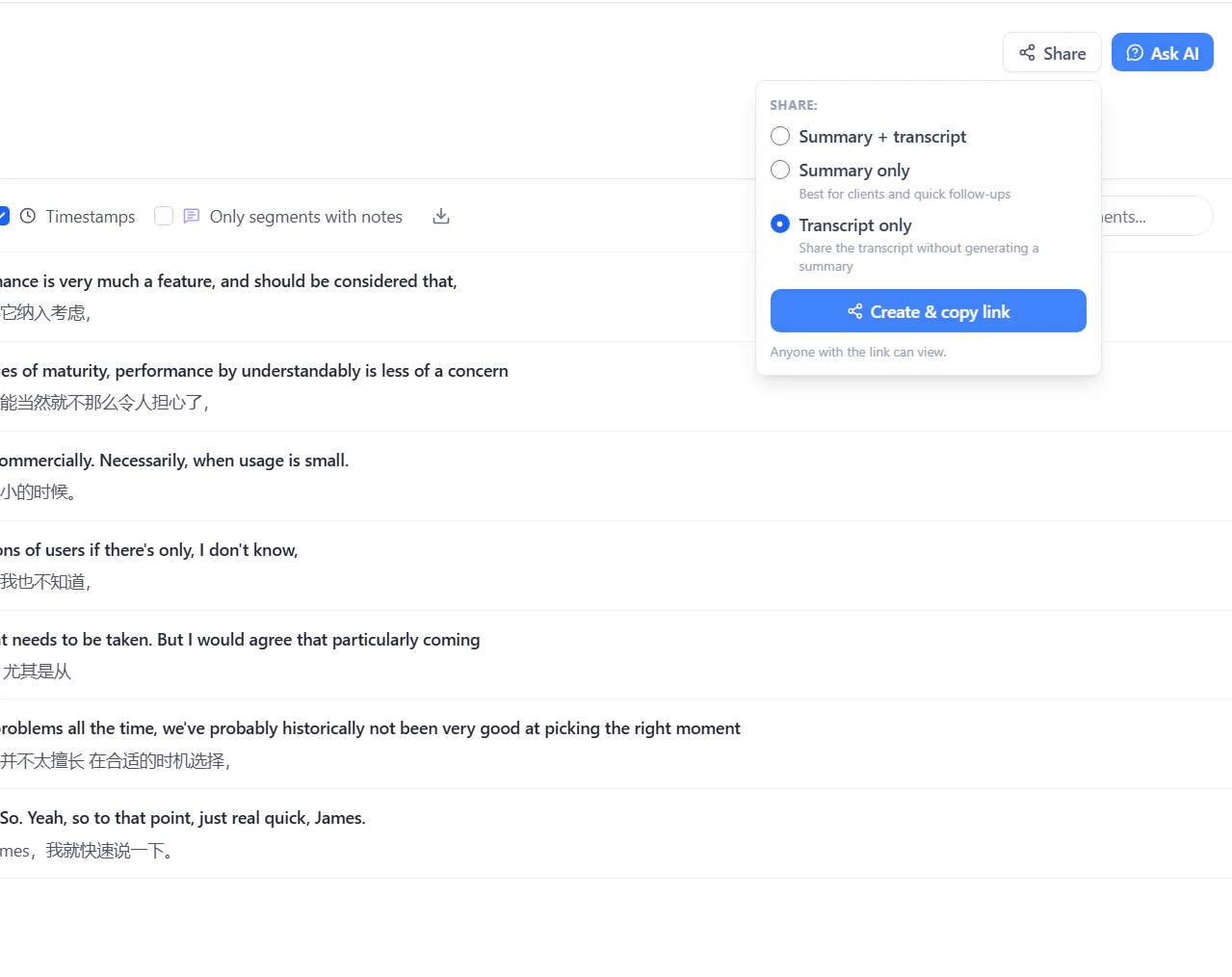
- 2选择分享什么
摘要 + 字幕记录、仅摘要 或 仅字幕记录。只分享记录不收费。带总结的选项需要先有总结:扩展会帮你生成(1 点 AI 额度),桌面版会请你先自己生成。
- 3把链接发出去
拿到链接的人都能查看这份纪要,不需要 SonicMeet 账号。
停止分享 会立刻让链接失效;之后还可以用新链接再分享。在扩展里,分享链接 列出你分享过的全部链接,以及每个链接被打开了多少次。
常见问题
我的记录存在哪里?
存在你的 SonicMeet 账号里,所以你在哪里登录都能看到。SonicMeet 不保留录音。文字记录、笔记和总结会一直留着,直到你删掉它们,或删除账号。
再次打开一份总结会消耗 AI 额度吗?
不会。只有生成新总结或重新生成才会消耗额度。打开已经有的总结是免费的。
别人不登录也能打开分享的纪要吗?
可以。拿到链接的人都能查看。停止分享会立刻让链接失效,之后还可以再生成一条新链接。
这篇文章有帮助吗?
你的回答会告诉我们哪篇文章还需要改。
最近更新
还是卡住了?
告诉我们你想做什么、用的是扩展还是桌面版,以及屏幕上现在显示什么。