자막과 번역: 표시, 모드, 내 목소리
자막이 나오는 동안 화면에 보이는 것을 바꾸는 설정이에요. 어떤 언어가 보이는지, 자막이 화면을 얼마나 차지하는지, 번역이 얼마나 빨리 오는지, 내 목소리를 넣을지예요.
원문, 이중 언어, 번역
- 1패널 위쪽 바의 전환을 쓰세요
세션 중 언제든 원본, 이중 언어, 번역 중 고르세요.
- 2이중 언어 모드를 더 맞추세요
패널 설정(톱니 아이콘)의 텍스트 순서에서 어느 언어를 먼저 둘지 정해요. 두 언어를 어떻게 배치할지는 다음 절에 있어요.
- 1시작하기 전에 표시 모드를 고르세요
홈 화면의 표시 모드에서 원문, 두 언어, 번역만 중 무엇을 볼지 정해요.
- 2세션 중에 바꾸세요
플로팅 자막 창의 A 버튼으로 표시 모드, 줄 순서, 글자 크기, 색, 배경 불투명도를 바꿀 수 있어요. 본 창의 A 버튼은 자막 모양을 열어요. 줄 순서, 글자 크기, 색, 이중 언어 배치를 바꾸세요.
이중 언어 배치: 문장별 또는 언어별
이중 언어 모드에서 이중 언어 레이아웃은 두 언어를 어떻게 배치할지 정해요.
- 문장별: 원문 문장 바로 뒤에 번역이 와서, 짝으로 읽어요. 실제로 말한 내용과 번역을 대조할 때 좋아요.
- 언어별: 각 언어가 자기 덩어리로 이어져서, 다른 언어가 끼어들지 않고 한쪽만 따라갈 수 있어요.

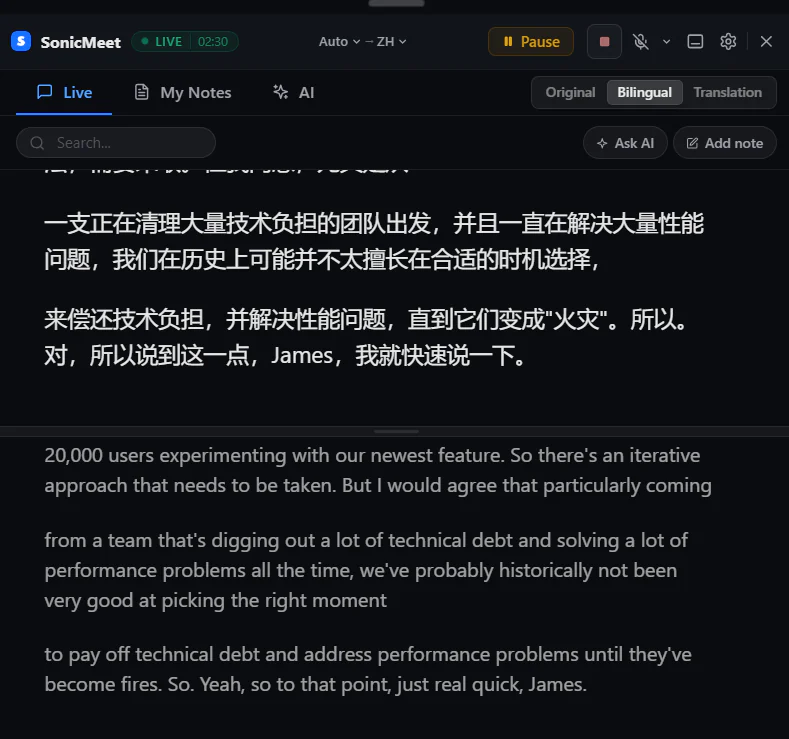
설정 위치: 확장 프로그램은 자막 패널의 톱니 아이콘 → 이중 언어 레이아웃. 데스크톱 앱은 A 버튼 → 자막 모양 → 이중 언어 레이아웃. 이중 언어 모드에서만 보여요.
확장 프로그램과 데스크톱 앱의 컴팩트 모드
확장 프로그램의 컴팩트 자막 바와 데스크톱 앱의 플로팅 자막은 아래 이미지처럼 자막을 작게 보여줘요. 확장 프로그램에서는 회의 페이지에, 데스크톱 앱에서는 다른 앱 위에 표시돼요. 바에 마우스를 올리면 조작 버튼이 나타나므로 이미지에는 보이지 않아요.
- 1컴팩트 자막 바를 클릭하세요
자막 패널 위쪽 바에서 설정 톱니 바로 왼쪽 아이콘이에요. 패널은 페이지 아래쪽의 자막 바가 되고, 회의 자체의 컨트롤보다 위에 있어요. 한 언어에 최대 두 줄까지 나와요.
- 2바에 마우스를 올리세요
일시정지 또는 재개, 끝내고 저장하는 네모 버튼, 마이크, 그리고 슬라이더 아이콘 설정이 보여요. 설정으로 원본, 이중 언어, 번역 사이를 바꾸거나 글자 크기를 바꿀 수 있어요. ✕는 자막을 중지하고 바를 닫아요.
- 3옮기거나, 너비를 바꾸거나, 되돌아가세요
페이지 위 어디로든 바를 끌어 옮기고, 왼쪽이나 오른쪽 가장자리를 끌어 너비를 바꿀 수 있어요. 다음에도 두었던 그 자리에 그대로 있어요. 노트, AI, 그 밖의 설정은 바를 두 번 클릭하거나 전체 패널로 확장을 클릭하세요.
- 1플로팅을 클릭하세요
실시간 바에 있어요. 본 창은 옆으로 비키고, 자막은 다른 앱 위에 남는 작은 창으로 옮겨요. 전체 화면 앱 위에도 남아요. 세션 중에 본 창을 최소화하거나, 본 창이 숨겨진 채로 세션을 시작해도 이 창이 저절로 열려요.
- 2창에 마우스를 올리세요
일시 중지 또는 다시 시작, 종료 후 저장(네모 버튼), 마이크, 그리고 A가 보여요. A로 자막 모양을 열면 무엇을 표시할지, 줄 순서, 언어별 글자 크기와 색, 배경 불투명도를 바꿀 수 있어요.
- 3옮기거나 크기를 바꾸세요
창 위쪽의 짧은 손잡이를 끌어 옮기고, 가장자리나 아래쪽 모서리를 끌어 크기를 바꾸세요. 처음에는 화면 아래에 열리고, 그다음부터는 두었던 자리에 열려요.
- 4본 창을 다시 여세요
컨트롤 맨 끝의 화살표 아이콘인 앱 열기는 본 창을 열어요. 그때 플로팅 창은 옆으로 비키고, 두 창은 동시에 보이지 않아요. 트레이 메뉴에도 자막 표시와 자막 숨기기가 있어요.

- 확장 프로그램에서는 회의나 영상이 전체 화면이 되면 패널과 자막 바도 같이 들어가서, 자막이 계속 보여요.
- 세션이 끝나면 확장 프로그램은 전체 패널로 돌아가서, 저장된 내용을 볼 수 있어요. 다음 세션은 다시 자막 바 상태로 열려요.
- 데스크톱 앱에서 세션을 끝내면 플로팅 창에 세션 보기가 나와, 방금 저장한 세션을 열 수 있어요.
즉시 번역 또는 정확 번역
| 즉시 | 정확 | |
|---|---|---|
| 지연 | 최소 (1초 미만의 지연) | 즉시보다 보통 약 1–5초 더 |
| 동작 | 말 마디가 들어오는 대로 번역해요 | 문장이 더 모일 때까지 기다리고, 앞뒤 맥락을 더 써요 |
| 잘 맞는 경우 | 빠르게 주고받는 대화 | 기술 논의, 긴 설명, 속도보다 정확도가 중요한 내용 |
- 1패널 설정을 여세요
자막 패널 위쪽 바의 톱니 아이콘을 클릭하세요.
- 2즉시 또는 정확 중에서 고르세요
번역 모드 아래에 있어요. 번역이 켜져 있을 때만 보여요.
- 1세션 전에
설정 → 번역 모드, 그다음 즉시 또는 정확.
- 2세션 중에
실시간 바의 언어 쌍을 클릭하고 모드를 바꾼 뒤 적용 버튼을 클릭하세요. 세션이 일시정지된 동안에는 쓸 수 없어요.
맞는 언어를 고르세요
- 자동 감지는 언어가 바뀌는 회의에 맞아요. 말하는 사람이 대부분 한 언어를 쓰면, 직접 고르는 편이 자막이 더 정확해요.
- 중지하지 않고 언어를 바꿀 수 있어요. 확장 프로그램 패널 위쪽 바의 언어 쌍을 클릭하거나, 데스크톱 앱 실시간 바의 언어 쌍을 클릭하세요.
- 확장 프로그램에서 원본과 대상이 같은 언어면, SonicMeet은 번역 없이 자막만 보여 줘요.
- 확장 프로그램에서 중국어가 감지되면, 필요할 때 광둥어나 번체 중국어 자막으로 바꿀지 제안해요.
내 목소리 넣기
SonicMeet은 회의에서 재생되는 소리를 자막으로 만들어요. 거기에는 내 마이크가 들어 있지 않아요. 내 말도 자막과 기록에 넣으려면 마이크를 켜세요.
- 1패널 위쪽 바의 마이크 아이콘을 클릭하세요
처음에는 SonicMeet이 페이지를 열고, Chrome이 마이크 접근을 물어요. 이 사이트 방문 중 허용을 선택하세요.
- 2다른 마이크를 쓰세요 (선택)
톱니 아이콘 → 마이크 소스, 그다음 마이크나 오디오 인터페이스를 고르세요.
- 1실시간 바의 마이크 버튼을 클릭하세요
기본은 꺼져 있고, 세션이 시작된 뒤에 쓸 수 있어요. SonicMeet은 다음 세션에도 선택을 기억해요. Mac에서는 처음 한 번 macOS가 마이크 접근을 물어요.
- 2다른 마이크를 쓰세요 (선택)
마이크 버튼 옆 화살표를 클릭하거나, 설정 → 마이크에서 기본값을 지정하세요.
글자 크기, 테마, 배치
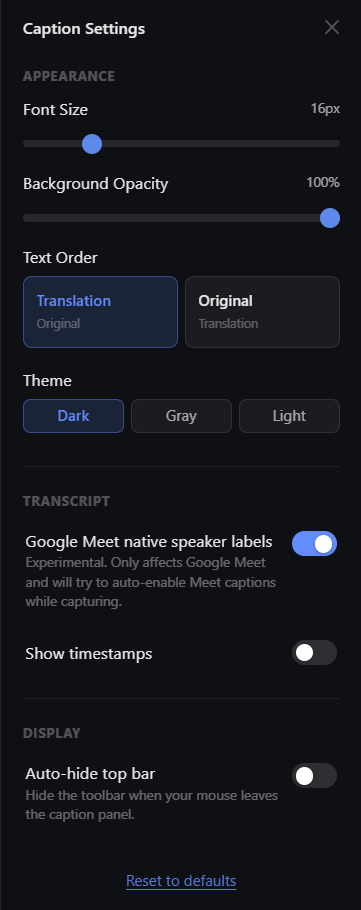
| 브라우저 확장 프로그램 | 데스크톱 앱 | |
|---|---|---|
| 위치 | 패널의 톱니 아이콘 → 자막 설정 | A 버튼 → 자막 모양(플로팅 창에도 A 버튼이 있어요) |
| 텍스트 | 글꼴 크기 | 글자 크기와 색 |
| 배경 | 배경 불투명도와 테마(Dark, Gray, Light) | 플로팅 창의 배경 불투명도 |
| 배치 | 텍스트 순서, 이중 언어 레이아웃, 상단 바 자동 숨김, 타임스탬프 표시 | 줄 순서와 이중 언어 배치 |
자막이 화면을 덜 차지하게 하려면 확장 프로그램과 데스크톱 앱의 컴팩트 모드을 보세요.
자주 묻는 질문
내 말이 자막에 안 나오는 이유는 무엇인가요?
SonicMeet은 회의 오디오를 자막으로 만들어요. 거기에는 내 마이크가 들어 있지 않아요. 확장 프로그램의 자막 패널이나 데스크톱 앱의 실시간 바에서 마이크를 켜면 내 목소리가 들어가요.
정확 모드는 더 비싸나요?
아니요. 즉시와 정확은 같은 사용 시간을 쓰고, AI 크레딧은 쓰지 않아요. 정확은 더 느릴 뿐이고, 보통 약 1초에서 5초 차이예요.
번역 없이 자막만 받을 수 있나요?
네. 시작하기 전에 번역 사용을 끄면, SonicMeet은 말하고 있는 언어 그대로 자막을 보여 줘요.
자막이 회의 화면을 덜 가리게 할 수 있나요?
네. 확장 프로그램에서는 자막 패널 위쪽 바의 컴팩트 자막 바를 클릭하세요. 패널이 옮기고 너비를 바꿀 수 있는 작은 자막 바 모양이 돼요. 데스크톱 앱에서는 실시간 바의 플로팅을 클릭하면, 다른 앱 위에 남는 작은 창으로 자막이 옮겨요.
전체 화면에서도 자막이 보이나요?
네. 확장 프로그램에서는 회의나 영상이 전체 화면이 되면 자막 패널이나 바도 같이 들어가요. 데스크톱 앱의 플로팅 자막은 다른 앱 위에 남고, 전체 화면 앱 위에도 남아요.