기록, AI 요약, AI 질문, 공유 링크
모든 세션은 계정에 저장돼요. 나중에 검색하고, 내보내고, 요약하고, 질문하거나, 회의에 빠졌던 사람에게 정리를 보낼 수 있어요.
지난 세션 찾기
- 1기록 열기
팝업에서 번역 기록 보기를 클릭하세요. 목록을 검색하거나, 세션을 열거나, 삭제할 수 있어요. 병합은 여러 세션을 하나로 합쳐요. 통화가 둘로 나뉜 경우에 쓰세요.
- 1세션 열기
사이드바에서 세션을 클릭하세요. 거기서 세션을 검색하고, 이름을 바꾸고, 삭제할 수 있어요. 중지한 직후에는 세션 보기로 방금 끝난 세션으로 바로 갈 수 있어요.
세션은 컴퓨터가 아니라 SonicMeet 계정에 저장되므로, 로그인한 곳이면 어디서든 찾을 수 있어요. 오디오 녹음은 보관하지 않아요. 전사본, 노트, 요약만 남아요.
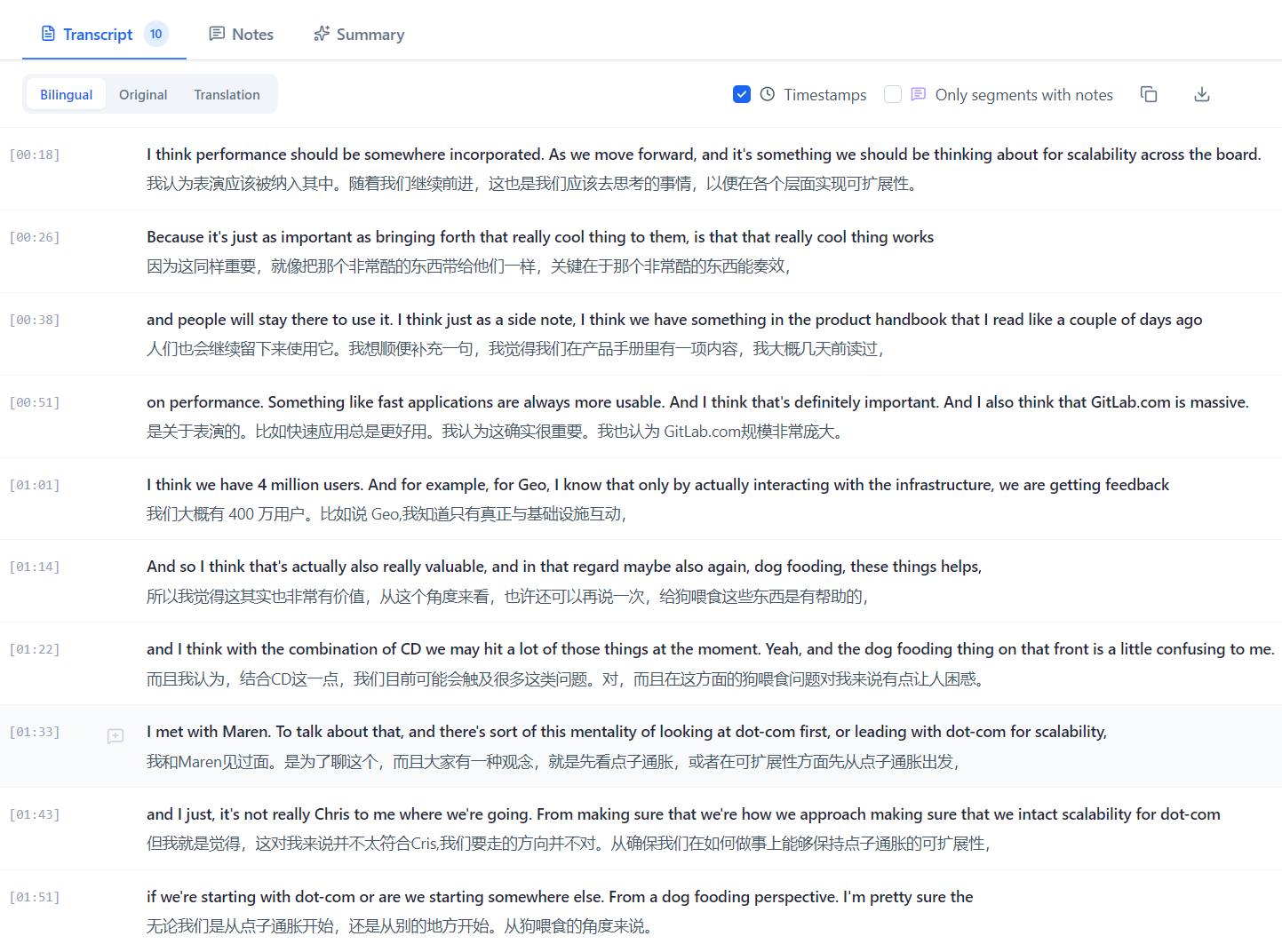
전사본 내보내기
내보내기는 세션을 Markdown 또는 TXT로 받아요. 넣을 내용을 고르세요. 전사본(두 언어, 원문만, 번역만), 타임스탬프, 노트, AI 요약이에요.
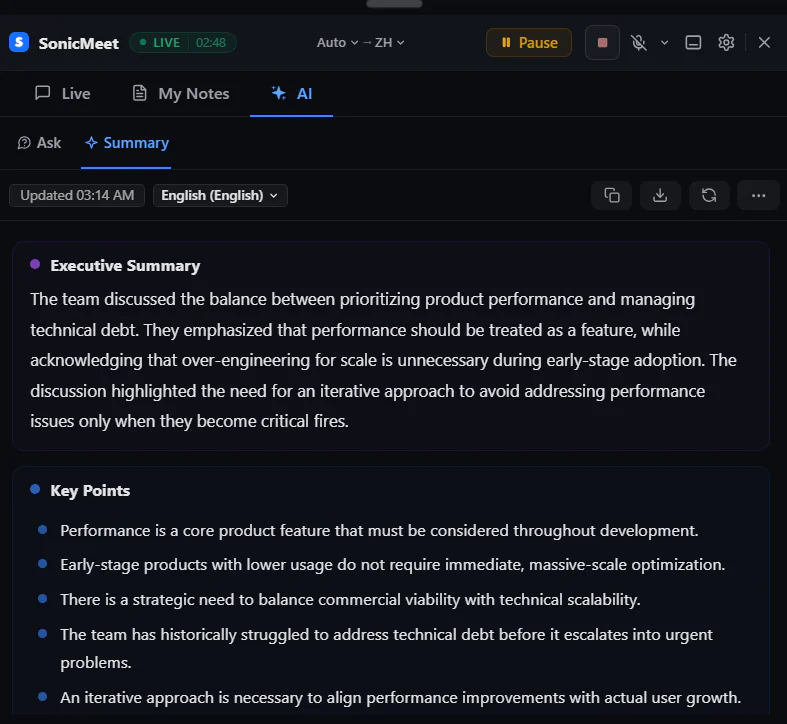
AI 요약
- 회의 중(AI 탭 → 확장 프로그램의 요약)에 요약을 만들거나, 나중에 기록에서 만드세요. 핵심, 할 일, 결정이 빠져 나와요.
- 새 요약마다 AI 크레딧 1이 쓰여요. 이미 있는 요약을 여는 것은 무료예요. 다시 생성은 요약을 바꾸고 크레딧을 하나 더 써요.
- 확장 프로그램에서는 설정의 요약 언어가 요약이 쓰이는 언어를 정해요.
- 요약하려면 말이 충분히 있어야 해요. 너무 짧은 세션은 안내 문구가 나와요. 요약이 실패하면 크레딧은 자동으로 돌아와요.
회의에 대해 AI에게 질문하기
통화 중이나 나중에 평소 말로 질문하세요. 예를 들어 “어떤 결정이 내려졌나요?” 답은 지금까지의 전사본을 바탕으로 해요. 실시간 회의 중에는 가장 최근 자막이 아직 포함되지 않을 수 있어요.
- 답 하나마다 AI 크레딧 1이 쓰여요. 답이 돌아오지 않으면 크레딧이 돌아와요.
- 확장 프로그램에서는 회의 중 AI → 질문, 기록에서는 AI에게 질문예요. 데스크톱 앱에서는 세션 화면의 AI에게 질문예요.
정리 공유하기
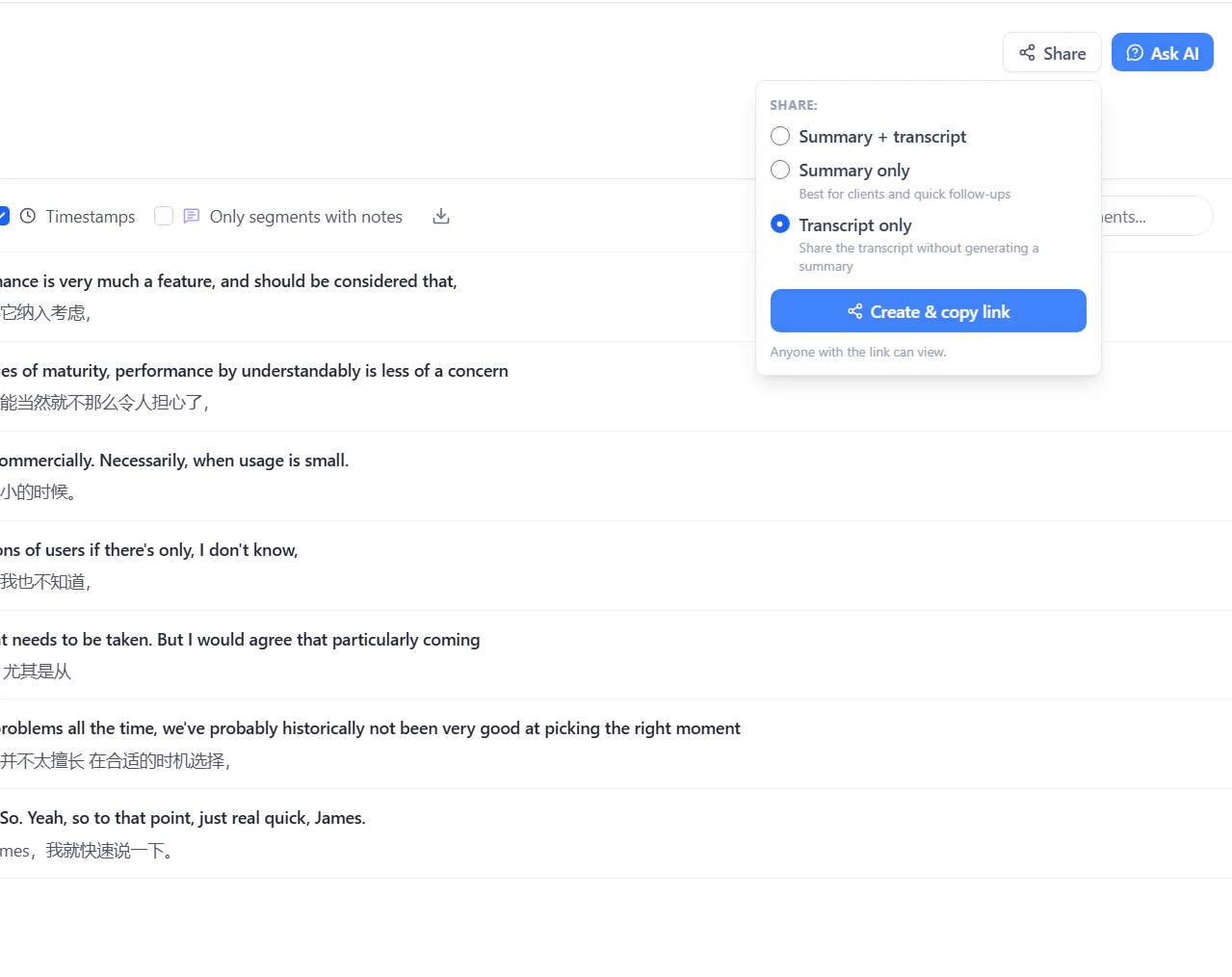
- 1세션을 열고 공유를 클릭하세요
확장 프로그램의 기록에서, 또는 데스크톱 앱의 세션에서 여세요.
- 2공유할 내용을 고르세요
요약 + 스크립트, 요약만, 스크립트만 중 하나예요. 전사본만 공유하는 것은 무료예요. 요약이 들어가는 옵션은 요약이 필요해요. 확장 프로그램은 요약을 만들어 줘요(AI 크레딧 1). 데스크톱 앱은 먼저 직접 만들라고 해요.
- 3링크를 보내세요
링크가 있는 사람은 누구나 정리를 볼 수 있어요. SonicMeet 계정은 필요 없어요.
공유 중지는 링크를 바로 꺼요. 나중에 새 링크로 다시 공유할 수 있어요. 확장 프로그램의 공유 링크에는 공유한 항목과 각 링크가 열린 횟수가 나와요.
자주 묻는 질문
전사본은 어디에 저장되나요?
SonicMeet 계정에 저장되므로, 로그인한 곳이면 어디서든 볼 수 있어요. SonicMeet은 오디오 녹음을 보관하지 않아요. 전사본, 노트, 요약은 직접 지우거나 계정을 삭제할 때까지 남아요.
요약을 다시 열면 AI 크레딧이 쓰이나요?
아니요. 새 요약을 만들거나 다시 생성할 때만 크레딧이 쓰여요. 이미 있는 요약을 여는 것은 무료예요.
공유한 정리를 로그인 없이 열 수 있나요?
네. 링크가 있는 사람은 누구나 볼 수 있어요. 공유 중지는 링크를 바로 끄고, 나중에 새 링크를 만들 수 있어요.