링크로 실시간 자막 공유하기
링크를 보내거나 QR 코드를 보여 주면, 누구나 휴대폰이나 컴퓨터에서 내가 열어 둔 언어로 내 자막을 실시간으로 읽을 수 있어요. 시청자는 SonicMeet이나 계정이 없어도 돼요.
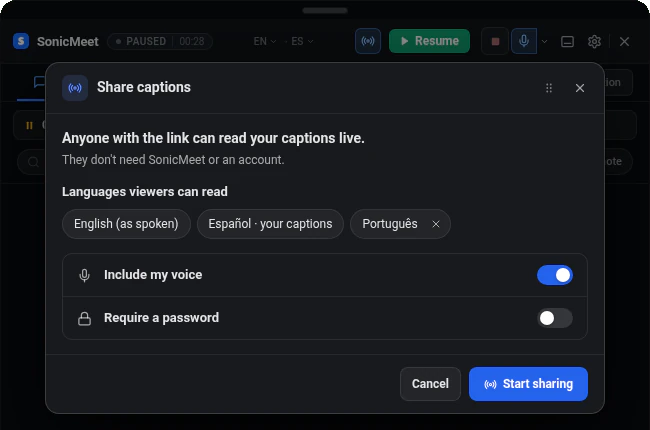
공유 시작하기
- 1자막을 시작한 뒤 자막 공유 버튼 클릭
자막이 실행 중일 때 자막 패널 위쪽 바에 있어요. 패널이 좁으면 버튼이 아이콘으로만 줄어드니, 마우스를 올려 이름을 확인하세요.
- 2시청자가 읽을 언어 고르기
시청자가 읽을 수 있는 언어 목록에는 내 자막 언어와 원본(말한 그대로) 항목이 이미 들어 있어요. 언어 추가 버튼으로 다른 언어를 더 열 수 있어요(아래 설명 참고).
- 3내 목소리와 비밀번호 정하기
내가 하는 말에도 자막을 달려면 내 목소리 포함 옵션을 켜세요. 마이크를 사용해요. 비밀번호 요구 옵션을 켜면 링크와 함께 보낼 6자리 숫자 코드가 생겨요.
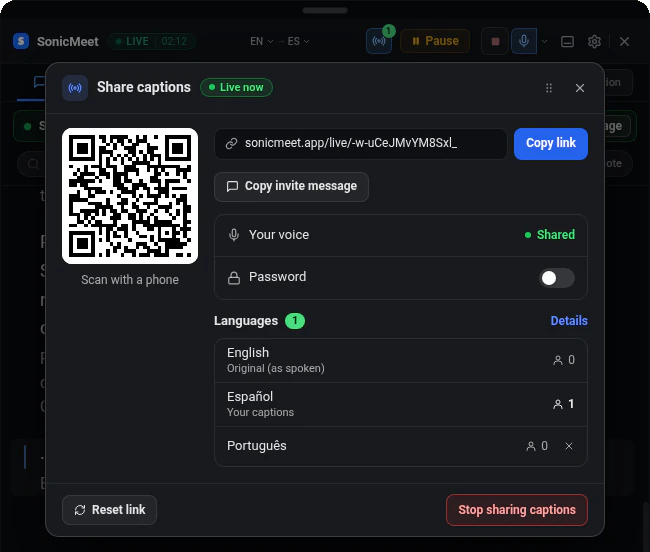
- 4공유 시작 버튼을 클릭하고 링크 보내기
링크와 QR 코드가 나와요. 링크 복사 버튼은 링크를, 초대 메시지 복사 버튼은 링크·언어·비밀번호를 담은 짧은 메시지를 복사해요. 같은 공간에 있는 사람은 QR 코드를 스캔해도 돼요.
- 1자막을 시작한 뒤 자막 공유 버튼 클릭
메인 창 위쪽의 실시간 바에 있어요. 공유 옵션은 사이드 패널에서 열려요.
- 2시청자가 읽을 언어 고르기
시청자가 읽을 수 있는 언어 목록에는 내 자막 언어와 원본(말한 그대로) 항목이 이미 들어 있어요. 언어 추가 버튼으로 다른 언어를 더 열 수 있어요(아래 설명 참고).
- 3내 목소리와 비밀번호 정하기
내가 하는 말에도 자막을 달려면 내 목소리 포함 옵션을 켜세요. 마이크를 사용해요. 비밀번호 요구 옵션을 켜면 링크와 함께 보낼 6자리 숫자 코드가 생겨요.
- 4공유 시작 버튼을 클릭하고 링크 보내기
링크와 QR 코드가 나와요. 링크 복사 버튼은 링크를, 초대 메시지 복사 버튼은 링크·언어·비밀번호를 담은 짧은 메시지를 복사해요. 같은 공간에 있는 사람은 QR 코드를 스캔해도 돼요.
시청자에게 보이는 것
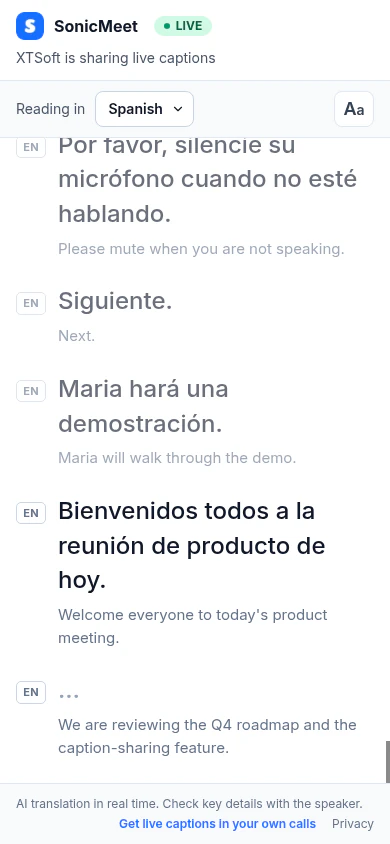
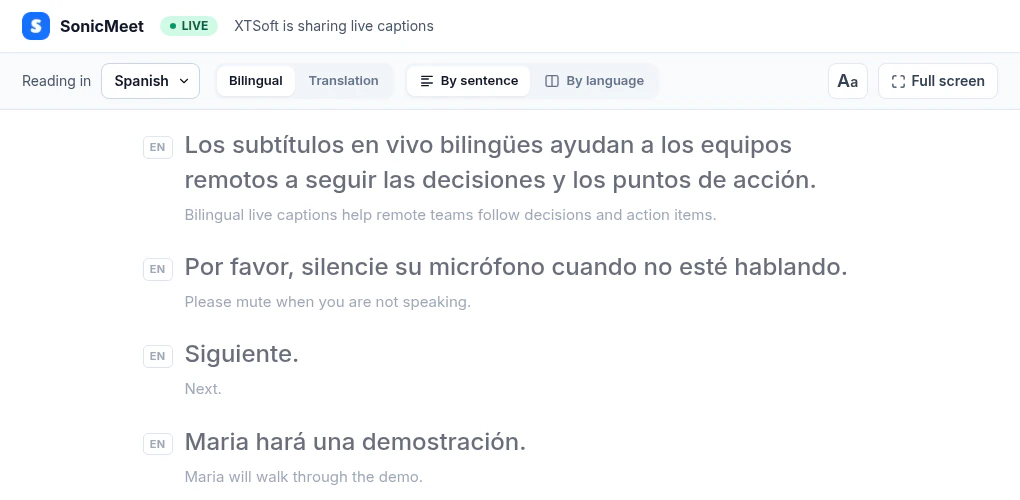
시청자는 브라우저에서 링크를 열고, 내가 열어 둔 언어 중 하나를 골라 가장 최근 문장부터 따라 읽어요. 글자 크기, 밝은 테마와 어두운 테마, 이중 언어 또는 번역만 보기, 전체 화면을 바꿀 수 있어요. 링크 하나를 최대 100명이 동시에 볼 수 있어요. 더 필요하면 문의해 주세요.
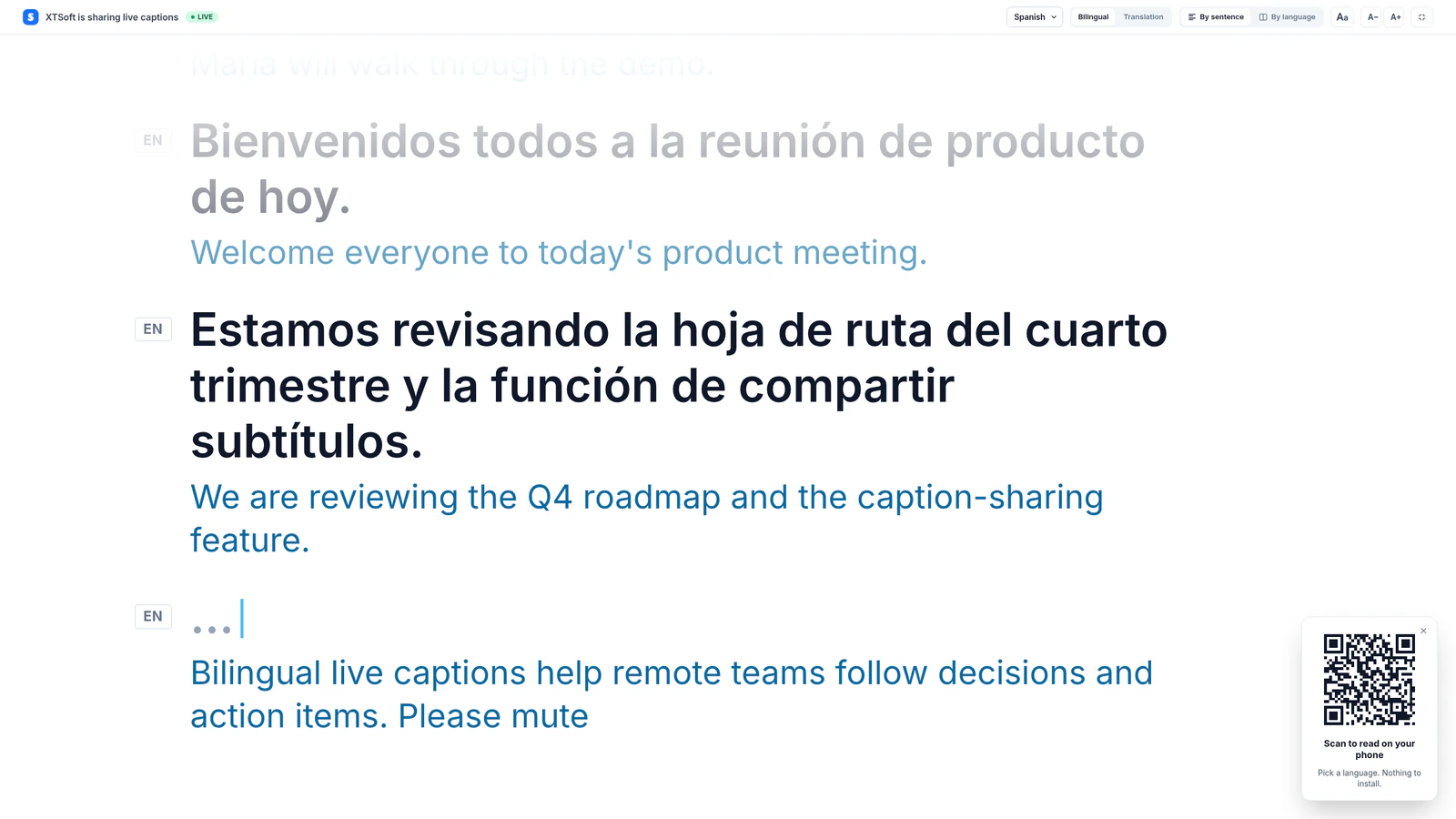
내 목소리도 공유하기
시청자는 나와 같은 오디오로 만든 자막을 받아요. 회의 오디오와, 켜져 있을 때만 내 마이크예요. 마이크가 꺼져 있으면 다른 사람이 하는 말은 보이지만 내 말은 보이지 않아요. 공유 중에는 공유 옵션의 마이크 켜기 버튼으로 켤 수 있어요.
언어 고르기
- 내 자막 언어와 원본(말한 그대로) 항목(실제로 한 말 그대로)은 항상 제공돼요.
- 시청자를 위한 언어를 더 추가할 수 있어요. 무료 요금제는 1개, 유료 요금제는 최대 3개예요.
- 시청자는 내가 열어 둔 언어 중에서만 고를 수 있어요. 자기 언어가 없는 사람에게는 우선 다른 언어가 보이고, 내가 그 언어를 추가하면 자동으로 바뀌어요.
- 누군가 읽고 있는 언어를 빼면, 그 사람은 내가 열어 둔 다른 언어로 넘어가요.
- 내 자막이 번역 없이 받아쓰기만 하는 상태라면, 언어를 추가하지 않는 한 시청자는 원래 말을 읽어요.
공유할 때 사용 시간 차감 방식
공유 자체로는 사용 시간이 더 차감되지 않아요. 자막은 평소처럼 1분마다 1분을 써요. 더 차감되는지는 추가한 언어 중 몇 개를 동시에 누군가 읽고 있는지로만 정해져요. 아래 예시에서 회의는 영어, 내 자막은 한국어예요.
| 시청자가 읽을 수 있는 언어 | 1분당 차감 |
|---|---|
| 원래 말 + 내 자막 언어 | 1 (추가 차감 없음). 예: 영어 + 한국어 |
| 원래 말 + 내 자막 언어 + 추가 언어 1개 | 1 (추가 차감 없음). 예: 일본어 추가 |
| 원래 말 + 내 자막 언어 + 추가 언어 2개, 그중 1개는 아무도 안 읽음 | 1 (추가 차감 없음). 예: 일본어와 중국어를 추가했는데 중국어는 아무도 안 읽음 |
| 원래 말 + 내 자막 언어 + 추가 언어 2개, 둘 다 읽는 사람이 있음 | 2 (1배 더 차감). 예: 일본어를 읽는 사람도, 중국어를 읽는 사람도 있음 |
| 이후 누군가 읽는 추가 언어가 하나 늘 때마다 | 언어마다 1배씩 더 차감. 예: 스페인어를 읽는 사람도 있으면 3 |
- 더 차감될 수 있으면 화면에서 미리 알려 줘요. 더 차감될 수 있는 언어를 추가하면 +1× 표시가 붙어요. 누군가 그 언어를 읽는 동안 1분마다 1분이 더 차감된다는 뜻이에요. 실제로 얼마나 차감되는지는 누가 읽고 있는지에 따라 달라요. 그 언어를 아무도 안 읽으면 더 차감되지 않고, 추가한 언어 중 하나만 읽히고 있으면 그게 +1× 표시가 붙은 언어라도 더 차감되지 않아요. 공유하는 동안에는 공유 옵션에 지금 배율과 해당 언어가 표시되고, 배율이 1×를 넘는 동안에는 공유 바에도 표시돼요.
- 사람이 들어오고 나갈 때마다 바로 바뀌어요. 중국어를 읽던 마지막 사람이 나가면 그 순간부터 다시 1×예요. 어떤 언어를 먼저 추가했는지는 상관없어요.
- 무료 요금제에서는 언어를 하나만 추가할 수 있어서, 공유로 사용 시간이 더 차감되는 일은 없어요.
- 일시정지하면 전부 멈춰요. 자막이 일시정지된 동안 SonicMeet에 시간이 차감되지 않고 있습니다 문구가 보이고, 시청자는 같은 링크에서 기다려요.
- 사용 시간이 다 떨어지면 나와 읽고 있는 모든 사람의 자막이 일시정지돼요. 시간 추가 버튼을 클릭하고(무료 요금제라면 업그레이드), 10분 안에 다시 시작하면 같은 링크에서 이어져요. 10분이 지나면 링크가 끝나요.
공유 관리하기와 멈추기
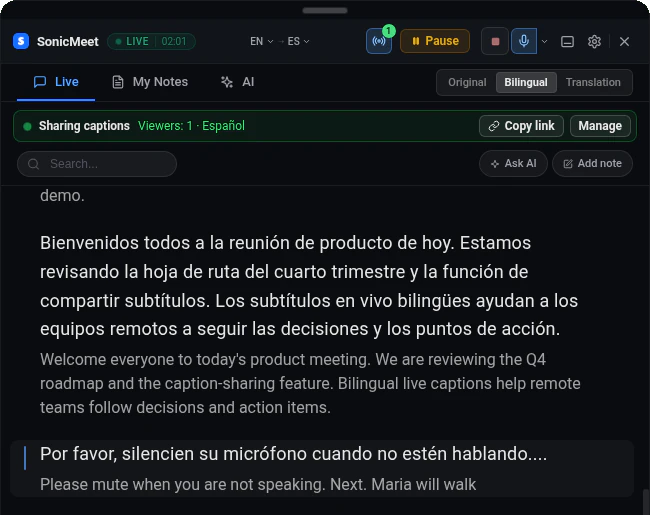
- 공유하는 동안 자막 위에 자막 공유 중 바가 생기고, 보고 있는 사람 수가 나와요. 링크 복사 버튼으로 링크를 다시 복사하고, 관리 버튼으로 공유 옵션을 열어요.
- 비밀번호 요구 옵션은 언제든 켜거나 비밀번호를 바꿀 수 있어요. 이미 보고 있는 사람은 계속 볼 수 있어요.
- 링크 재설정 버튼은 지금 링크를 끄고 새 링크를 만들어요. 예전 링크로 보던 사람은 모두 연결이 끊기니, 계속 볼 사람에게 새 링크를 보내세요.
- 일시정지 버튼을 눌러도 링크는 그대로예요. 시청자는 같은 페이지에서 기다리고, 다시 시작하면 자막이 이어져요.
- 자막 공유 중지 버튼을 누르거나 자막을 멈추면 모든 사람에게 공유가 끝나요. 그 뒤 링크를 열면 공유가 끝났다고 나와요.
자주 묻는 질문
시청자에게 SonicMeet이나 계정이 필요한가요?
아니요. 휴대폰이나 컴퓨터의 브라우저에서 링크를 열기만 하면 돼요. 설치도 로그인도 필요 없어요.
링크 하나로 몇 명까지 볼 수 있나요?
동시에 최대 100명까지요. 이 기능을 처음 선보이면서 정한 한도예요. 더 필요하면 문의해 주세요. 빠르게 한도를 올려 드릴게요.
링크는 누가 열 수 있나요?
링크를 가진 사람은 누구나 열 수 있으니, 회의에 있는 사람에게만 보내세요. 비밀번호를 켜면 더 안전하고, 엉뚱한 사람에게 갔다면 링크를 재설정하세요. 공유된 자막 페이지는 검색 엔진에 노출되지 않아요.
자막을 공유하면 사용 시간이 더 차감되나요?
공유 자체로는 아니에요. 원래 말, 내 자막 언어, 추가한 언어 하나는 더 차감되지 않고, 아무도 읽지 않는 두 번째 추가 언어도 마찬가지예요. 추가한 두 언어를 동시에 누군가 읽고 있을 때만 1배 더 차감되고(1분에 2분), 누군가 읽는 추가 언어가 하나 늘 때마다 1배씩 더해져요. 더 차감될 수 있는 언어는 추가할 때 표시되고, 공유하는 동안 지금 배율도 보여 줘요. 예를 들어 회의는 영어, 자막은 한국어이고 일본어를 추가했다면 자막 1시간에 차감되는 시간은 그대로 60분이에요.