브라우저 확장 프로그램 시작하기
설치하고 로그인한 다음, 회의가 열린 탭에서 자막을 시작하세요. 몇 분이면 되고, 대부분은 설치 시간이에요.
설치하고 로그인하기
SonicMeet은 Chrome, Edge, Brave에서 동작해요. 세 브라우저 모두 Chrome 웹 스토어에서 같은 확장 프로그램을 설치해요. Edge용 별도 등록은 없어요.
- 1SonicMeet을 추가한 뒤 고정하세요
다운로드 페이지에서 설치하세요. Edge에서는 처음 물어보면 Allow extensions from other stores(다른 스토어의 확장 프로그램 허용)를 클릭하세요. 그다음 도구 모음의 퍼즐 조각 메뉴에서 SonicMeet을 고정하면, 한 번만 클릭하면 돼요.
- 2Google로 로그인하세요
SonicMeet 아이콘을 클릭하고 Google로 계속하기를 선택하세요. Google 계정이 필요해요. 새 계정에는 실시간 자막을 써 볼 수 있는 20분이 가입 시 한 번 지급돼요.
회의에서 자막 시작하기
- 1브라우저 탭에서 회의를 여세요
브라우저에서 열리는 회의라면 어디든 돼요. Google Meet, Zoom, Microsoft Teams, Webex, Slack 허들 등이 해당돼요. 웨비나나 동영상처럼 소리가 나는 다른 탭도 돼요. SonicMeet은 시작한 그 탭 하나만 들어요.
- 2언어를 고르세요
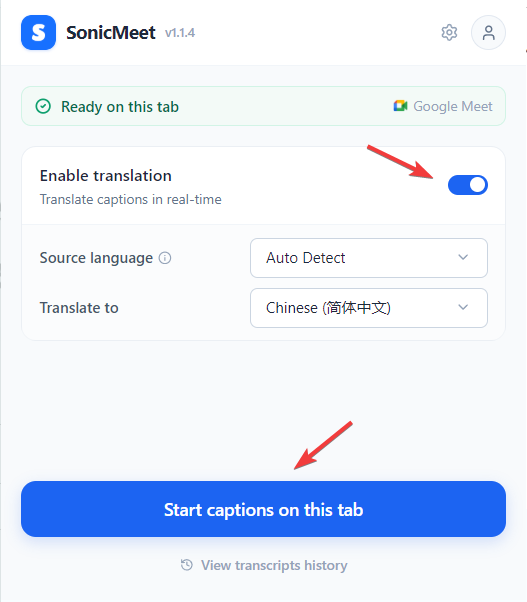
원본 언어는 자동 감지로 두어도 잘 동작해요. 말하는 사람이 대부분 한 언어를 쓰면, 그 언어를 직접 고르는 편이 더 정확해요. 번역 자막이 필요하면 번역 사용을 켜고 번역 언어 언어를 고르세요. 끄면 말하고 있는 언어 그대로 자막이 나와요.
- 3이 탭에서 자막 시작 버튼을 클릭하세요
회의 페이지에 자막 패널이 열리고, 1~2초 안에 자막이 도착해요.
패널 살펴보기
- 실시간에 자막이 보여요. 위쪽 바에서 원본, 이중 언어, 번역을 바꾸세요.
- 내 노트에는 통화 중에 적은 노트가 있어요.
- AI에서는 지금까지의 회의를 요약하고, 그 회의에 대해 질문할 수 있어요.
- 일시정지는 오디오 전송을 멈추므로 사용 시간이 차감되지 않아요. 중지는 세션을 끝내고 기록에 저장해요.
- 컴팩트 자막 바는 설정 톱니 바로 왼쪽 아이콘이에요. 패널을 작은 자막 바 모양으로 줄여서, 회의 화면을 덜 가려요. 바를 두 번 클릭하면 전체 패널로 돌아와요. 확장 프로그램과 데스크톱 앱의 컴팩트 모드을 보세요.

번역 모드, 글자 크기, 내 목소리와 다른 설정은 자막과 번역에 있어요.
Zoom이나 Teams 데스크톱 앱을 쓰나요?
확장 프로그램은 브라우저 탭의 오디오만 들을 수 있어요. Zoom이나 Microsoft Teams 데스크톱 앱으로 회의에 들어가면 Windows 또는 Mac용 SonicMeet을 쓰세요. 계정과 사용 시간은 같아요. 데스크톱 앱 시작하기를 보거나, 어느 쪽이 필요한지 모르겠으면 확장 프로그램과 데스크톱 앱을 보세요.
자주 묻는 질문
확장 프로그램은 어떤 브라우저에서 쓸 수 있나요?
Chrome, Microsoft Edge, Brave예요. 세 브라우저 모두 Chrome 웹 스토어에서 설치해요. Edge는 한 번 Allow extensions from other stores(다른 스토어의 확장 프로그램 허용)를 물어요.
확장 프로그램은 어떤 회의 플랫폼에서 쓸 수 있나요?
브라우저 탭에서 열리는 회의라면 어디든 돼요. Google Meet, Zoom, Microsoft Teams, Webex, Slack 허들이 포함돼요. SonicMeet은 탭의 오디오로 자막을 만들기 때문에 플랫폼에 의존하지 않아요. 데스크톱 앱 안의 회의는 SonicMeet 데스크톱 앱을 쓰세요.
회의의 다른 사람이 내가 SonicMeet을 쓰는 걸 볼 수 있나요?
아니요. SonicMeet은 통화에 참가하거나 채팅에 글을 올리지 않아요. 자막은 내 화면에만 보여요. 자막이 보이는 상태로 화면을 공유하면 그때는 보여요.
SonicMeet을 무료로 써 볼 수 있나요?
네. 새 계정에는 실시간 자막 20분과, 요약과 AI 질문용 AI 크레딧 3이 가입할 때 한 번 지급돼요. Google 계정으로 로그인하면 되고, 카드는 필요 없어요.