Windows와 Mac용 데스크톱 앱 시작하기
데스크톱 앱은 컴퓨터에서 재생되는 소리를 자막으로 만들어요. Zoom과 Teams 데스크톱 앱, 브라우저 회의, 소리가 나는 다른 앱도 해당돼요.
설치
| Windows | Mac | |
|---|---|---|
| 필요한 것 | Windows 10/11, 64비트 | macOS 14.2 이상, Apple silicon 또는 Intel |
| 다운로드하는 파일 | 설치 프로그램(.exe), 또는 Microsoft Store의 앱 | 칩에 맞는 디스크 이미지(.dmg) |
| 보안 | XTCodeTech Ltd의 디지털 서명 | 서명 및 공증 |
- 1앱을 다운로드하세요
다운로드 페이지를 열고 Windows 또는 Mac을 고르세요. Mac에서는 Apple silicon과 Intel 중 칩에 맞는 쪽을 고르세요. Apple 메뉴 → 이 Mac에 관하여에서 확인할 수 있어요.
- 2설치하세요
Windows에서는 설치 프로그램을 실행하고 단계를 따르세요. Mac에서는 디스크 이미지를 열고 SonicMeet을 응용 프로그램 폴더로 옮기세요.
Google로 로그인하기
- 1Google로 로그인 버튼을 클릭하세요
기본 브라우저에서 Google 로그인 페이지가 열려요.
- 2로그인을 마친 뒤 돌아오세요
브라우저 탭에 인증 완료가 보이면 탭을 닫고 SonicMeet으로 돌아오세요. 확장 프로그램과 같은 Google 계정을 쓰세요. 요금제, 사용 시간, 기록이 공유돼요.
자막 시작하기
- 1회의를 시작하세요
Zoom이나 Teams 데스크톱 앱, 브라우저, 소리가 나는 다른 앱에서 참여하세요. SonicMeet은 특정 앱이 아니라 컴퓨터에서 재생되는 소리를 모두 들어요.
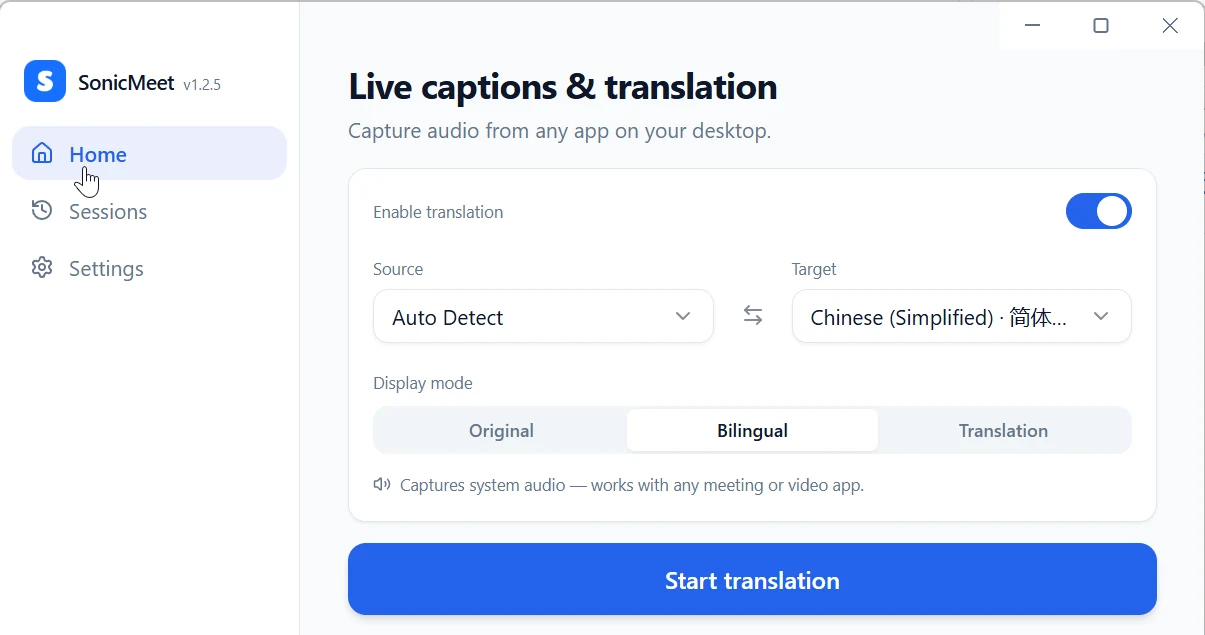
- 2언어를 고르세요
원본은 자동 감지로 두어도 돼요. 말하는 사람이 대부분 한 언어를 쓰면 직접 고르는 편이 더 정확해요. 번역 자막은 번역 사용을 켜 두고 대상을 고르세요. 표시 모드에서 원문, 두 언어, 번역만 중 무엇을 볼지 정해요.
- 3번역 시작 버튼을 클릭하세요
Mac에서는 처음 한 번 macOS가 SonicMeet의 시스템 오디오 캡처를 허용할지 물어요. 허용하세요. 1~2초 안에 앱에 자막이 나타나요.
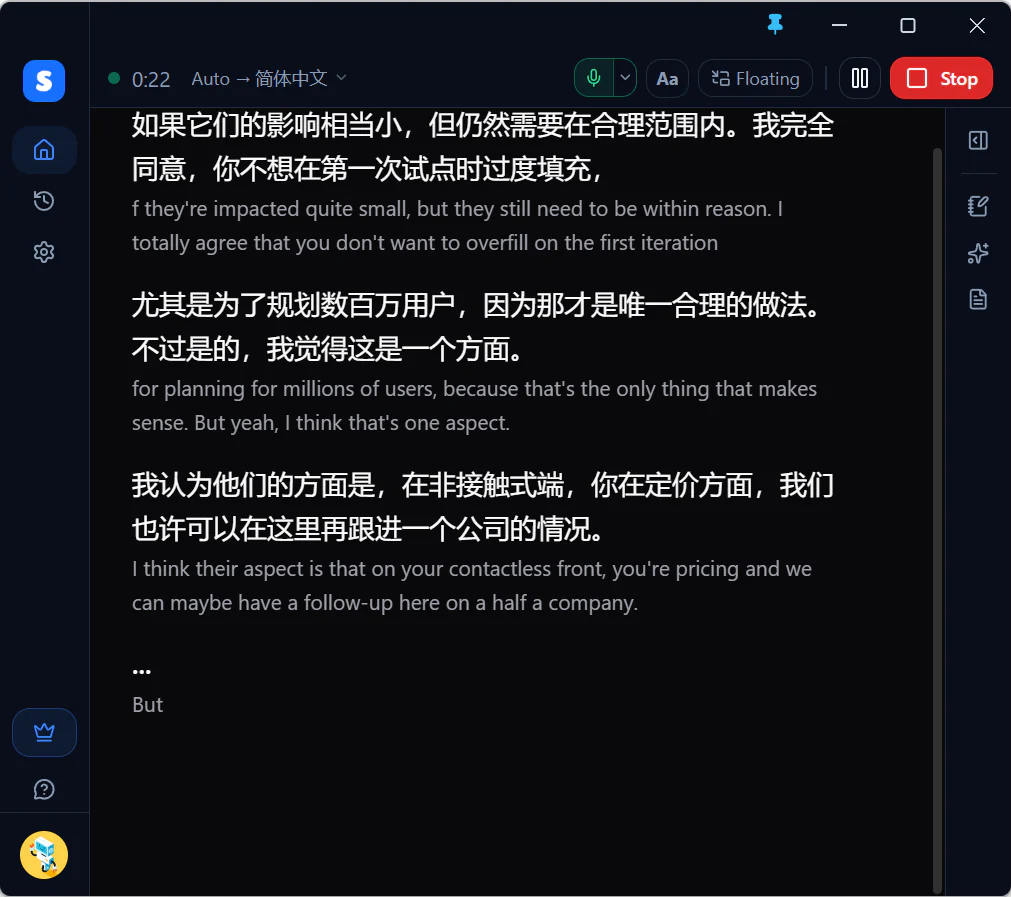
회의 중
- 자막은 메인 창의 실시간 바 아래에 표시돼요. 플로팅을 누르면 아래에 보이는 컴팩트 자막이 작은 창으로 열리고, 전체 화면 앱을 포함해 다른 앱 위에 떠 있어요. 세션 중 메인 창을 최소화해도 자동으로 나타나요. 마우스를 올리면 조작 버튼이 보이고, 앱 열기로 메인 창을 다시 열 수 있어요. 자세한 내용은 확장 프로그램과 데스크톱 앱의 컴팩트 모드을 보세요.
- 일시 중지는 오디오 전송을 멈추므로 사용 시간이 차감되지 않아요. 중지는 세션을 끝내고 세션에 저장해요.
- 실시간 바의 마이크 버튼은 내 목소리를 자막에 넣어요. 기본은 꺼져 있어요. Mac에서는 처음 한 번 macOS가 마이크 접근을 물어요.
- 단축키는 SonicMeet이 백그라운드에 있어도 동작해요. Alt+Shift+S는 시작과 중지예요. 중지하려면 3초 안에 두 번 누르세요. Alt+Shift+P는 일시정지와 재개예요. Mac에서는 ⌥⇧S와 ⌥⇧P예요. 설정 → 키보드 단축키에서 바꿀 수 있어요.

알아 두면 좋은 점
- 창을 닫아도 SonicMeet은 종료되지 않아요. 트레이(Mac에서는 메뉴 막대)에서 계속 실행되고, 거기서 자막 표시, 일시정지, 중지, 종료를 할 수 있어요.
- 로그인 시 앱 실행은 기본으로 켜져 있어서, 컴퓨터에 로그인하면 SonicMeet이 시작돼요. 설정 → 앱에서 끄세요.
- 유휴 시 자동 중지는 기본으로 켜져 있어요. 자막이 5분 동안 오지 않으면(3분에서 30분 사이로 고를 수 있어요) 10초를 센 뒤 중지해요. 계속하기를 클릭하면 계속돼요.
- 업데이트는 알아서 받아 두고, SonicMeet을 다시 시작할 때 설치돼요. 그렇지 않으면 데스크톱 앱이 업데이트되지 않을 때를 보세요.
자주 묻는 질문
SonicMeet이 들을 앱을 고를 수 있나요?
아니요. 데스크톱 앱은 컴퓨터에서 재생되는 소리를 모두 캡처해요. 회의 중에는 음악과 동영상을 일시정지해서 자막에 들어가지 않게 하세요.
데스크톱 앱은 확장 프로그램과 같은 계정을 쓰나요?
네. 같은 Google 계정으로 로그인하면 확장 프로그램과 데스크톱 앱이 요금제, 사용 시간, AI 크레딧, 저장된 세션을 공유해요.
다른 사람이 내 자막을 볼 수 있나요?
자막이 보이는 상태로 화면을 공유할 때만 그래요. 플로팅 자막 창은 화면 공유와 스크린샷에 나타나요. SonicMeet은 통화에 참가하거나 회의에 아무것도 올리지 않아요.