팀 멤버 초대와 관리
멤버 페이지에서 사용 중인 좌석, 역할, 참여 날짜를 확인하고 동료를 초대하거나 대기 중인 초대를 관리할 수 있어요. 용어집 페이지에서는 팀 전체가 쓸 용어를 공유할 수 있어요.
적용 대상브라우저 확장 프로그램데스크톱 앱
역할
대시보드는 sonicmeet.app/team에 있고, 소유자와 관리자만 열 수 있어요. 멤버는 필요 없어요. 확장 프로그램이나 데스크톱 앱에서 팀 좌석으로 SonicMeet을 쓰면 돼요.
| 역할 | 할 수 있는 일 |
|---|---|
| Member(멤버) | 팀 좌석으로 SonicMeet을 써요. 대시보드는 열 수 없어요. |
| Admin(관리자) | 대시보드를 열어요. 멤버를 초대하고 제거하고, 대기 중인 초대를 관리하고, 용어집을 수정하고, 사용량을 보고, 결제를 관리해요. |
| Owner(소유자) | 관리자가 할 수 있는 일에 더해, 관리자를 초대하고 제거해요. |
사람 초대하기
- 한 명: Members 페이지에서 Invite(초대)를 클릭하고, 이메일을 입력한 뒤 역할을 고르세요.
- 여러 명: Bulk Invite(일괄 초대)를 클릭하고 이메일 목록을 붙여 넣으세요.
- 각 초대는 수락되거나 취소될 때까지 좌석을 잡아 둬요.
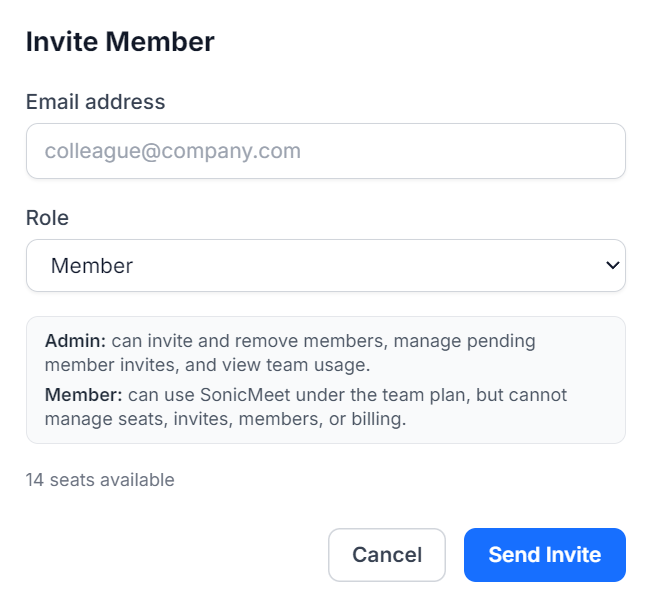
초대한 사람 모두에게 SonicMeet 이메일이 가요. 한 명씩 초대하든 여러 명을 초대하든 같아요.
- 그 주소로 이미 SonicMeet을 쓰는 사람은 바로 추가돼요. 이메일은 팀에 참여했다고 말하고, 다음 세션부터 팀 시간을 써요.
- 그 외에는 초대 이메일을 받아요. 참여하려면 SonicMeet을 설치하고, 초대된 주소로 로그인한 뒤 자막을 한 번 시작해야 해요. 팀의 SonicMeet 요금제에 참여하기에 단계가 있어요.
- 대기 목록에는 각 초대 이메일이 보내졌는지가 나와요. 실패했거나 못 받았으면 거기서 다시 보내세요.
로그인에 쓰는 주소로 초대하세요
SonicMeet은 초대를, 로그인하는 Google 계정의 이메일과 맞춰요. 별칭처럼 다른 주소로 보낸 초대는 받아지지 않아요.
멤버와 대기 중인 초대 관리하기
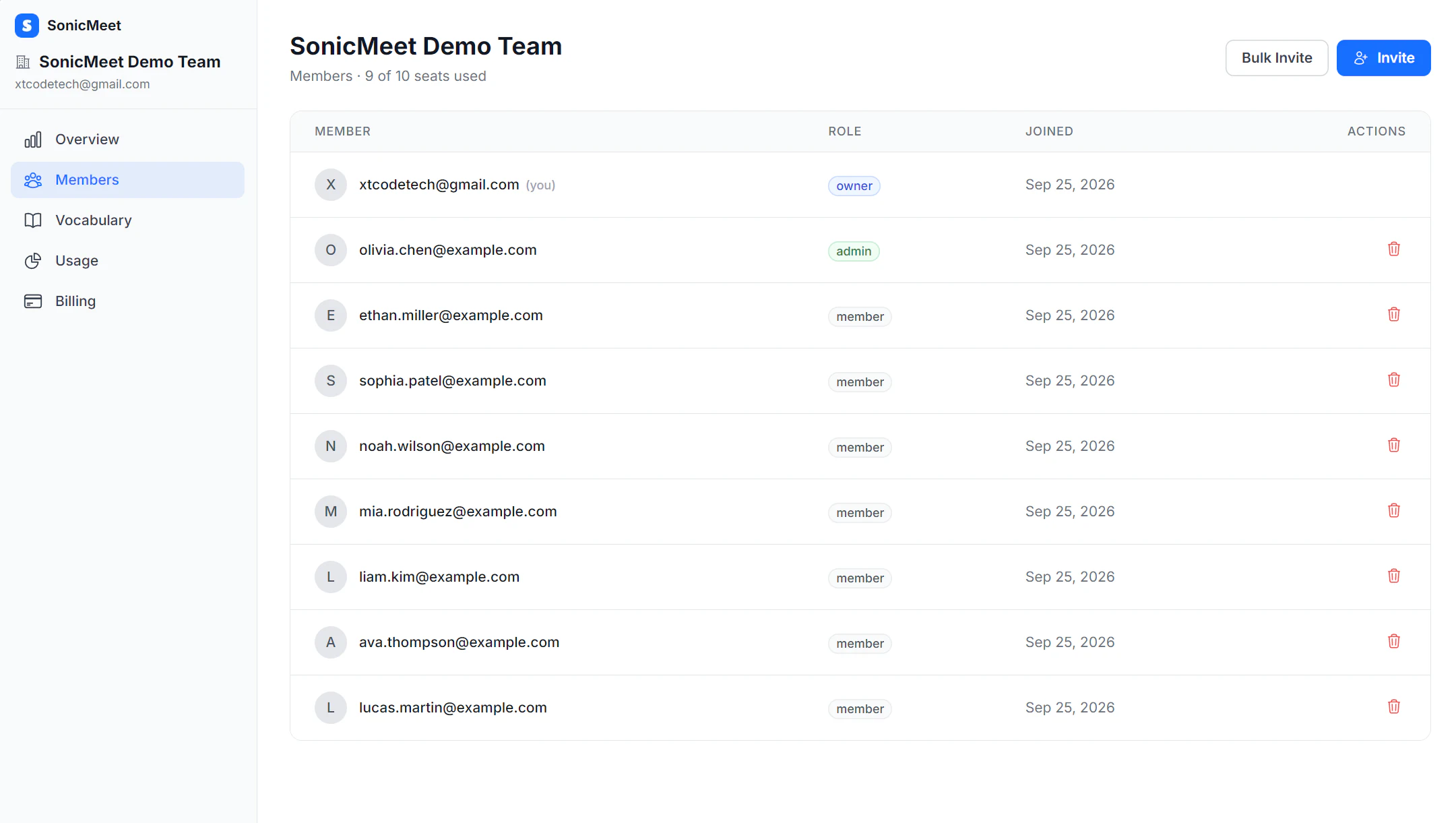
- 페이지 위쪽에 전체 좌석 중 사용 중인 좌석 수가 표시돼요. 참여한 멤버와 대기 중인 초대는 각각 좌석 하나를 차지해요. 표에는 이메일, 역할, 참여 날짜가 나와요.
- 대기 중인 초대가 있으면 멤버 목록 아래에 표시돼요. 초대 메일을 다시 보내거나 초대를 취소해 좌석을 비울 수 있어요.
- 멤버 행의 빨간 삭제 아이콘을 누르면 좌석이 바로 비어요. 본인이나 소유자는 삭제할 수 없고, 관리자는 다른 관리자를 삭제할 수 없어요.
- 관리자는 멤버를 초대하거나 삭제할 수 있어요. 관리자를 초대하거나 삭제하는 일은 소유자만 할 수 있어요. Invite와 Bulk Invite 버튼은 페이지 위쪽에 있어요.
공유 용어집
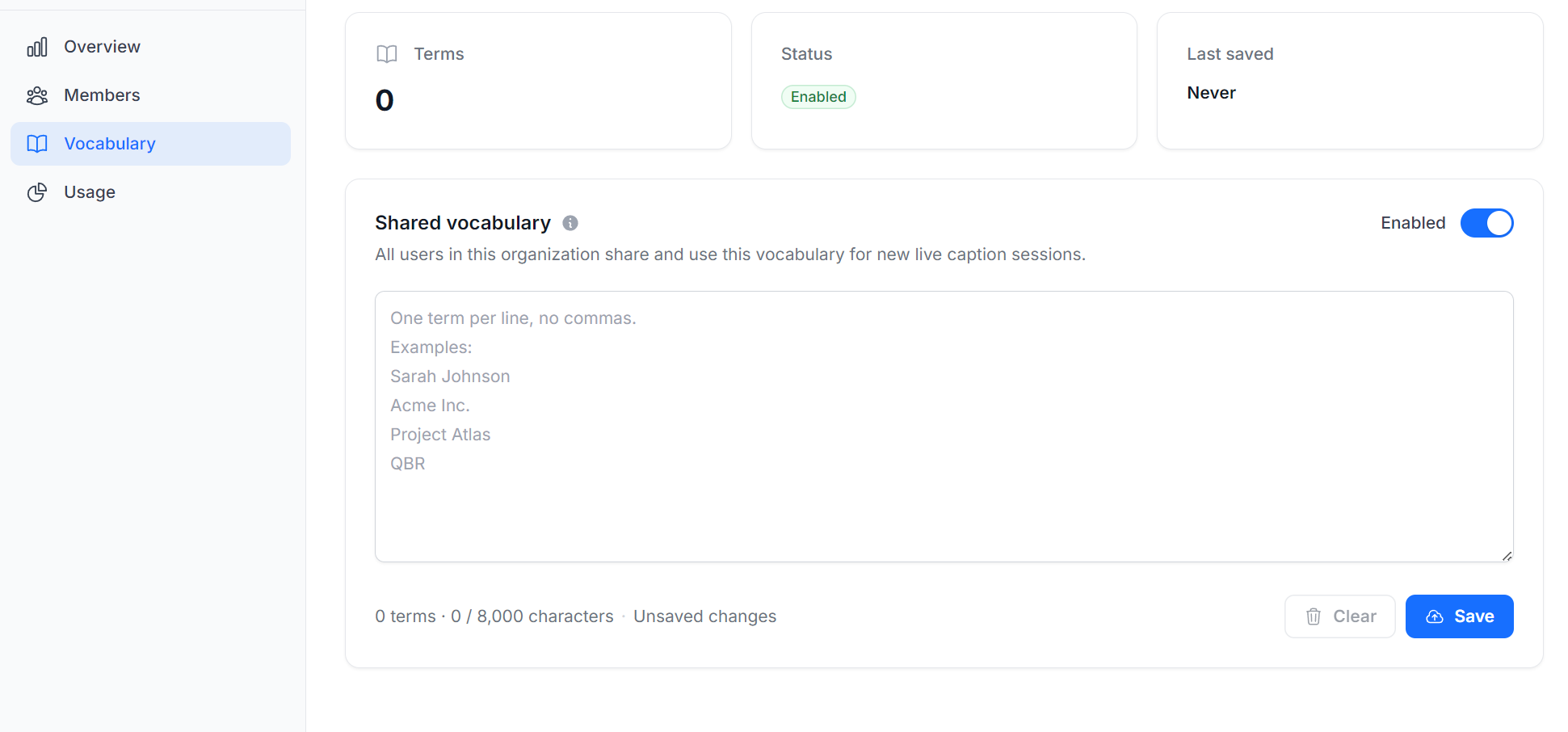
용어집(관리자와 소유자)에는 팀 전체가 SonicMeet이 알아듣길 바라는 이름, 약어, 제품 용어를 넣어요. 한 줄에 용어 하나, 쉼표 없이 입력하고 Save(저장)를 클릭하세요. 스위치는 용어를 지우지 않고 목록만 꺼요.
멤버는 따로 할 일이 없어요. 목록은 모두의 새 세션에 자동으로 적용되고, SonicMeet 설정에 팀 어휘으로 보여요.
자주 묻는 질문
대기 중인 초대도 좌석을 쓰나요?
네. 대기 중인 초대마다 수락되거나 취소될 때까지 좌석을 잡아 둬요. 쓰지 않을 초대는 취소해서 좌석을 비우세요.
누군가 초대 이메일을 받지 못했어요. 어떻게 하나요?
대기 목록에서 다시 보내고, 스팸 폴더를 확인해 달라고 하세요. 이메일 자체는 필수가 아니에요. 초대된 주소로 SonicMeet에 로그인하고 자막을 시작하면 팀에 참여해요.
관리자가 다른 사람을 관리자로 만들 수 있나요?
아니요. 관리자를 초대하거나 제거하는 것은 팀 소유자만 할 수 있어요. 관리자는 멤버를 초대하고 제거할 수 있어요.
이 글이 도움이 되었나요?
답은 어떤 글을 고쳐야 하는지 알려 줘요.
마지막 업데이트
아직 해결되지 않았나요?
무엇을 하려 했는지, 확장 프로그램과 데스크톱 앱 중 무엇을 쓰는지, 화면에 무엇이 보이는지 알려 주세요.