Untertitel und Übersetzung: Anzeige, Modi und Ihre eigene Stimme
Hier erfahren Sie, wie Sie laufende Untertitel anzeigen: welche Sprache erscheint, wie viel Platz sie einnehmen, wie schnell Übersetzungen eintreffen und ob Ihre eigene Stimme dabei ist.
Original, zweisprachig oder Übersetzung
- 1Nutzen Sie den Schalter in der oberen Leiste des Panels
Wählen Sie während einer Sitzung jederzeit Original, Zweisprachig oder Übersetzung.
- 2Den Modus Zweisprachig feiner einstellen
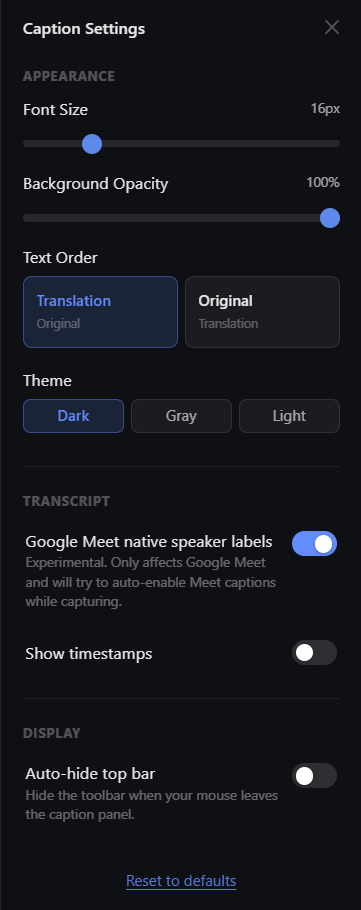
In den Einstellungen des Panels (Zahnrad) legt Textreihenfolge fest, welche Sprache zuerst kommt. Wie die beiden Sprachen angeordnet sind, steht im nächsten Abschnitt.
- 1Wählen Sie einen Anzeigemodus, bevor Sie starten
Anzeigemodus auf dem Startbildschirm legt fest, ob Sie das Original, beide Sprachen oder nur die Übersetzung sehen.
- 2Während einer Sitzung ändern
Im schwebenden Untertitelfenster wechseln Sie mit der Schaltfläche A den Anzeigemodus, die Zeilenreihenfolge, die Schriftgröße, die Farben und die Deckkraft des Hintergrunds. Im Hauptfenster öffnet A Untertitel-Darstellung für Zeilenreihenfolge, Schriftgröße, Farben und das zweisprachige Layout.
Zweisprachiges Layout: satzweise oder nach Sprache
Im Modus Zweisprachig legt Zweisprachiges Layout fest, wie die beiden Sprachen angeordnet sind:
- Satzweise: Auf jeden Originalsatz folgt seine Übersetzung, Sie lesen also Paare. Gut, um eine Übersetzung mit dem tatsächlich Gesagten zu vergleichen.
- Nach Sprache: Jede Sprache steht als eigener Block, Sie können also einer Sprache folgen, ohne dass die andere dazwischenkommt.

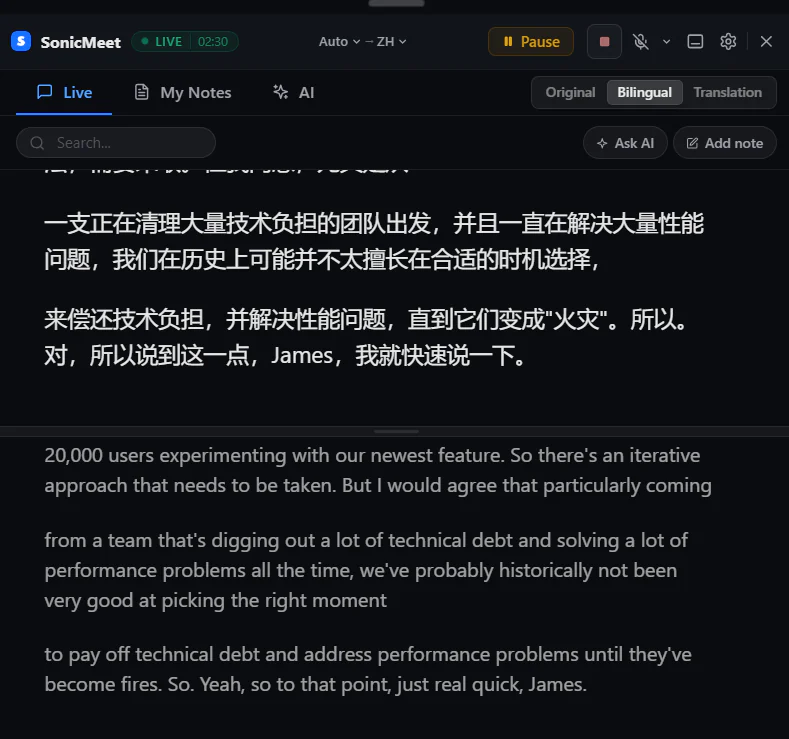
Wo Sie es einstellen: in der Erweiterung das Zahnrad im Untertitel-Panel → Zweisprachiges Layout; in der Desktop-App die Schaltfläche A → Untertitel-Darstellung → Zweisprachiges Layout. Es erscheint nur im Modus Zweisprachig.
Kompaktmodus in Erweiterung und Desktop-App
Die kompakte Untertitelleiste der Erweiterung und die schwebenden Untertitel der Desktop-App verwenden die unten gezeigte platzsparende Darstellung. In der Erweiterung liegt sie auf der Meeting-Seite, am Desktop über anderen Apps. Die Bedienelemente erscheinen beim Zeigen auf die Leiste; im Bild sind sie nicht zu sehen.
- 1Klicken Sie auf Kompakte Untertitelleiste
Das Symbol liegt direkt links neben dem Zahnrad in der oberen Leiste des Untertitel-Panels. Das Panel wird zu einer Leiste nahe am unteren Rand der Seite, über den eigenen Bedienelementen des Meetings, mit bis zu zwei Zeilen je Sprache.
- 2Zeigen Sie auf die Leiste, um die Bedienelemente zu sehen
Pausieren oder Fortsetzen, die quadratische Schaltfläche zum Beenden und Speichern, Ihr Mikrofon und Einstellungen (das Symbol mit den Schiebereglern), um zwischen Original, Zweisprachig und Übersetzung zu wechseln oder die Schriftgröße zu ändern. ✕ stoppt die Untertitel und schließt die Leiste.
- 3Verschieben Sie sie, ändern Sie die Größe oder kehren Sie zurück
Ziehen Sie die Leiste an eine beliebige Stelle auf der Seite und den linken oder rechten Rand, um die Breite zu ändern; beim nächsten Mal bleibt sie dort, wo Sie sie hingelegt haben. Für Notizen, KI oder jede andere Einstellung doppelklicken Sie auf die Leiste oder klicken Sie auf Zum vollständigen Panel.
- 1Klicken Sie auf Schwebend
Es steht in der Live-Leiste. Das Hauptfenster tritt zurück, und die Untertitel wechseln in ein kleines Fenster, das über anderen Apps bleibt, auch über Vollbild-Apps. Es öffnet sich auch von selbst, wenn Sie das Hauptfenster während einer Sitzung minimieren oder eine Sitzung starten, während das Hauptfenster ausgeblendet ist.
- 2Zeigen Sie darauf, um die Bedienelemente zu sehen
Pausieren oder Fortsetzen, Beenden und speichern (die quadratische Schaltfläche), Ihr Mikrofon und A für Untertitel-Darstellung: was angezeigt wird, die Zeilenreihenfolge, Schriftgröße und Farbe je Sprache sowie die Deckkraft des Hintergrunds.
- 3Verschieben oder Größe ändern
Ziehen Sie die kurze Leiste oben am Fenster, um es zu verschieben, und eine Kante oder eine untere Ecke, um die Größe zu ändern. Beim ersten Öffnen liegt es unten auf dem Bildschirm, danach dort, wo Sie es gelassen haben.
- 4Holen Sie das Hauptfenster zurück
App öffnen (das Pfeilsymbol am Ende der Bedienelemente) öffnet das Hauptfenster, und das schwebende Fenster tritt zurück: Die beiden sind nie gleichzeitig zu sehen. Das Menü im Infobereich enthält außerdem Untertitel anzeigen und Untertitel ausblenden.

- In der Erweiterung gehen das Panel und die Leiste zusammen mit dem Meeting oder einem Video in den Vollbildmodus, damit die Untertitel sichtbar bleiben.
- Wenn eine Sitzung endet, wechselt die Erweiterung zurück zum vollständigen Panel, damit Sie sehen, was gespeichert wurde. Die nächste Sitzung öffnet sich wieder in der Leiste.
- Wenn Sie in der Desktop-App beenden, bietet das schwebende Fenster Sitzung anzeigen, um die gerade gespeicherte Sitzung zu öffnen.
Übersetzung Sofort oder Präzise
| Sofort | Präzise | |
|---|---|---|
| Verzögerung | Minimal (eine Verzögerung von unter einer Sekunde) | Meist etwa 1–5 Sekunden mehr als Sofort |
| So funktioniert es | Übersetzt jede Phrase, sobald sie ankommt | Wartet auf vollständigere Sätze und nutzt mehr vom umgebenden Kontext |
| Am besten für | Schnellen Wortwechsel | Fachgespräche, längere Erklärungen, alles, bei dem Genauigkeit wichtiger ist als Tempo |
- 1Öffnen Sie die Einstellungen des Panels
Klicken Sie auf das Zahnrad in der oberen Leiste des Untertitel-Panels.
- 2Wählen Sie Sofort oder Präzise
Unter Übersetzungsmodus. Die Option erscheint nur, solange die Übersetzung eingeschaltet ist.
- 1Vor einer Sitzung
Einstellungen → Übersetzungsmodus, dann Sofort oder Präzise.
- 2Während einer Sitzung
Klicken Sie in der Live-Leiste auf das Sprachpaar, ändern Sie den Modus und klicken Sie auf Anwenden. Das geht nicht, solange die Sitzung pausiert ist.
Die passenden Sprachen wählen
- Automatische Erkennung kommt mit Meetings zurecht, die zwischen Sprachen wechseln. Sprechen die Teilnehmenden überwiegend eine Sprache, werden die Untertitel genauer, wenn Sie sie selbst wählen.
- Sie können die Sprachen wechseln, ohne zu stoppen: Klicken Sie auf das Sprachpaar in der oberen Leiste des Erweiterungs-Panels oder in der Live-Leiste der Desktop-App.
- Sind in der Erweiterung Ausgangs- und Zielsprache gleich, zeigt SonicMeet nur Untertitel, ohne Übersetzung.
- Erkennt SonicMeet in der Erweiterung Chinesisch, bietet es an, auf Kantonesisch oder auf Untertitel in traditionellem Chinesisch umzuschalten, wenn Sie das brauchen.
Ihre eigene Stimme aufnehmen
SonicMeet untertitelt, was das Meeting abspielt, und dazu gehört Ihr eigenes Mikrofon nicht. Schalten Sie das Mikrofon ein, wenn Ihre Worte ebenfalls in die Untertitel und ins Transkript sollen.
- 1Klicken Sie auf das Mikrofonsymbol in der oberen Leiste des Panels
Beim ersten Mal öffnet SonicMeet eine Seite, auf der Chrome nach dem Mikrofonzugriff fragt. Wählen Sie Während des Besuchs der Website zulassen.
- 2Ein anderes Mikrofon verwenden (optional)
Zahnrad → Mikrofonquelle, dann wählen Sie das Mikrofon oder das Audio-Interface.
- 1Klicken Sie auf die Mikrofon-Schaltfläche in der Live-Leiste
Sie ist standardmäßig aus und verfügbar, sobald eine Sitzung läuft. SonicMeet merkt sich Ihre Wahl für die nächste Sitzung. Auf einem Mac fragt macOS beim ersten Mal nach dem Mikrofonzugriff.
- 2Ein anderes Mikrofon verwenden (optional)
Klicken Sie auf den Pfeil neben der Mikrofon-Schaltfläche, oder legen Sie ein Standardgerät unter Einstellungen → Mikrofon fest.
Schriftgröße, Design und Layout
| Browsererweiterung | Desktop-App | |
|---|---|---|
| Wo | Zahnrad im Panel → Untertitel-Einstellungen | Die Schaltfläche A → Untertitel-Darstellung (und die eigene Schaltfläche A des schwebenden Fensters) |
| Text | Schriftgröße | Schriftgröße und Farben |
| Hintergrund | Deckkraft des Hintergrunds und Design (Dunkel, Grau, Hell) | Deckkraft des Hintergrunds im schwebenden Fenster |
| Layout | Textreihenfolge, Zweisprachiges Layout, Obere Leiste automatisch ausblenden, Zeitstempel anzeigen | Zeilenreihenfolge und zweisprachiges Layout |
Damit die Untertitel weniger Platz einnehmen, siehe Kompaktmodus in Erweiterung und Desktop-App.
Häufige Fragen
Warum erscheinen meine eigenen Worte nicht in den Untertiteln?
SonicMeet untertitelt das Meeting-Audio, und dazu gehört Ihr Mikrofon nicht. Schalten Sie das Mikrofon im Untertitel-Panel der Erweiterung oder in der Live-Leiste der Desktop-App ein, um Ihre Stimme aufzunehmen.
Kostet der Modus Präzise mehr?
Nein. Sofort und Präzise verbrauchen dieselben Minuten, und keiner verbraucht KI-Guthaben. Präzise ist nur langsamer, meist um etwa 1 bis 5 Sekunden.
Kann ich Untertitel ohne Übersetzung bekommen?
Ja. Schalten Sie Übersetzung aktivieren aus, bevor Sie starten. SonicMeet zeigt dann Untertitel in der gesprochenen Sprache.
Kann ich dafür sorgen, dass die Untertitel weniger vom Meeting verdecken?
Ja. Klicken Sie in der Erweiterung auf Kompakte Untertitelleiste in der oberen Leiste des Untertitel-Panels: Das Panel schrumpft zu einer untertitelartigen Leiste, die Sie verschieben und in der Größe ändern können. Klicken Sie in der Desktop-App auf Schwebend in der Live-Leiste, um ein kleines Fenster zu erhalten, das über anderen Apps bleibt.
Bleiben die Untertitel im Vollbild sichtbar?
Ja. In der Erweiterung geht das Untertitel-Panel oder die Leiste zusammen mit dem Meeting oder dem Video in den Vollbildmodus. Die schwebenden Untertitel der Desktop-App bleiben über anderen Apps, auch über Vollbild-Apps.