Mit der Browsererweiterung starten
Installieren, anmelden, und Untertitel auf dem Tab starten, in dem Ihr Meeting läuft. Das dauert ein paar Minuten, der größte Teil davon ist die Installation.
Installieren und anmelden
SonicMeet läuft in Chrome, Edge und Brave. Alle drei installieren dieselbe Erweiterung aus dem Chrome Web Store; eine eigene Edge-Seite gibt es nicht.
- 1SonicMeet hinzufügen und anheften
Holen Sie es von der Download-Seite. Klicken Sie in Edge beim ersten Hinweis auf Allow extensions from other stores (Erweiterungen aus anderen Stores zulassen). Heften Sie SonicMeet danach über das Puzzleteil-Menü in der Symbolleiste an, damit es einen Klick entfernt ist.
- 2Mit Google anmelden
Klicken Sie auf das SonicMeet-Symbol und wählen Sie Mit Google fortfahren. Ein Google-Konto ist erforderlich. Neue Konten erhalten 20 kostenlose Minuten Live-Untertitel, um SonicMeet auszuprobieren.
Untertitel im Meeting starten
- 1Öffnen Sie Ihr Meeting in einem Browser-Tab
Jede Meeting-Plattform, die im Browser läuft, funktioniert: Google Meet, Zoom, Microsoft Teams, Webex, Slack-Huddles und weitere. Dasselbe gilt für jeden anderen Tab mit Ton, etwa ein Webinar oder ein Video. SonicMeet hört einen Tab: den, auf dem Sie es starten.
- 2Wählen Sie Ihre Sprachen
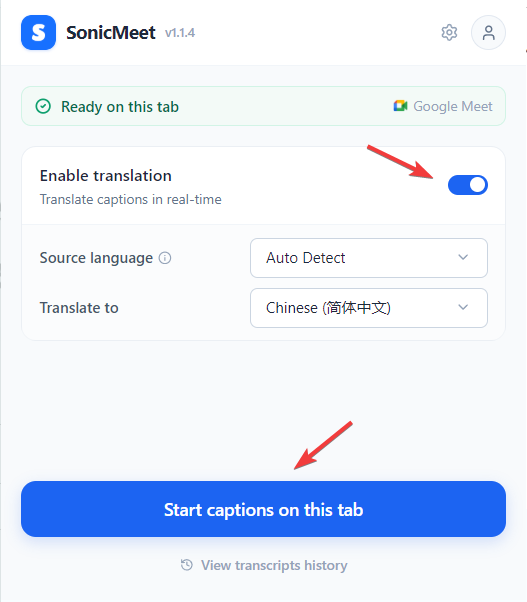
Automatische Erkennung eignet sich gut als Ausgangssprache. Sprechen die Teilnehmenden überwiegend eine Sprache, wird die Erkennung genauer, wenn Sie sie selbst wählen. Für übersetzte Untertitel schalten Sie Übersetzung aktivieren ein und wählen eine Sprache unter Übersetzen nach. Lassen Sie es aus, dann erscheinen Untertitel in der gesprochenen Sprache.
- 3Klicken Sie auf Untertitel auf diesem Tab starten
Das Untertitel-Panel öffnet sich auf der Meeting-Seite, und die Untertitel kommen innerhalb von ein oder zwei Sekunden.
Im Panel zurechtfinden
- Live zeigt die Untertitel. Wechseln Sie in der oberen Leiste zwischen Original, Zweisprachig und Übersetzung.
- Meine Notizen enthält die Notizen, die Sie während des Gesprächs machen.
- KI fasst das Meeting bis hierhin zusammen und beantwortet Ihre Fragen dazu.
- Pausieren sendet kein Audio mehr, es werden also keine Minuten verbraucht. Stoppen beendet die Sitzung und speichert sie im Verlauf.
- Kompakte Untertitelleiste, das Symbol direkt links neben dem Zahnrad, verkleinert das Panel zu einer untertitelartigen Leiste, die weniger vom Meeting verdeckt. Doppelklicken Sie auf die Leiste, um das vollständige Panel zurückzuholen. Siehe Kompaktmodus in Erweiterung und Desktop-App.

Übersetzungsmodi, Schriftgröße, Ihre eigene Stimme und die übrigen Einstellungen stehen in Untertitel und Übersetzung.
Nutzen Sie die Desktop-App von Zoom oder Teams?
Die Erweiterung hört nur Audio aus einem Browser-Tab. Nehmen Sie an Meetings in der Desktop-App von Zoom oder Microsoft Teams teil, nutzen Sie stattdessen SonicMeet für Windows oder Mac: dasselbe Konto, dieselben Minuten. Siehe Mit der Desktop-App starten, oder Erweiterung oder Desktop-App?, wenn Sie unsicher sind, was Sie brauchen.
Häufige Fragen
In welchen Browsern funktioniert die Erweiterung?
Chrome, Microsoft Edge und Brave. Alle drei installieren sie aus dem Chrome Web Store; Edge fragt einmal, ob Erweiterungen aus anderen Stores zulässig sind.
Mit welchen Meeting-Plattformen funktioniert die Erweiterung?
Mit jeder Meeting-Plattform, die in einem Browser-Tab läuft, darunter Google Meet, Zoom, Microsoft Teams, Webex und Slack-Huddles. SonicMeet untertitelt das Audio des Tabs und hängt damit nicht von der Plattform ab. Für Meetings in einer Desktop-App nutzen Sie stattdessen die SonicMeet-Desktop-App.
Sehen andere im Meeting, dass ich SonicMeet nutze?
Nein. SonicMeet tritt dem Gespräch nicht bei und schreibt nichts in den Chat. Die Untertitel erscheinen nur auf Ihrem Bildschirm, es sei denn, Sie teilen den Bildschirm, während sie sichtbar sind.
Kann ich SonicMeet kostenlos ausprobieren?
Ja. Neue Konten erhalten einmalig 20 kostenlose Minuten Live-Untertitel und 3 KI-Guthaben für Zusammenfassungen und KI fragen. Sie melden sich mit einem Google-Konto an; eine Karte ist nicht nötig.