Mit der Desktop-App für Windows und Mac starten
Die Desktop-App untertitelt, was Ihr Computer gerade abspielt: die Desktop-Apps von Zoom und Teams, Meetings im Browser und alles andere mit Ton.
Installieren
| Windows | Mac | |
|---|---|---|
| Benötigt | Windows 10/11, 64-Bit | macOS 14.2 oder neuer, Apple-Chip oder Intel |
| Sie laden herunter | Ein Installationsprogramm (.exe) oder die App aus dem Microsoft Store | Ein Disk-Image (.dmg) für Ihren Chip |
| Sicherheit | Digital signiert von XTCodeTech Ltd | Signiert und notarisiert |
- 1Laden Sie die App herunter
Öffnen Sie die Download-Seite und wählen Sie Windows oder Mac. Wählen Sie auf einem Mac Apple-Chip oder Intel: Apple-Menü → Über diesen Mac zeigt, welchen Chip Sie haben.
- 2Installieren Sie sie
Führen Sie unter Windows das Installationsprogramm aus und folgen Sie den Schritten. Öffnen Sie auf einem Mac das Disk-Image und ziehen Sie SonicMeet in den Ordner Programme.
Mit Google anmelden
- 1Klicken Sie auf Mit Google anmelden
Ihr Standardbrowser öffnet die Anmeldeseite von Google.
- 2Schließen Sie die Anmeldung ab und kehren Sie zurück
Wenn der Browser-Tab Autorisierung abgeschlossen anzeigt, schließen Sie ihn und gehen Sie zurück zu SonicMeet. Nutzen Sie dasselbe Google-Konto wie bei der Erweiterung: Tarif, Minuten und Verlauf sind gemeinsam.
Untertitel starten
- 1Starten Sie Ihr Meeting
Treten Sie in der Desktop-App von Zoom oder Teams bei, im Browser oder in einer anderen App mit Ton. SonicMeet hört alles, was Ihr Computer abspielt, nicht nur eine App.
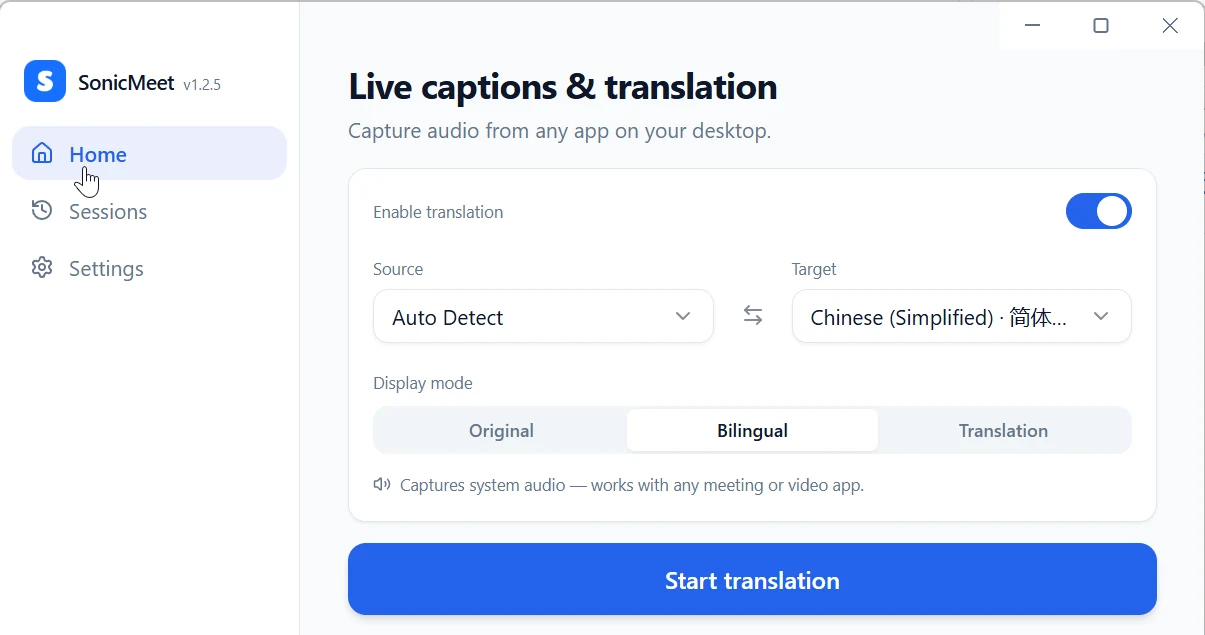
- 2Wählen Sie Ihre Sprachen
Quelle kann auf Automatische Erkennung bleiben; sprechen die Teilnehmenden überwiegend eine Sprache, ist es genauer, sie selbst zu wählen. Lassen Sie für übersetzte Untertitel Übersetzung aktivieren eingeschaltet und wählen Sie ein Ziel. Anzeigemodus legt fest, ob Sie das Original, beide Sprachen oder nur die Übersetzung sehen.
- 3Klicken Sie auf Übersetzung starten
Auf einem Mac fragt macOS beim ersten Mal, ob SonicMeet das Systemaudio aufnehmen darf: erlauben Sie es. Die Untertitel erscheinen innerhalb von ein oder zwei Sekunden in der App.
Während des Meetings
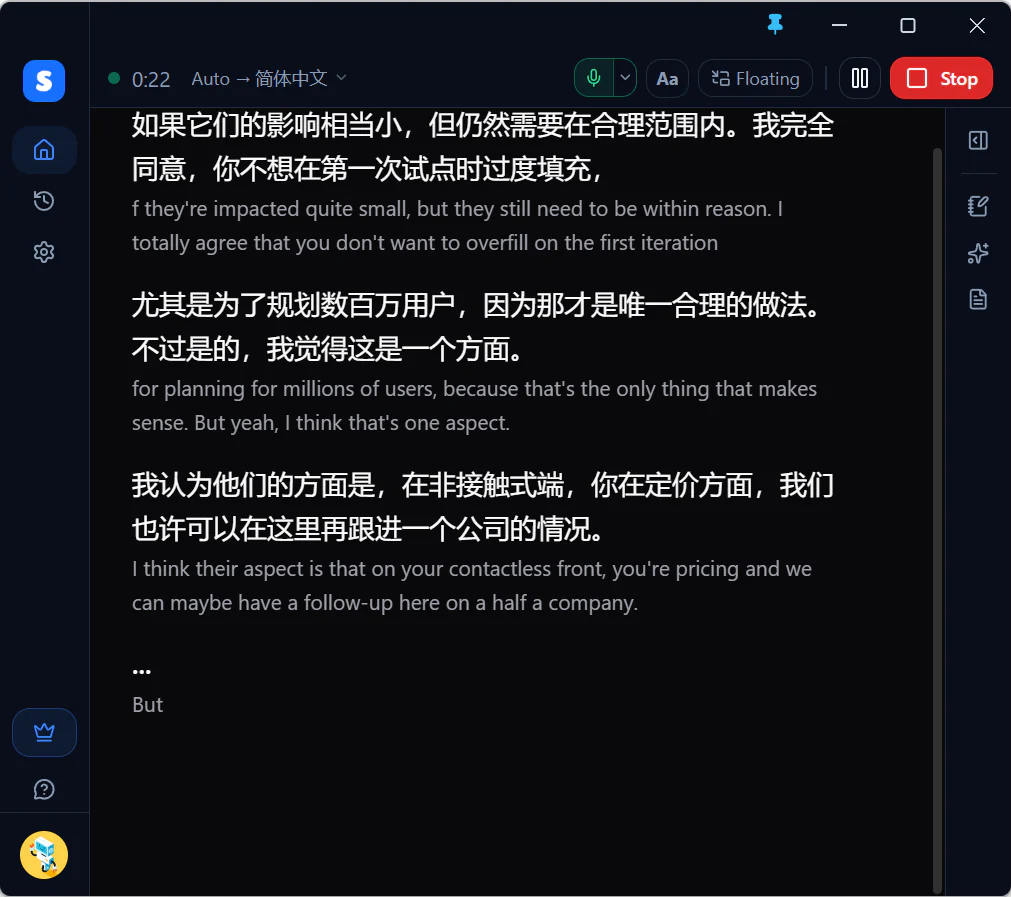
- Im Hauptfenster stehen die Untertitel unter der Live-Leiste. Schwebend öffnet die unten gezeigte kompakte Ansicht in einem kleinen Fenster über anderen Apps, auch im Vollbild. Das Fenster erscheint ebenfalls, wenn Sie das Hauptfenster während einer Sitzung minimieren. Zeigen Sie darauf, um die Bedienelemente einzublenden; App öffnen holt das Hauptfenster zurück. Siehe Kompaktmodus in Erweiterung und Desktop-App.
- Pausieren sendet kein Audio mehr, es werden also keine Minuten verbraucht. Stoppen beendet die Sitzung und speichert sie unter Sitzungen.
- Die Mikrofon-Schaltfläche in der Live-Leiste nimmt Ihre eigene Stimme in die Untertitel auf. Sie ist standardmäßig aus; auf einem Mac fragt macOS beim ersten Mal nach dem Mikrofonzugriff.
- Tastenkürzel funktionieren auch, wenn SonicMeet im Hintergrund ist: Alt+Shift+S startet und stoppt (zum Stoppen innerhalb von 3 Sekunden zweimal drücken), Alt+Shift+P pausiert und setzt fort. Auf einem Mac sind es ⌥⇧S und ⌥⇧P. Ändern Sie sie unter Einstellungen → Tastenkürzel.

Gut zu wissen
- Das Fenster zu schließen beendet SonicMeet nicht: Es läuft im Infobereich weiter (auf dem Mac in der Menüleiste). Dort können Sie Untertitel einblenden, pausieren, stoppen oder beenden.
- App bei Anmeldung starten ist standardmäßig an, SonicMeet startet also, wenn Sie sich am Computer anmelden. Schalten Sie es unter Einstellungen → Anwendung aus.
- Automatisch stoppen bei Inaktivität ist standardmäßig an: Kommen 5 Minuten lang keine Untertitel (wählbar von 3 bis 30), zählt SonicMeet 10 Sekunden herunter und stoppt, sofern Sie nicht auf Weiter klicken.
- Updates laden von selbst herunter und werden installiert, wenn SonicMeet neu startet. Siehe Die Desktop-App aktualisiert sich nicht, wenn das nicht passiert.
Häufige Fragen
Kann ich wählen, welche App SonicMeet hört?
Nein. Die Desktop-App erfasst alles, was Ihr Computer abspielt. Pausieren Sie Musik und Videos während eines Meetings, damit sie nicht in den Untertiteln landen.
Nutzt die Desktop-App dasselbe Konto wie die Erweiterung?
Ja. Melden Sie sich mit demselben Google-Konto an, dann teilen sich Erweiterung und Desktop-App Tarif, Minuten, KI-Guthaben und gespeicherte Sitzungen.
Können andere meine Untertitel sehen?
Nur wenn Sie den Bildschirm teilen, während die Untertitel sichtbar sind: Das schwebende Untertitelfenster erscheint in Bildschirmfreigaben und Screenshots. SonicMeet tritt dem Gespräch nicht bei und schreibt nichts ins Meeting.