Verlauf, KI-Zusammenfassungen, KI fragen und Freigabelinks
Jede Sitzung wird in Ihrem Konto gespeichert. Danach können Sie sie durchsuchen, exportieren, zusammenfassen, Fragen dazu stellen oder jemandem, der das Meeting verpasst hat, einen Rückblick schicken.
Eine frühere Sitzung finden
- 1Öffnen Sie Verlauf
Klicken Sie im Popup auf Transkriptionsverlauf anzeigen. Durchsuchen Sie die Liste, öffnen Sie eine Sitzung oder löschen Sie eine. Zusammenführen fasst mehrere Sitzungen zu einer zusammen, etwa wenn ein Gespräch in zwei Teile zerfiel.
- 1Öffnen Sie Sitzungen
Klicken Sie in der Seitenleiste auf Sitzungen. Dort können Sie Sitzungen suchen, umbenennen und löschen. Direkt nach dem Stoppen bringt Sie Sitzung anzeigen zur gerade beendeten Sitzung.
Sitzungen werden in Ihrem SonicMeet-Konto gespeichert, nicht auf dem Computer. Sie finden sie also überall, wo Sie sich anmelden. Wir behalten keine Audioaufnahmen, nur das Transkript, Ihre Notizen und Zusammenfassungen.
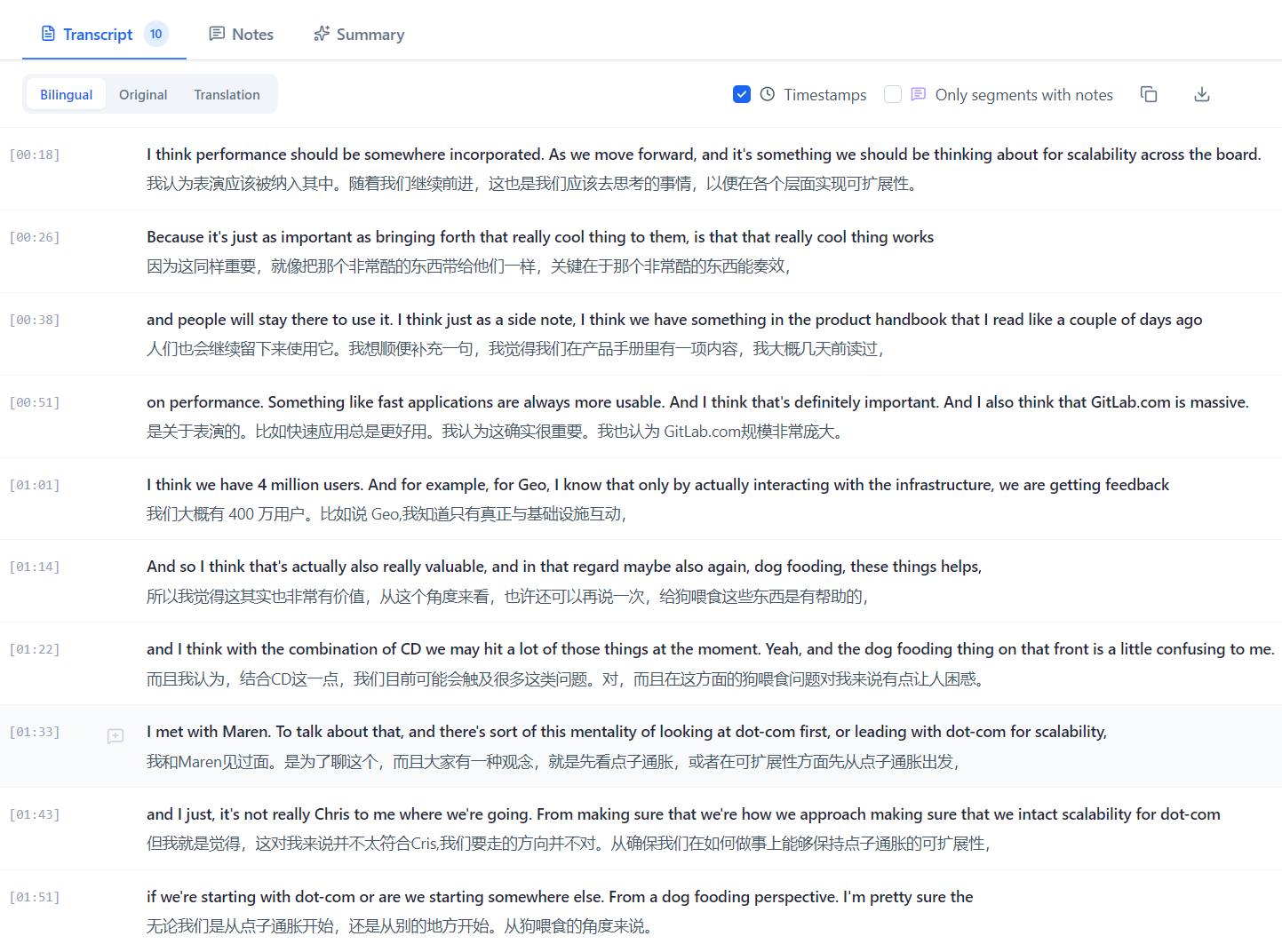
Ein Transkript exportieren
Exportieren lädt eine Sitzung als Markdown oder TXT herunter. Sie wählen, was hineinkommt: das Transkript (beide Sprachen, nur Original oder nur Übersetzung), Zeitstempel, Ihre Notizen und die KI-Zusammenfassung.
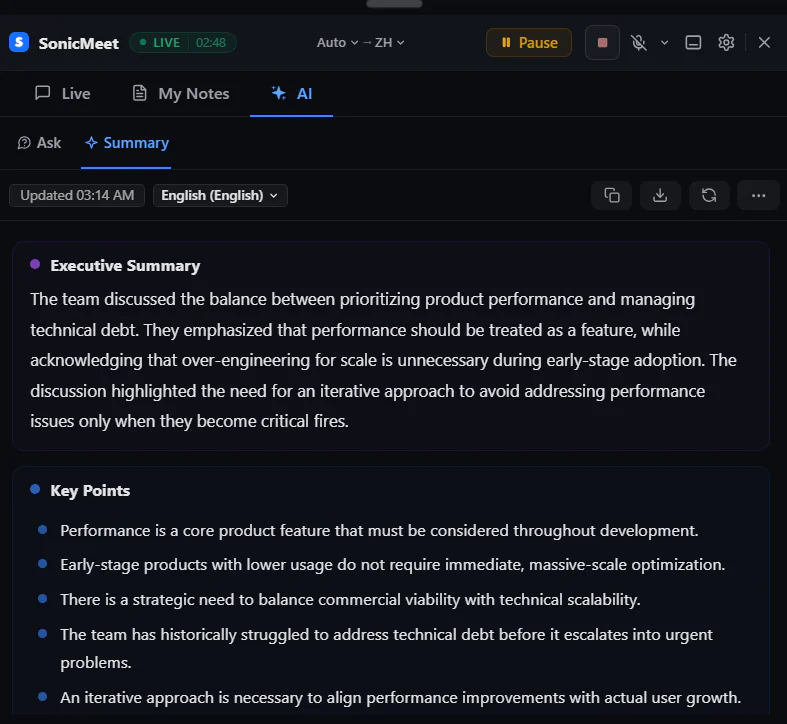
KI-Zusammenfassungen
- Erstellen Sie eine Zusammenfassung während des Meetings (Tab KI → Zusammenfassung in der Erweiterung) oder danach aus dem Verlauf. Sie holt die Kernpunkte, Aufgaben und Entscheidungen heraus.
- Jede neue Zusammenfassung verbraucht 1 KI-Guthaben. Eine Zusammenfassung zu öffnen, die Sie schon haben, ist kostenlos; Neu erstellen ersetzt sie und verbraucht ein weiteres Guthaben.
- In der Erweiterung legt Zusammenfassungssprache unter Einstellungen fest, in welcher Sprache Zusammenfassungen geschrieben werden.
- Eine Sitzung braucht genug Gesprochenes für eine Zusammenfassung; sehr kurze zeigen stattdessen eine Meldung. Schlägt eine Zusammenfassung fehl, wird das Guthaben automatisch zurückgegeben.
Die KI zu einem Meeting fragen
Stellen Sie Fragen in normaler Sprache, während des Gesprächs oder danach, etwa „Welche Entscheidungen wurden getroffen?“ Die Antworten stützen sich auf das Transkript bis hierhin; in einem laufenden Meeting sind die allerneuesten Untertitel vielleicht noch nicht enthalten.
- Jede Antwort verbraucht 1 KI-Guthaben. Kommt keine Antwort zurück, wird das Guthaben zurückgegeben.
- In der Erweiterung finden Sie es während eines Meetings unter KI → Fragen und im Verlauf unter KI fragen. In der Desktop-App liegt KI fragen in der Sitzungsansicht.
Eine Nachbereitung teilen
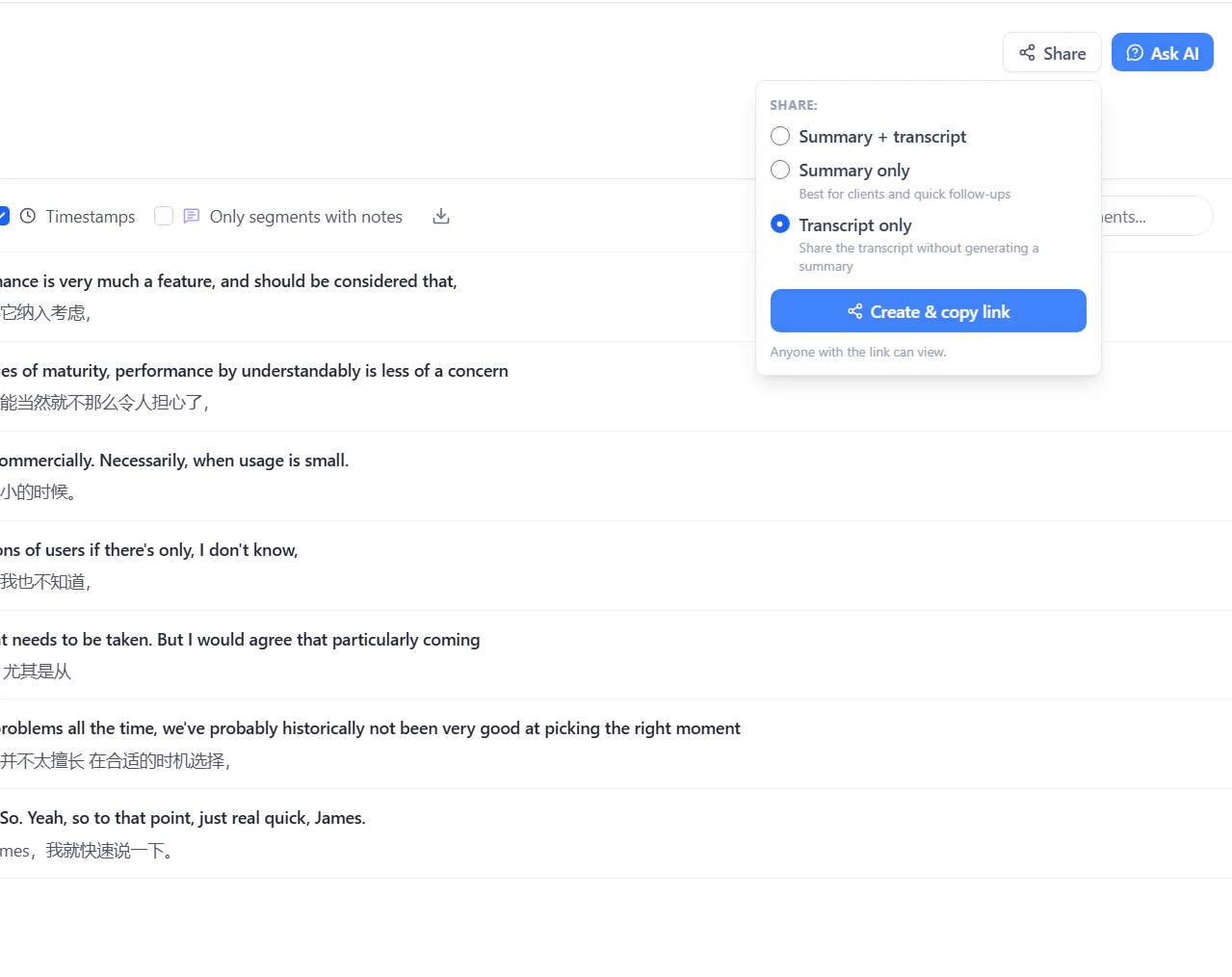
- 1Öffnen Sie die Sitzung und klicken Sie auf Teilen
Aus dem Verlauf in der Erweiterung oder aus Sitzungen in der Desktop-App.
- 2Wählen Sie, was geteilt wird
Zusammenfassung + Transkript, Nur Zusammenfassung oder Nur Transkript. Nur das Transkript zu teilen ist kostenlos. Die Zusammenfassungsoptionen brauchen eine Zusammenfassung: Die Erweiterung erstellt eine für Sie (1 KI-Guthaben), die Desktop-App bittet Sie, sie zuerst zu erzeugen.
- 3Senden Sie den Link
Wer den Link hat, kann die Nachbereitung ansehen; ein SonicMeet-Konto ist dafür nicht nötig.
Freigabe beenden schaltet einen Link sofort ab; Sie können später mit einem neuen Link wieder teilen. In der Erweiterung listet Geteilte Links alles, was Sie geteilt haben, und wie oft jeder Link geöffnet wurde.
Häufige Fragen
Wo werden meine Transkripte gespeichert?
In Ihrem SonicMeet-Konto, sie sind also überall verfügbar, wo Sie sich anmelden. SonicMeet behält keine Audioaufnahmen. Transkripte, Notizen und Zusammenfassungen bleiben, bis Sie sie oder Ihr Konto löschen.
Verbraucht das erneute Öffnen einer Zusammenfassung KI-Guthaben?
Nein. Nur eine neue Zusammenfassung zu erzeugen oder eine neu zu erstellen verbraucht Guthaben. Eine Zusammenfassung zu öffnen, die Sie schon haben, ist kostenlos.
Können Personen eine geteilte Nachbereitung öffnen, ohne sich anzumelden?
Ja. Wer den Link hat, kann sie ansehen. Freigabe beenden schaltet den Link sofort ab, und Sie können später einen neuen Link erstellen.