Live-Untertitel per Link teilen
Senden Sie einen Link oder zeigen Sie einen QR-Code, und jeder kann Ihre Untertitel live auf dem Handy oder Computer lesen, in den Sprachen, die Sie anbieten. Dafür sind weder SonicMeet noch ein Konto nötig.
Teilen starten
- 1Untertitel starten, dann auf Untertitel teilen klicken
Die Schaltfläche sitzt in der oberen Leiste des Untertitel-Panels, solange Untertitel laufen. Ist das Panel schmal, schrumpft sie zu einem Symbol; fahren Sie mit der Maus darüber, um den Namen zu sehen.
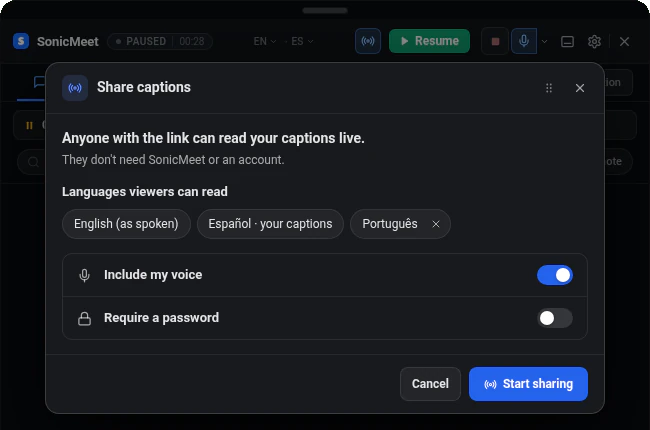
- 2Festlegen, was andere lesen können
Unter Sprachen für Zuschauer stehen schon Ihre eigene Untertitelsprache und Original (wie gesprochen). Mit Sprache hinzufügen bieten Sie weitere an (siehe unten).
- 3Über Ihre Stimme und ein Passwort entscheiden
Schalten Sie Eigene Stimme einbeziehen ein, wenn auch Ihre eigenen Worte Untertitel bekommen sollen; dafür wird Ihr Mikrofon genutzt. Passwort verlangen erzeugt einen 6-stelligen Code, den Sie mit dem Link verschicken.
- 4Auf Teilen starten klicken und den Link senden
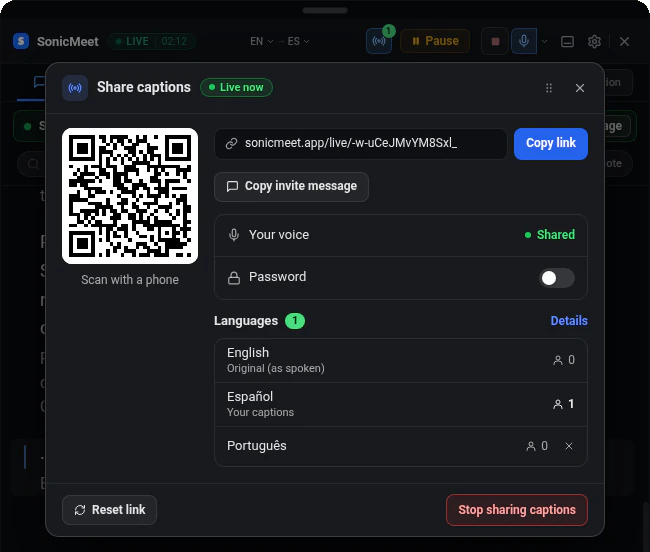
Sie erhalten einen Link und einen QR-Code. Link kopieren kopiert den Link; Einladungstext kopieren kopiert eine kurze Nachricht mit Link, Sprachen und Passwort. Wer im selben Raum ist, kann einfach den QR-Code scannen.
- 1Untertitel starten, dann auf Untertitel teilen klicken
Die Schaltfläche sitzt in der Live-Leiste oben im Hauptfenster. Die Freigabeoptionen öffnen sich im Seitenbereich.
- 2Festlegen, was andere lesen können
Unter Sprachen für Zuschauer stehen schon Ihre eigene Untertitelsprache und Original (wie gesprochen). Mit Sprache hinzufügen bieten Sie weitere an (siehe unten).
- 3Über Ihre Stimme und ein Passwort entscheiden
Schalten Sie Eigene Stimme einbeziehen ein, wenn auch Ihre eigenen Worte Untertitel bekommen sollen; dafür wird Ihr Mikrofon genutzt. Passwort verlangen erzeugt einen 6-stelligen Code, den Sie mit dem Link verschicken.
- 4Auf Teilen starten klicken und den Link senden
Sie erhalten einen Link und einen QR-Code. Link kopieren kopiert den Link; Einladungstext kopieren kopiert eine kurze Nachricht mit Link, Sprachen und Passwort. Wer im selben Raum ist, kann einfach den QR-Code scannen.
Was die anderen sehen
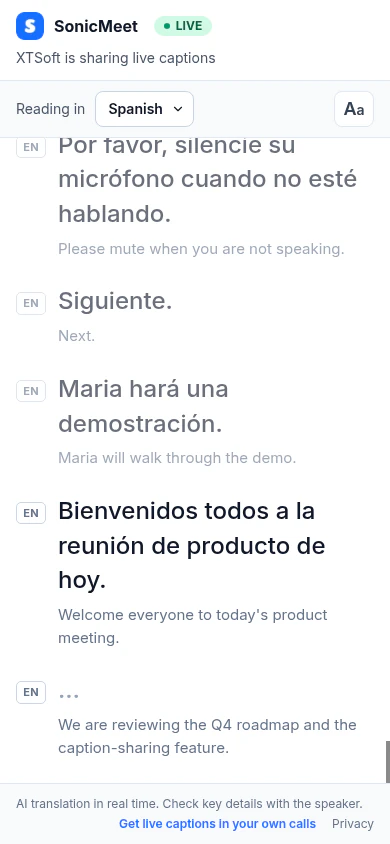
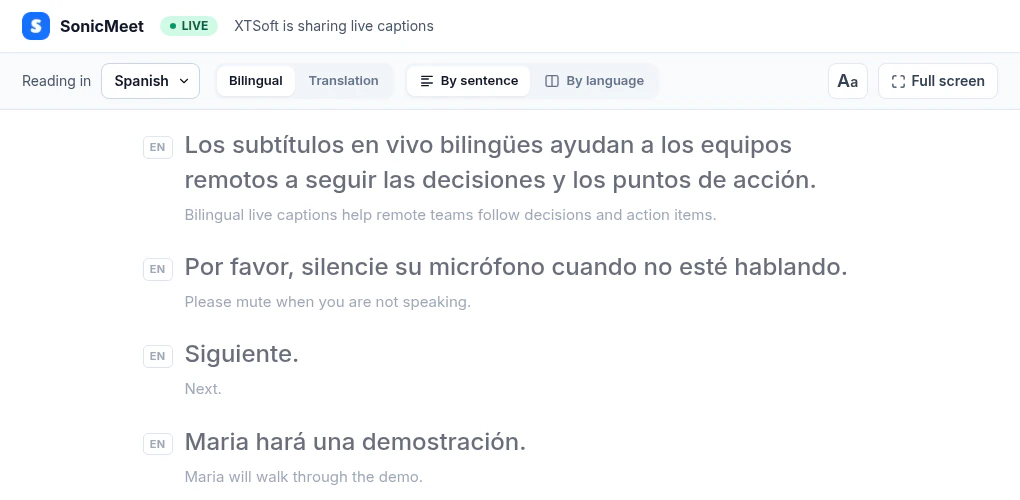
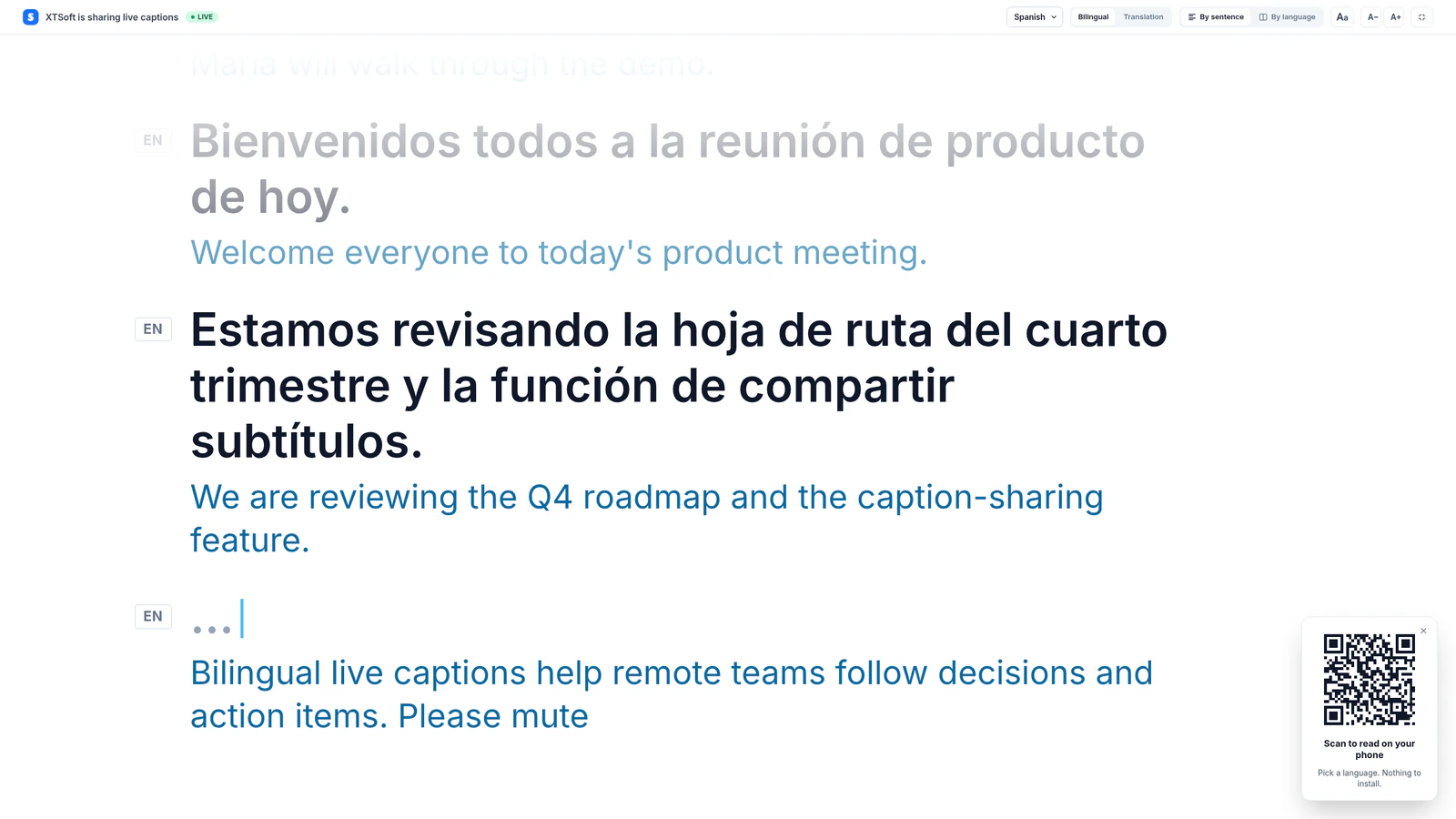
Die anderen öffnen den Link im Browser, wählen eine Ihrer Sprachen und lesen mit, beginnend mit den letzten Zeilen. Dabei können sie die Schriftgröße ändern, zwischen hell und dunkel wechseln, beide Sprachen oder nur die Übersetzung anzeigen und in den Vollbildmodus gehen. Bis zu 100 Personen können einem Link gleichzeitig folgen. Sie brauchen mehr? Schreiben Sie uns.
Die eigene Stimme einbeziehen
Die anderen bekommen Untertitel aus demselben Ton wie Sie: dem Meeting-Ton und, nur wenn es eingeschaltet ist, Ihrem Mikrofon. Ist das Mikrofon aus, sehen sie, was die anderen sagen, aber nicht, was Sie sagen. Während Sie teilen, schaltet Mikrofon einschalten in den Freigabeoptionen es ein.
Sprachen festlegen
- Ihre eigene Untertitelsprache und Original (wie gesprochen), also das tatsächlich Gesagte, sind immer dabei.
- Sie können weitere Sprachen hinzufügen: 1 im kostenlosen Tarif, bis zu 3 in den kostenpflichtigen Tarifen.
- Die anderen wählen aus den Sprachen, die Sie anbieten. Wessen Sprache fehlt, sieht vorerst eine andere und wechselt automatisch, sobald Sie sie hinzufügen.
- Entfernen Sie eine Sprache, die gerade jemand liest, wechselt diese Person zu einer anderen angebotenen Sprache.
- Sind Ihre eigenen Untertitel nur eine Transkription (Übersetzung aus), lesen die anderen das Original, es sei denn, Sie fügen Sprachen hinzu.
Wie das Teilen Minuten verbraucht
Das Teilen selbst verbraucht keine zusätzlichen Minuten: Ihre Untertitel verbrauchen wie immer 1 Minute pro Minute. Ob etwas dazukommt, hängt nur davon ab, wie viele der hinzugefügten Sprachen gleichzeitig gelesen werden. In den Beispielen ist das Meeting auf Englisch und Ihre Untertitel sind auf Deutsch.
| Was die anderen lesen können | Minuten pro Minute |
|---|---|
| Original + Ihre Untertitelsprache | 1, nichts extra. Beispiel: Englisch + Deutsch. |
| Original + Ihre Untertitel + 1 hinzugefügte Sprache | 1, nichts extra. Beispiel: Sie fügen Spanisch hinzu. |
| Original + Ihre Untertitel + 2 hinzugefügte Sprachen, eine davon liest niemand | 1, nichts extra. Beispiel: Sie fügen Spanisch und Französisch hinzu, und niemand liest Französisch. |
| Original + Ihre Untertitel + 2 hinzugefügte Sprachen, beide werden gelesen | 2, also 1× extra. Beispiel: Jemand liest Spanisch und jemand liest Französisch. |
| Jede weitere hinzugefügte Sprache, die jemand liest | Jeweils 1× mehr. Beispiel: Jemand liest auch Italienisch: 3. |
- SonicMeet zeigt es Ihnen an, bevor zusätzliche Minuten anfallen können: Fügen Sie eine Sprache hinzu, die extra kosten kann, ist sie mit +1× gekennzeichnet, also 1 zusätzliche Minute für jede Minute, in der jemand sie liest. Was tatsächlich verbraucht wird, hängt davon ab, wer liest: Liest niemand diese Sprache, fällt nichts extra an, und wird nur eine Ihrer hinzugefügten Sprachen gelesen, ebenfalls nicht, selbst wenn es die mit +1× gekennzeichnete ist. Während Sie teilen, zeigen die Freigabeoptionen den aktuellen Faktor und für welche Sprachen er gilt, und die Freigabeleiste zeigt den Faktor, solange er über 1× liegt.
- Das ändert sich laufend, je nachdem, wer gerade liest: Verlässt die letzte Person, die Französisch liest, die Seite, gilt ab diesem Moment wieder 1×. Welche Sprache Sie zuerst hinzugefügt haben, spielt keine Rolle.
- Im kostenlosen Tarif können Sie eine Sprache hinzufügen, das Teilen verbraucht dort also nie zusätzliche Minuten.
- Pausieren stoppt alles. Solange die Untertitel pausiert sind, zeigt SonicMeet Es werden keine Minuten verbraucht, und die anderen warten unter demselben Link.
- Gehen Ihre Minuten aus, pausieren die Untertitel für Sie und alle Lesenden. Klicken Sie auf Stunden hinzufügen (oder wechseln Sie im kostenlosen Tarif zu einem kostenpflichtigen) und setzen Sie innerhalb von 10 Minuten fort, dann geht es unter demselben Link weiter. Nach 10 Minuten endet der Link.
Teilen verwalten oder beenden
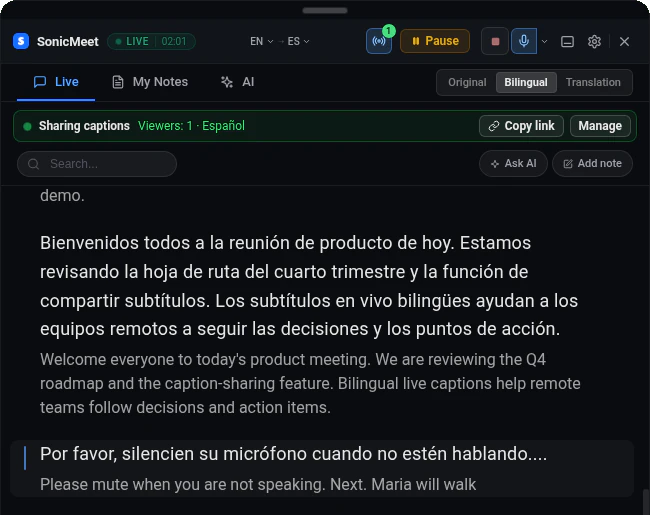
- Während Sie teilen, zeigt eine Leiste Untertitel werden geteilt über Ihren Untertiteln, wie viele Personen zusehen. Link kopieren kopiert den Link erneut, Verwalten öffnet die Freigabeoptionen.
- Sie können Passwort verlangen jederzeit einschalten oder das Passwort ändern. Wer schon zusieht, sieht weiter zu.
- Link zurücksetzen schaltet den aktuellen Link ab und gibt Ihnen einen neuen. Alle unter dem alten Link werden getrennt; senden Sie den neuen Link an alle, die weiter mitlesen sollen.
- Pausieren behält den Link. Die anderen warten auf derselben Seite, und die Untertitel gehen weiter, wenn Sie fortsetzen.
- Freigabe der Untertitel beenden oder das Stoppen der Untertitel beendet das Teilen für alle. Der Link zeigt dann, dass die Sitzung beendet ist.
Häufige Fragen
Brauchen die anderen SonicMeet oder ein Konto?
Nein. Sie öffnen den Link im Browser auf dem Handy oder Computer. Nichts zu installieren, keine Anmeldung.
Wie viele Personen können einem Link folgen?
Bis zu 100 gleichzeitig. Diese Grenze haben wir festgelegt, solange die Funktion neu ist. Brauchen Sie mehr, schreiben Sie uns, und wir erhöhen sie schnell für Sie.
Wer kann den Link öffnen?
Jeder, der ihn hat. Senden Sie ihn deshalb nur an die Teilnehmer Ihres Meetings. Ein Passwort schützt zusätzlich, und landet der Link bei den Falschen, setzen Sie ihn zurück. Seiten mit geteilten Untertiteln erscheinen nicht in Suchmaschinen.
Verbraucht das Teilen von Untertiteln mehr Minuten?
Nicht an sich. Original, Ihre Untertitelsprache und eine hinzugefügte Sprache kosten nie etwas extra, ebenso wenig eine zweite hinzugefügte Sprache, die niemand liest. Nur solange beide hinzugefügten Sprachen gleichzeitig gelesen werden, verbrauchen Sie 1× extra (2 Minuten pro Minute), und jede weitere hinzugefügte Sprache, die jemand liest, kostet noch einmal 1×. SonicMeet kennzeichnet Sprachen, die extra kosten können, schon beim Hinzufügen und zeigt beim Teilen den aktuellen Faktor. Beispiel: Bei einem englischen Meeting, deutschen Untertiteln und hinzugefügtem Spanisch verbraucht eine Stunde Untertitel weiterhin 60 Minuten.