Altyazı ve çeviri: görünüm, modlar ve kendi sesiniz
Altyazılar çalışırken gördüğünüzü değiştiren her şey: hangi dilin göründüğü, altyazıların ekranın ne kadarını kapladığı, çevirilerin ne kadar çabuk geldiği ve kendi sesinizin dahil olup olmadığı.
Özgün, iki dilli veya çeviri
- 1Panelin üst çubuğundaki anahtarı kullanın
Oturum sırasında istediğiniz an Original, Bilingual veya Translation seçin.
- 2İki dilli görünümü ince ayarlayın
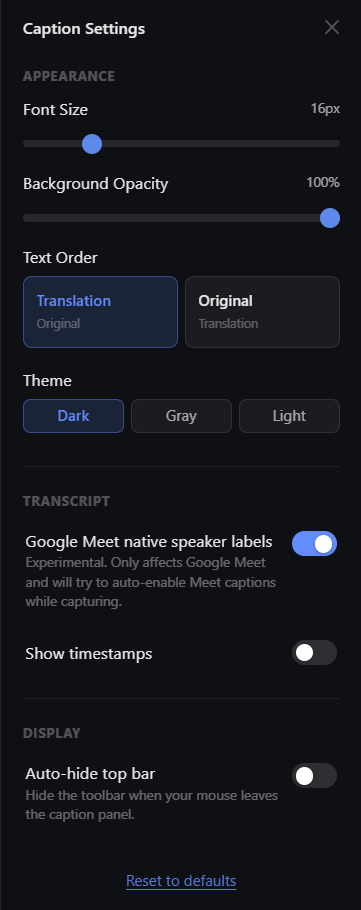
Panel ayarlarında (dişli simgesi) Text Order, hangi dilin önce geleceğini belirler. İki dilin nasıl dizildiği sonraki bölümde anlatılır.
- 1Başlamadan önce bir görüntüleme modu seçin
Ana ekrandaki Display mode, özgün metni, iki dili birden veya yalnızca çeviriyi görüp görmeyeceğinizi belirler.
- 2Oturum sırasında değiştirin
Kayan altyazı penceresinde A düğmesi görüntüleme modunu, satır sırasını, yazı boyutunu, renkleri ve arka plan opaklığını değiştirmenizi sağlar. Ana pencerede A düğmesi, satır sırası, yazı boyutu, renkler ve iki dilli düzen için Caption appearance panelini açar.
İki dilli düzen: cümleye göre veya dile göre
İki dilli görünümde Bilingual Layout, iki dilin nasıl dizileceğini belirler:
- By sentence: her özgün cümlenin ardından çevirisi gelir, böylece ikisini çift halinde okursunuz. Çeviriyi gerçekten söylenenle karşılaştırmak için uygundur.
- By language: her dil kendi bloğu olarak okunur, böylece bir dili diğerinin araya girmesi olmadan takip edebilirsiniz.

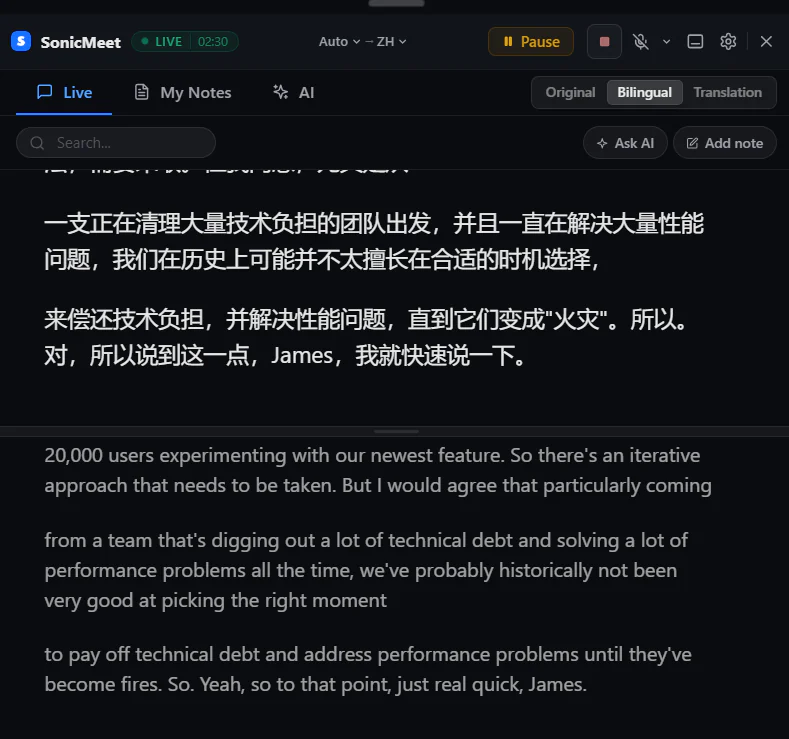
Nereden ayarlanır: uzantıda altyazı panelindeki dişli simgesi → Bilingual Layout; masaüstü uygulamasında A düğmesi → Caption appearance → Bilingual Layout. Yalnızca iki dilli görünümde belirir.
Uzantıda ve masaüstü uygulamasında kompakt mod
Uzantının kompakt altyazı çubuğu ile masaüstü uygulamasının kayan altyazıları, aşağıda gösterilen aynı kompakt, altyazı biçimli görünümü kullanır. Uzantı bunu toplantı sayfasına yerleştirir; masaüstü uygulaması diğer uygulamaların üzerinde tutar. Denetimleri görmek için çubuğun üzerine gelin. Görsel, bu denetimler olmadan altyazı görünümünü gösterir.
- 1Compact caption bar simgesine tıklayın
Altyazı panelinin üst çubuğunda, ayarlar dişlisinin hemen solundaki simgedir. Panel, sayfanın altına yakın, toplantının kendi denetimlerinin üstünde, dil başına en fazla iki satırlık bir çubuğa dönüşür.
- 2Denetimleri için çubuğun üzerine gelin
Pause veya Resume, bitirip kaydetmek için kare düğme, mikrofonunuz ve Settings (sürgü simgesi): Original, Bilingual ve Translation arasında geçiş yapmak veya yazı boyutunu değiştirmek için. ✕ altyazıyı durdurur ve çubuğu kapatır.
- 3Taşıyın, boyutunu değiştirin veya geri dönün
Çubuğu sayfada istediğiniz yere sürükleyin; genişliği değiştirmek için sol veya sağ kenarını sürükleyin. Bir sonraki sefere bıraktığınız yerde kalır. Notlar, AI veya başka bir ayar için çubuğa çift tıklayın veya Expand to full panel düğmesine tıklayın.
- 1Floating düğmesine tıklayın
Canlı çubuktadır. Ana pencere kenara çekilir ve altyazılar, diğer uygulamaların üzerinde kalan küçük bir pencereye geçer; tam ekran uygulamaların üzerinde de durur. Oturum sırasında ana pencereyi küçülttüğünüzde veya ana pencere gizliyken oturum başlattığınızda kendiliğinden de açılır.
- 2Denetimleri için üzerine gelin
Pause veya Resume, Finish & save (kare düğme), mikrofonunuz ve Caption appearance için A: neyin gösterileceği, satır sırası, her dil için yazı boyutu ve rengi, arka plan opaklığı.
- 3Taşıyın veya boyutunu değiştirin
Taşımak için pencerenin üstündeki kısa çubuğu sürükleyin; boyut için bir kenarı veya alt köşeyi sürükleyin. İlk açılışta ekranınızın altında belirir, sonrasında bıraktığınız yerde açılır.
- 4Ana pencereyi geri getirin
Open app (denetimlerin sonundaki ok simgesi) ana pencereyi açar ve kayan pencere kenara çekilir: ikisi aynı anda görünmez. Tepsi menüsünde Show captions ve Hide captions de vardır.

- Uzantıda panel ve çubuk, toplantı veya videoyla birlikte tam ekrana geçer, böylece altyazılar görünür kalır.
- Oturum bitince uzantı, kaydedileni görebilmeniz için tam panele döner. Sonraki oturum yine çubukta açılır.
- Masaüstü uygulamasında bitirdiğinizde kayan pencere, az önce kaydettiğiniz oturumu açmak için View session sunar.
Instant veya Accurate çevirisi
| Instant | Accurate | |
|---|---|---|
| Gecikme | En düşük (bir saniyenin altında gecikme) | Instant modundan genellikle yaklaşık 1 ila 5 saniye daha fazla |
| Nasıl çalışır | Her ifadeyi geldikçe çevirir | Daha tam cümleleri bekler ve çevredeki bağlamın daha fazlasını kullanır |
| En uygun olduğu yer | Hızlı karşılıklı konuşma | Teknik tartışmalar, uzun açıklamalar, doğruluğun hızdan önemli olduğu her şey |
- 1Panel ayarlarını açın
Altyazı panelinin üst çubuğundaki dişli simgesine tıklayın.
- 2Instant veya Accurate seçin
Translation mode altında. Seçenek yalnızca çeviri açıkken görünür.
- 1Oturumdan önce
Settings → Translation mode, ardından Instant veya Accurate.
- 2Oturum sırasında
Canlı çubuktaki dil çiftine tıklayın, modu değiştirin ve Apply düğmesine tıklayın. Oturum duraklatılmışken bu kullanılamaz.
Doğru dilleri seçin
- Auto Detect, diller arasında geçen toplantıları karşılar. Konuşmacılar çoğunlukla tek bir dil kullanıyorsa dili kendiniz seçmek daha doğru altyazı verir.
- Dilleri durdurmadan değiştirebilirsiniz: uzantı panelinin üst çubuğundaki dil çiftine veya masaüstü uygulamasının canlı çubuğundaki dil çiftine tıklayın.
- Uzantıda kaynak ve hedef aynı dilse SonicMeet çevirisiz, yalnızca altyazı gösterir.
- Uzantıda SonicMeet Çince algıladığında, ihtiyacınız buysa Kantonca'ya veya Geleneksel Çince altyazılara geçmeyi önerir.
Kendi sesinizi dahil edin
SonicMeet, toplantının çaldığı sese altyazı çıkarır ve bu sese kendi mikrofonunuz dahil değildir. Sözlerinizin de altyazıda ve transkriptte yer almasını istediğinizde mikrofonu açın.
- 1Panelin üst çubuğundaki mikrofon simgesine tıklayın
İlk seferde SonicMeet, Chrome'un mikrofon erişimi istediği bir sayfa açar. Allow while visiting the site seçin.
- 2Farklı bir mikrofon kullanın (isteğe bağlı)
Dişli simgesi → Microphone source, ardından mikrofonu veya ses arabirimini seçin.
- 1Canlı çubuktaki mikrofon düğmesine tıklayın
Varsayılan olarak kapalıdır ve oturum çalışmaya başlayınca kullanılabilir. SonicMeet seçiminizi sonraki oturum için hatırlar. Mac'te macOS ilk seferde mikrofon erişimi ister.
- 2Farklı bir mikrofon kullanın (isteğe bağlı)
Mikrofon düğmesinin yanındaki oka tıklayın veya Settings → Microphone bölümünden bir varsayılan belirleyin.
Yazı boyutu, tema ve düzen
| Tarayıcı uzantısı | Masaüstü uygulaması | |
|---|---|---|
| Nerede | Paneldeki dişli simgesi → Caption Settings | A düğmesi → Caption appearance (ve kayan pencerenin kendi A düğmesi) |
| Yazı | Yazı tipi boyutu | Yazı boyutu ve renkler |
| Arka plan | Arka plan opaklığı ve tema (Dark, Gray, Light) | Kayan pencerenin arka plan opaklığı |
| Düzen | Text Order, Bilingual Layout, Auto-hide top bar, Show timestamps | Satır sırası ve iki dilli düzen |
Altyazıların daha az yer kaplaması için Uzantıda ve masaüstü uygulamasında kompakt mod bölümüne bakın.
Sık sorulan sorular
Kendi sözlerim altyazıda neden görünmüyor?
SonicMeet toplantı sesine altyazı çıkarır; bu sese mikrofonunuz dahil değildir. Sesinizi eklemek için uzantının altyazı panelinde veya masaüstü uygulamasının canlı çubuğunda mikrofonu açın.
Accurate modu daha pahalı mı?
Hayır. Instant ve Accurate aynı dakikaları kullanır ve hiçbiri AI kredisi harcamaz. Accurate yalnızca daha yavaştır, genellikle yaklaşık 1 ila 5 saniye.
Çevirisiz altyazı alabilir miyim?
Evet. Başlamadan önce Enable translation seçeneğini kapatın; SonicMeet konuşulan dilde altyazı gösterir.
Altyazıların toplantının daha azını kaplamasını sağlayabilir miyim?
Evet. Uzantıda altyazı panelinin üst çubuğundaki Compact caption bar simgesine tıklayın: panel, taşıyıp boyutunu değiştirebileceğiniz altyazı biçimli bir çubuğa iner. Masaüstü uygulamasında, diğer uygulamaların üzerinde kalan küçük bir pencere için canlı çubuktaki Floating düğmesine tıklayın.
Altyazılar tam ekranda görünür kalır mı?
Evet. Uzantıda altyazı paneli veya çubuk, toplantı veya videoyla birlikte tam ekrana geçer. Masaüstü uygulamasının kayan altyazıları, tam ekran olanlar dahil diğer uygulamaların üzerinde kalır.