Tarayıcı uzantısıyla başlayın
Yükleyin, oturum açın ve toplantının açık olduğu sekmede altyazıyı başlatın. Birkaç dakika sürer; sürenin çoğu yüklemeye gider.
Yükleyin ve oturum açın
SonicMeet Chrome, Edge ve Brave içinde çalışır. Üçü de aynı uzantıyı Chrome Web Store'dan yükler; Edge için ayrı bir mağaza sayfası yoktur.
- 1SonicMeet'i ekleyin, sonra sabitleyin
İndirme sayfasından alın. Edge'de ilk sorulduğunda Diğer mağazalardan uzantılara izin ver seçeneğine tıklayın. Ardından araç çubuğundaki yapboz parçası menüsünden SonicMeet'i sabitleyin; böylece tek tıkla açılır.
- 2Google ile oturum açın
SonicMeet simgesine tıklayın ve Continue with Google seçin. Google hesabı zorunludur. Yeni hesaplara, SonicMeet'i denemek için bir kerelik 20 dakika canlı altyazı verilir.
Toplantınızda altyazıyı başlatın
- 1Toplantıyı bir tarayıcı sekmesinde açın
Tarayıcıda çalışan her toplantı platformu uygundur: Google Meet, Zoom, Microsoft Teams, Webex, Slack huddle ve diğerleri. Ses çalan başka sekmeler de olur; örneğin bir web semineri veya bir video. SonicMeet tek bir sekmeyi dinler: başlattığınız sekmeyi.
- 2Dillerinizi seçin
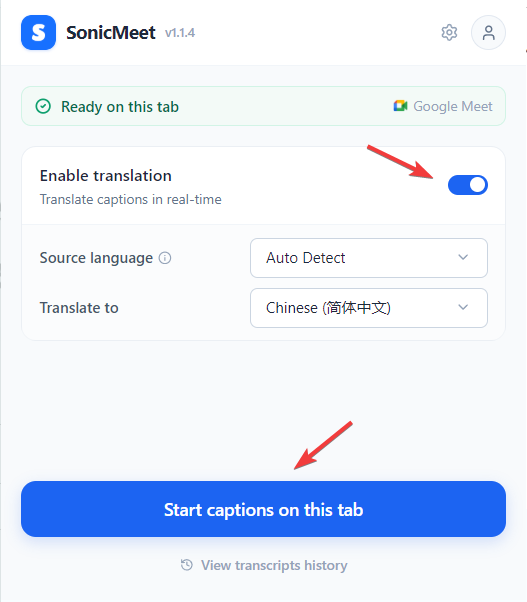
Auto Detect, Source language için genellikle yeterlidir. Konuşmacılar çoğunlukla tek bir dil kullanıyorsa dili kendiniz seçmek doğruluğu artırabilir. Çevrilmiş altyazı için Enable translation seçeneğini açın ve bir Translate to dili seçin; konuşulan dilde altyazı almak için kapalı bırakın.
- 3Start captions on this tab düğmesine tıklayın
Altyazı paneli toplantı sayfasında açılır ve altyazılar bir iki saniye içinde gelmeye başlar.
Panelde yolunuzu bulun
- Live altyazıları gösterir. Üst çubukta Original, Bilingual ve Translation arasında geçiş yapın.
- My Notes, arama sırasında aldığınız notları tutar.
- AI, toplantının o ana kadarki özetini çıkarır ve bu konuda sorularınızı yanıtlar.
- Pause ses göndermeyi durdurur, bu yüzden dakika harcanmaz. Stop oturumu bitirir ve geçmişinize kaydeder.
- Ayarlar dişlisinin hemen solundaki simge Compact caption bar, paneli toplantının daha azını kapatan altyazı çubuğuna indirir. Tam panele dönmek için çubuğa çift tıklayın. Bkz. Uzantıda ve masaüstü uygulamasında kompakt mod.

Çeviri modları, yazı boyutu, kendi sesiniz ve diğer ayarlar Altyazı ve çeviri bölümünde anlatılır.
Zoom veya Teams masaüstü uygulamasını mı kullanıyorsunuz?
Uzantı yalnızca bir tarayıcı sekmesindeki sesi duyabilir. Toplantılara Zoom veya Microsoft Teams masaüstü uygulamasından katılıyorsanız bunun yerine Windows veya Mac için SonicMeet'i kullanın: aynı hesap, aynı dakikalar. Bkz. Masaüstü uygulamasıyla başlayın. Hangisine ihtiyacınız olduğundan emin değilseniz Uzantı mı, masaüstü uygulaması mı? bölümüne bakın.
Sık sorulan sorular
Uzantı hangi tarayıcılarda çalışır?
Chrome, Microsoft Edge ve Brave. Üçü de uzantıyı Chrome Web Store'dan yükler; Edge bir kez diğer mağazalardan uzantılara izin vermenizi ister.
Uzantı hangi toplantı platformlarıyla çalışır?
Google Meet, Zoom, Microsoft Teams, Webex ve Slack huddle dahil, tarayıcı sekmesinde çalışan her toplantı platformu. SonicMeet sekmenin sesine altyazı çıkarır, bu yüzden platforma bağlı değildir. Masaüstü uygulamadaki toplantılar için SonicMeet masaüstü uygulamasını kullanın.
Toplantıdaki diğer kişiler SonicMeet kullandığımı görebilir mi?
Hayır. SonicMeet aramaya katılmaz ve sohbete bir şey yazmaz. Altyazılar yalnızca sizin ekranınızda görünür; altyazılar görünürken ekranınızı paylaşırsanız bu durum değişir.
SonicMeet'i ücretsiz deneyebilir miyim?
Evet. Yeni hesaplara, SonicMeet'i denemek için bir kerelik 20 dakika canlı altyazı ve özetler ile Ask AI için 3 AI kredisi verilir. Google hesabıyla oturum açarsınız; kart gerekmez.