Windows ve Mac için masaüstü uygulamasıyla başlayın
Masaüstü uygulaması, bilgisayarınızın çaldığı her şeye altyazı çıkarır: Zoom ve Teams masaüstü uygulamaları, tarayıcıdaki toplantılar ve sesi olan diğer her şey.
Yükleyin
| Windows | Mac | |
|---|---|---|
| Gereken | Windows 10/11, 64 bit | macOS 14.2 veya üzeri, Apple silicon veya Intel |
| İndirdiğiniz | Bir yükleyici (.exe) veya Microsoft Store'daki uygulama | İşlemcinize uygun bir disk imajı (.dmg) |
| Güvenlik | XTCodeTech Ltd tarafından dijital olarak imzalı | İmzalı ve notarize edilmiş |
- 1Uygulamayı indirin
İndirme sayfasını açın ve Windows veya Mac'i seçin. Mac'te Apple silicon veya Intel'i seçin: Apple menüsü → Bu Mac Hakkında, hangi işlemciye sahip olduğunuzu gösterir.
- 2Yükleyin
Windows'ta yükleyiciyi çalıştırın ve adımları izleyin. Mac'te disk imajını açın ve SonicMeet'i Uygulamalar klasörüne taşıyın.
Google ile oturum açın
- 1Sign in with Google düğmesine tıklayın
Varsayılan tarayıcınız Google'ın oturum açma sayfasını açar.
- 2Oturumu tamamlayın, sonra geri dönün
Tarayıcı sekmesinde Authorization complete yazınca sekmeyi kapatın ve SonicMeet'e dönün. Uzantıyla aynı Google hesabını kullanın: planınız, dakikalarınız ve geçmişiniz ortaktır.
Altyazıyı başlatın
- 1Toplantınızı başlatın
Zoom veya Teams masaüstü uygulamasında, tarayıcınızda veya sesi olan başka bir uygulamada katılın. SonicMeet tek bir uygulamayı değil, bilgisayarınızın çaldığı her şeyi dinler.
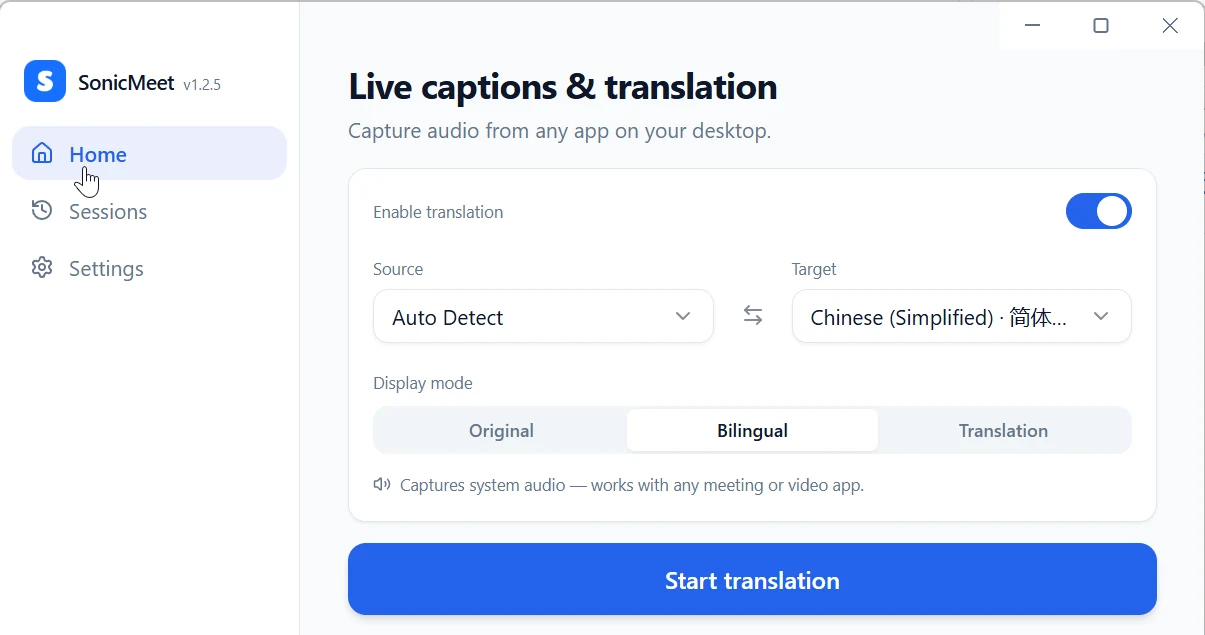
- 2Dillerinizi seçin
Source Auto Detect olarak kalabilir; konuşmacılar çoğunlukla tek bir dil kullanıyorsa dili kendiniz seçmek daha doğrudur. Çevrilmiş altyazı için Enable translation açık kalsın ve bir Target seçin. Display mode, özgün metni, iki dili birden veya yalnızca çeviriyi görüp görmeyeceğinizi belirler.
- 3Start translation düğmesine tıklayın
Mac'te macOS ilk seferde SonicMeet'in sistem sesini yakalayıp yakalayamayacağını sorar: izin verin. Altyazılar bir iki saniye içinde uygulamada görünür.
Toplantı sırasında
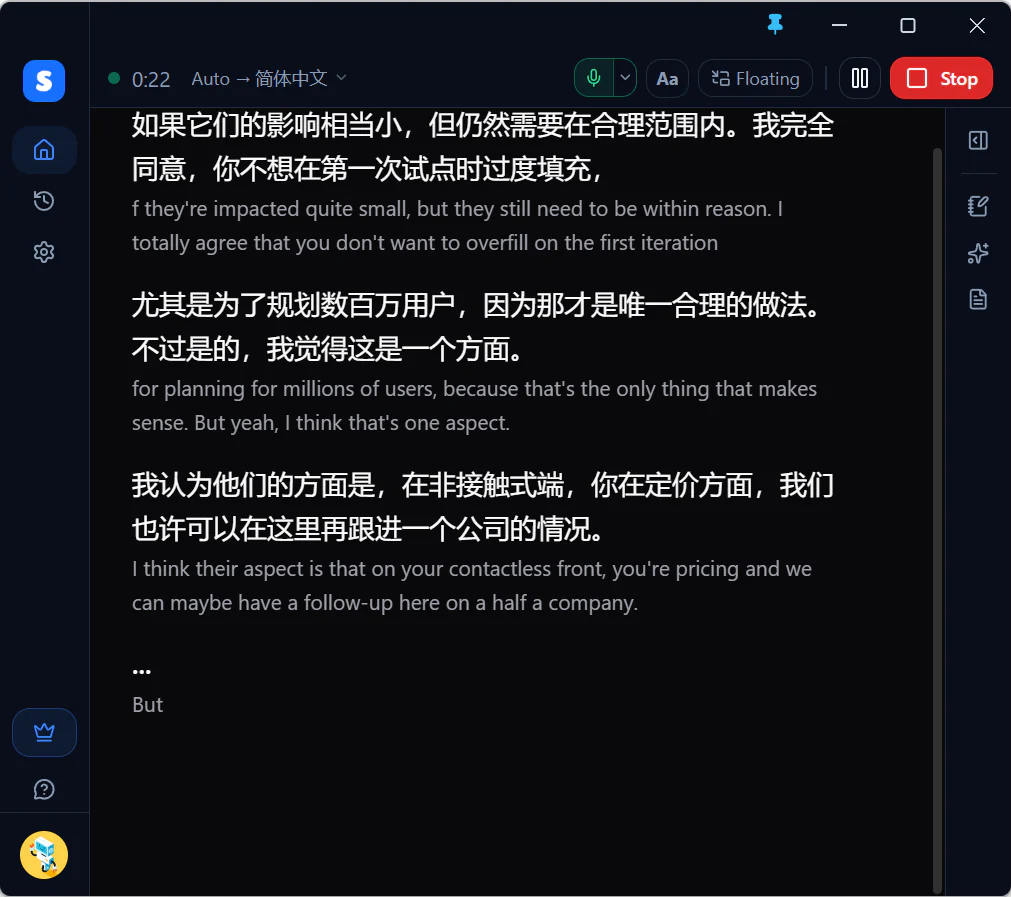
- Altyazılar, canlı çubuğun altındaki ana pencerede görünür. Floating, aşağıda gösterilen kompakt altyazı görünümünü, diğer uygulamaların üzerinde kalan küçük bir pencerede açar; tam ekran uygulamaların üzerinde de durur. Oturumun ortasında ana pencereyi küçülttüğünüzde de açılır. Denetimleri için üzerine gelin; Open app ana pencereyi geri getirir. Bkz. Uzantıda ve masaüstü uygulamasında kompakt mod.
- Pause ses göndermeyi durdurur, bu yüzden dakika harcanmaz. Stop oturumu bitirir ve Sessions bölümüne kaydeder.
- Canlı çubuktaki mikrofon düğmesi kendi sesinizi altyazılara ekler. Varsayılan olarak kapalıdır; Mac'te macOS ilk seferde mikrofon erişimi ister.
- Kısayollar SonicMeet arka plandayken de çalışır: Alt+Shift+S başlatır ve durdurur (durdurmak için 3 saniye içinde iki kez basın), Alt+Shift+P duraklatır ve sürdürür. Mac'te bunlar ⌥⇧S ve ⌥⇧P olur. Settings → Keyboard shortcuts bölümünden değiştirin.

Bilmekte yarar var
- Pencereyi kapatmak SonicMeet'i kapatmaz: tepside (Mac'te menü çubuğunda) çalışmaya devam eder. Oradan altyazıları gösterebilir, duraklatabilir, durdurabilir veya uygulamadan çıkabilirsiniz.
- Launch app at login varsayılan olarak açıktır; bilgisayarınızda oturum açınca SonicMeet de başlar. Settings → Application bölümünden kapatın.
- Auto stop when idle varsayılan olarak açıktır: 5 dakika boyunca altyazı gelmezse (3 ila 30 arasında seçebilirsiniz) SonicMeet 10 saniye geri sayar ve durur. Keep going düğmesine tıklarsanız durmaz.
- Güncellemeler kendiliğinden indirilir ve SonicMeet yeniden başlayınca yüklenir. Yüklenmezse Masaüstü uygulaması güncellenmiyor bölümüne bakın.
Sık sorulan sorular
SonicMeet'in hangi uygulamayı dinleyeceğini seçebilir miyim?
Hayır. Masaüstü uygulaması bilgisayarınızın çaldığı her şeyi yakalar. Toplantı sırasında müzik ve videoları duraklatın; yoksa altyazıya karışırlar.
Masaüstü uygulaması uzantıyla aynı hesabı mı kullanır?
Evet. Aynı Google hesabıyla oturum açın; uzantı ile masaüstü uygulaması planınızı, dakikalarınızı, AI kredilerinizi ve kayıtlı oturumlarınızı paylaşır.
Başkaları altyazılarımı görebilir mi?
Yalnızca altyazılar görünürken ekranınızı paylaşırsanız: kayan altyazı penceresi ekran paylaşımlarında ve ekran görüntülerinde görünür. SonicMeet aramaya katılmaz ve toplantıya bir şey yazmaz.