Phụ đề và bản dịch: cách hiển thị, chế độ và giọng của bạn
Tùy chỉnh phụ đề khi đang chạy: ngôn ngữ hiển thị, diện tích trên màn hình, tốc độ bản dịch và việc có đưa giọng nói của bạn vào hay không.
Bản gốc, song ngữ hoặc bản dịch
- 1Dùng công tắc trên thanh trên cùng của bảng
Chọn Bản gốc, Song ngữ hoặc Bản dịch bất cứ lúc nào trong phiên.
- 2Chỉnh chế độ Song ngữ
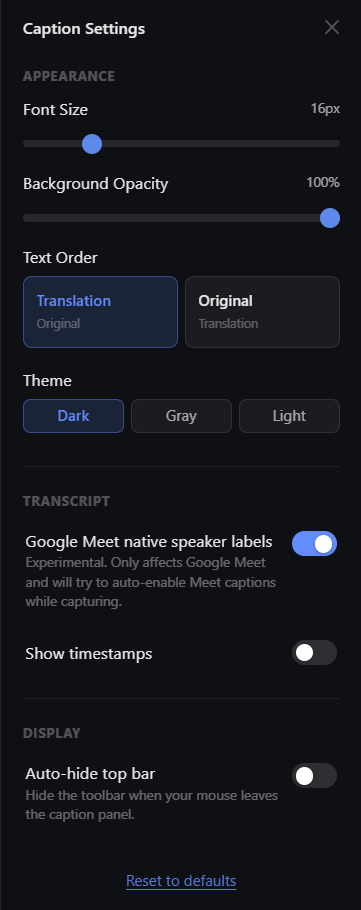
Trong cài đặt của bảng (biểu tượng bánh răng), Thứ tự văn bản quyết định ngôn ngữ nào đứng trước. Hai ngôn ngữ được xếp thế nào nằm ở mục sau.
- 1Chọn chế độ hiển thị trước khi bắt đầu
Chế độ hiển thị trên màn hình chính quyết định bạn thấy bản gốc, cả hai ngôn ngữ, hay chỉ bản dịch.
- 2Đổi trong phiên
Trong cửa sổ phụ đề nổi, nút A để đổi chế độ hiển thị, thứ tự dòng, cỡ chữ, màu và độ mờ nền. Trong cửa sổ chính, nút A mở Giao diện phụ đề cho thứ tự dòng, cỡ chữ, màu và bố cục song ngữ.
Bố cục song ngữ: theo câu hoặc theo ngôn ngữ
Ở chế độ Song ngữ, Bố cục song ngữ quyết định hai ngôn ngữ được xếp thế nào:
- Theo câu: mỗi câu gốc được theo ngay bằng bản dịch, nên bạn đọc thành từng cặp. Hợp khi muốn đối chiếu bản dịch với lời vừa nói.
- Theo ngôn ngữ: mỗi ngôn ngữ là một khối riêng, nên bạn theo một ngôn ngữ mà không bị ngôn ngữ kia xen vào.

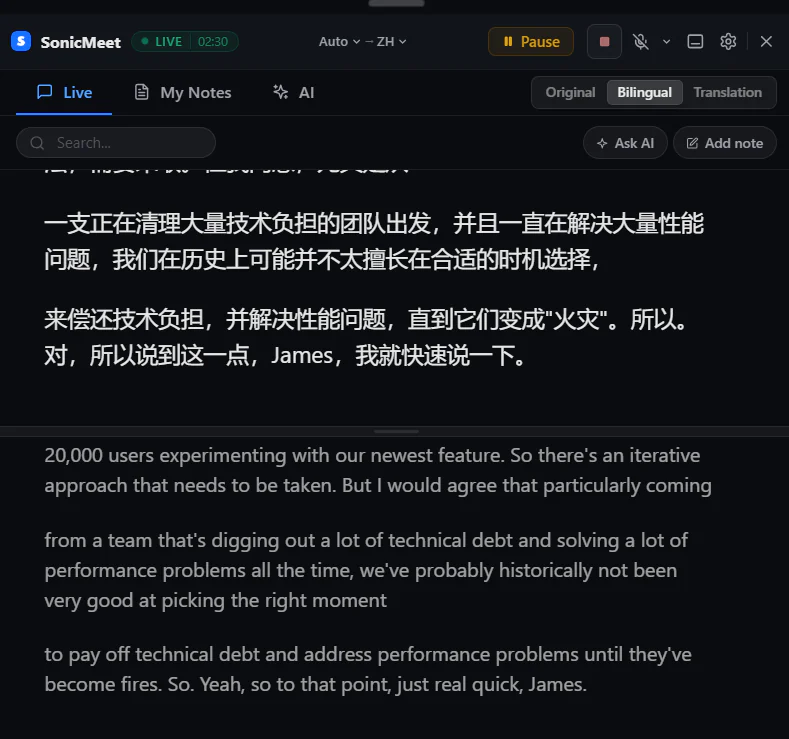
Chỗ đặt: trong tiện ích, biểu tượng bánh răng trên bảng phụ đề → Bố cục song ngữ; trong ứng dụng máy tính, nút A → Giao diện phụ đề → Bố cục song ngữ. Mục này chỉ hiện ở chế độ Song ngữ.
Chế độ thu gọn trên tiện ích mở rộng và ứng dụng máy tính
Thanh phụ đề thu gọn của tiện ích mở rộng và phụ đề nổi của ứng dụng máy tính dùng cùng kiểu hiển thị nhỏ gọn như hình dưới. Trên tiện ích, phụ đề nằm ngay trên trang họp; trên ứng dụng máy tính, phụ đề nằm trên các ứng dụng khác. Các nút điều khiển chỉ hiện khi đưa chuột vào, nên không có trong hình.
- 1Nhấp Thanh phụ đề thu gọn
Đó là biểu tượng ngay bên trái bánh răng cài đặt trên thanh trên cùng của bảng phụ đề. Bảng biến thành một thanh gần đáy trang, phía trên các nút của chính cuộc họp, tối đa hai dòng cho mỗi ngôn ngữ.
- 2Trỏ vào thanh để thấy các nút
Tạm dừng hoặc Tiếp tục, nút vuông để kết thúc và lưu, micrô của bạn, và Cài đặt (biểu tượng thanh trượt) để chuyển giữa Bản gốc, Song ngữ và Bản dịch hoặc đổi cỡ chữ. ✕ dừng phụ đề và đóng thanh.
- 3Di chuyển, đổi chiều rộng, hoặc quay lại
Kéo thanh đến chỗ bất kỳ trên trang, và kéo cạnh trái hoặc phải để đổi chiều rộng; lần sau thanh vẫn ở chỗ bạn để. Để ghi chú, dùng AI hoặc đổi cài đặt khác, nhấp đúp thanh hoặc nhấp Mở rộng thành bảng đầy đủ.
- 1Nhấp Phụ đề nổi
Nút này nằm trên thanh trực tiếp. Cửa sổ chính nhường chỗ, phụ đề chuyển sang một cửa sổ nhỏ luôn nằm trên các ứng dụng khác, kể cả khi toàn màn hình. Cửa sổ này cũng tự mở khi bạn thu nhỏ cửa sổ chính giữa phiên, hoặc bắt đầu phiên lúc cửa sổ chính đang ẩn.
- 2Trỏ vào để thấy các nút
Tạm dừng hoặc Tiếp tục, Kết thúc và lưu (nút vuông), micrô của bạn, và A cho Giao diện phụ đề: hiện gì, thứ tự dòng, cỡ chữ và màu cho từng ngôn ngữ, cùng độ mờ nền.
- 3Di chuyển hoặc đổi kích thước
Kéo thanh ngắn ở đầu cửa sổ để di chuyển, kéo một cạnh hoặc góc dưới để đổi kích thước. Lần đầu cửa sổ mở ở đáy màn hình, sau đó ở chỗ bạn để lại.
- 4Gọi cửa sổ chính trở lại
Mở ứng dụng (biểu tượng mũi tên ở cuối hàng nút) mở cửa sổ chính, và cửa sổ nổi nhường chỗ: hai cửa sổ không bao giờ hiện cùng lúc. Menu khay hệ thống cũng có Hiện phụ đề và Ẩn phụ đề.

- Trong tiện ích, bảng và thanh đi vào toàn màn hình cùng cuộc họp hoặc video, nên phụ đề vẫn nhìn thấy.
- Khi phiên kết thúc, tiện ích chuyển lại bảng đầy đủ để bạn xem nội dung vừa lưu. Phiên sau vẫn mở dưới dạng thanh.
- Khi bạn kết thúc trong ứng dụng máy tính, cửa sổ nổi có Xem phiên để mở phiên vừa lưu.
Dịch Tức thì hoặc Chính xác
| Tức thì | Chính xác | |
|---|---|---|
| Độ trễ | Rất ngắn (độ trễ dưới một giây) | Thường chậm hơn Tức thì khoảng 1–5 giây |
| Cách hoạt động | Dịch từng cụm ngay khi đến | Chờ câu đầy đủ hơn và dùng nhiều ngữ cảnh xung quanh hơn |
| Hợp với | Trao đổi nhanh qua lại | Thảo luận kỹ thuật, giải thích dài, chỗ nào độ chính xác quan trọng hơn tốc độ |
- 1Mở cài đặt của bảng
Nhấp biểu tượng bánh răng trên thanh trên cùng của bảng phụ đề.
- 2Chọn Tức thì hoặc Chính xác
Trong Chế độ dịch. Mục này chỉ hiện khi bản dịch đang bật.
- 1Trước phiên
Cài đặt → Chế độ dịch, rồi Tức thì hoặc Chính xác.
- 2Trong phiên
Nhấp cặp ngôn ngữ trên thanh trực tiếp, đổi chế độ, rồi nhấp Áp dụng. Không đổi được khi phiên đang tạm dừng.
Chọn đúng ngôn ngữ
- Tự động phát hiện xử lý cuộc họp đổi qua lại giữa các ngôn ngữ. Nếu người nói chủ yếu dùng một ngôn ngữ, tự chọn ngôn ngữ đó sẽ cho phụ đề chính xác hơn.
- Bạn đổi ngôn ngữ mà không cần dừng: nhấp cặp ngôn ngữ trên thanh trên cùng của bảng tiện ích, hoặc trên thanh trực tiếp của ứng dụng máy tính.
- Trong tiện ích, nếu ngôn ngữ nguồn và ngôn ngữ đích giống nhau, SonicMeet chỉ hiện phụ đề, không dịch.
- Trong tiện ích, khi SonicMeet nhận ra tiếng Trung, nó đề nghị chuyển sang tiếng Quảng Đông hoặc phụ đề tiếng Trung phồn thể nếu đó là thứ bạn cần.
Thêm giọng của bạn
SonicMeet tạo phụ đề từ tiếng cuộc họp phát ra, và phần đó không gồm micrô của bạn. Bật micrô khi bạn muốn lời mình cũng có trong phụ đề và bản chép lời.
- 1Nhấp biểu tượng micrô trên thanh trên cùng của bảng
Lần đầu, SonicMeet mở một trang để Chrome hỏi quyền dùng micrô. Chọn Cho phép khi truy cập trang web.
- 2Dùng micrô khác (không bắt buộc)
Biểu tượng bánh răng → Nguồn micrô, rồi chọn micrô hoặc giao diện âm thanh.
- 1Nhấp nút micrô trên thanh trực tiếp
Mặc định tắt, và chỉ dùng được khi phiên đang chạy. SonicMeet nhớ lựa chọn cho phiên sau. Trên Mac, lần đầu macOS hỏi quyền dùng micrô.
- 2Dùng micrô khác (không bắt buộc)
Nhấp mũi tên cạnh nút micrô, hoặc đặt mặc định trong Cài đặt → Micrô.
Cỡ chữ, giao diện và bố cục
| Tiện ích trình duyệt | Ứng dụng máy tính | |
|---|---|---|
| Ở đâu | Biểu tượng bánh răng trên bảng → Cài đặt phụ đề | Nút A → Giao diện phụ đề (và nút A riêng của cửa sổ nổi) |
| Chữ | Cỡ chữ | Cỡ chữ và màu |
| Nền | Độ mờ nền và giao diện (Dark, Gray, Light) | Độ mờ nền của cửa sổ nổi |
| Bố cục | Thứ tự văn bản, Bố cục song ngữ, Tự động ẩn thanh trên cùng, Hiển thị mốc thời gian | Thứ tự dòng và bố cục song ngữ |
Để phụ đề chiếm ít chỗ hơn, xem Chế độ thu gọn trên tiện ích mở rộng và ứng dụng máy tính.
Câu hỏi thường gặp
Vì sao lời của tôi không xuất hiện trong phụ đề?
SonicMeet tạo phụ đề từ âm thanh cuộc họp, và phần đó không gồm micrô của bạn. Bật micrô trên bảng phụ đề của tiện ích hoặc trên thanh trực tiếp của ứng dụng máy tính để thêm giọng của bạn.
Chế độ Chính xác có tốn hơn không?
Không. Tức thì và Chính xác dùng cùng số phút, và không chế độ nào dùng Lượt AI. Chính xác chỉ chậm hơn, thường khoảng 1 đến 5 giây.
Tôi có thể có phụ đề mà không dịch không?
Có. Tắt Bật dịch trước khi bắt đầu, SonicMeet sẽ hiện phụ đề bằng ngôn ngữ đang được nói.
Tôi có thể làm phụ đề che ít cuộc họp hơn không?
Có. Trong tiện ích, nhấp Thanh phụ đề thu gọn trên thanh trên cùng của bảng phụ đề: bảng thu thành một thanh kiểu phụ đề, kéo đi và đổi chiều rộng được. Trong ứng dụng máy tính, nhấp Phụ đề nổi trên thanh trực tiếp để có một cửa sổ nhỏ luôn nằm trên các ứng dụng khác.
Phụ đề có còn thấy khi toàn màn hình không?
Có. Trong tiện ích, bảng hoặc thanh phụ đề đi vào toàn màn hình cùng cuộc họp hoặc video. Phụ đề nổi của ứng dụng máy tính luôn nằm trên các ứng dụng khác, kể cả khi toàn màn hình.