Bắt đầu với tiện ích trình duyệt
Cài đặt, đăng nhập, rồi bắt đầu phụ đề trên thẻ đang mở cuộc họp. Vài phút là xong, phần lớn thời gian nằm ở bước cài.
Cài đặt và đăng nhập
SonicMeet chạy trên Chrome, Edge và Brave. Cả ba đều cài cùng một tiện ích từ Chrome Web Store; Edge không có trang riêng trên cửa hàng của mình.
- 1Thêm SonicMeet, rồi ghim biểu tượng
Lấy tiện ích từ trang tải xuống. Trên Edge, lần đầu được hỏi hãy nhấp Allow extensions from other stores (Cho phép tiện ích mở rộng từ cửa hàng khác). Sau đó ghim SonicMeet từ menu mảnh ghép trên thanh công cụ để mở bằng một lần nhấp.
- 2Đăng nhập bằng Google
Nhấp biểu tượng SonicMeet và chọn Tiếp tục với Google. Cần tài khoản Google. Tài khoản mới nhận một lần 20 phút phụ đề trực tiếp để dùng thử SonicMeet, ngay khi tạo tài khoản.
Bắt đầu phụ đề trong cuộc họp
- 1Mở cuộc họp trong một thẻ trình duyệt
Nền tảng nào chạy trong trình duyệt cũng được: Google Meet, Zoom, Microsoft Teams, Webex, huddle Slack và các nền tảng khác. Thẻ phát tiếng khác cũng vậy, như hội thảo trực tuyến hoặc video. SonicMeet chỉ nghe một thẻ: thẻ bạn bấm bắt đầu.
- 2Chọn ngôn ngữ
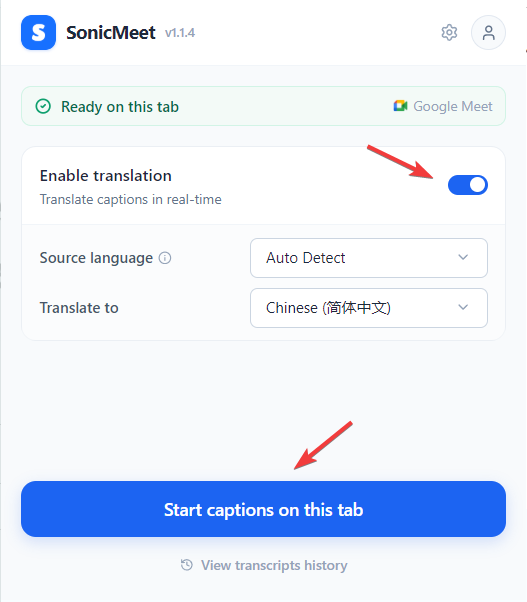
Tự động phát hiện dùng tốt cho Ngôn ngữ nguồn. Nếu người nói chủ yếu dùng một ngôn ngữ, tự chọn ngôn ngữ đó sẽ chính xác hơn. Muốn có bản dịch, bật Bật dịch rồi chọn ngôn ngữ Dịch sang; tắt đi thì phụ đề là ngôn ngữ đang được nói.
- 3Nhấp Bắt đầu phụ đề trên thẻ này
Bảng phụ đề mở trên trang cuộc họp, và phụ đề xuất hiện trong một đến hai giây.
Làm quen với bảng phụ đề
- Trực tiếp hiện phụ đề. Chuyển giữa Bản gốc, Song ngữ và Bản dịch trên thanh trên cùng.
- Ghi chú của tôi chứa ghi chú bạn viết trong cuộc gọi.
- AI tóm tắt phần cuộc họp đã diễn ra và trả lời câu hỏi của bạn về cuộc họp.
- Tạm dừng ngừng gửi âm thanh, nên không trừ phút. Dừng kết thúc phiên và lưu vào lịch sử.
- Thanh phụ đề thu gọn, biểu tượng ngay bên trái bánh răng cài đặt, thu bảng thành một thanh kiểu phụ đề, che ít cuộc họp hơn. Nhấp đúp thanh để trở lại bảng đầy đủ. Xem Chế độ thu gọn trên tiện ích mở rộng và ứng dụng máy tính.

Chế độ dịch, cỡ chữ, giọng của bạn và các cài đặt khác nằm trong Phụ đề và bản dịch.
Bạn họp bằng ứng dụng Zoom hoặc Teams trên máy tính?
Tiện ích chỉ nghe được âm thanh từ thẻ trình duyệt. Nếu bạn vào họp bằng ứng dụng Zoom hoặc Microsoft Teams trên máy tính, hãy dùng SonicMeet cho Windows hoặc Mac: cùng tài khoản, cùng số phút. Xem Bắt đầu với ứng dụng máy tính, hoặc Tiện ích hay ứng dụng máy tính? nếu bạn chưa chắc cần cái nào.
Câu hỏi thường gặp
Tiện ích chạy trên trình duyệt nào?
Chrome, Microsoft Edge và Brave. Cả ba đều cài từ Chrome Web Store; Edge hỏi một lần để cho phép tiện ích từ cửa hàng khác: Allow extensions from other stores (Cho phép tiện ích mở rộng từ cửa hàng khác).
Tiện ích dùng được với nền tảng họp nào?
Mọi nền tảng họp chạy trong thẻ trình duyệt, gồm Google Meet, Zoom, Microsoft Teams, Webex và huddle Slack. SonicMeet tạo phụ đề từ âm thanh của thẻ, nên không phụ thuộc nền tảng. Cuộc họp trong ứng dụng máy tính thì dùng ứng dụng SonicMeet cho máy tính.
Người khác trong cuộc họp có thấy tôi đang dùng SonicMeet không?
Không. SonicMeet không vào cuộc gọi và không gửi gì vào khung chat. Phụ đề chỉ hiện trên màn hình của bạn, trừ khi bạn chia sẻ màn hình lúc phụ đề đang hiện.
Dùng thử SonicMeet có mất phí không?
Không mất phí để dùng thử. Tài khoản mới nhận một lần 20 phút phụ đề trực tiếp và 3 Lượt AI cho bản tóm tắt và Hỏi AI, ngay khi tạo tài khoản. Bạn đăng nhập bằng tài khoản Google; không cần thẻ.