Bắt đầu với ứng dụng máy tính cho Windows và Mac
Ứng dụng máy tính tạo phụ đề cho mọi thứ máy đang phát: ứng dụng Zoom và Teams trên máy tính, cuộc họp trong trình duyệt, và bất kỳ nguồn tiếng nào khác.
Cài đặt
| Windows | Mac | |
|---|---|---|
| Cần | Windows 10/11, 64-bit | macOS 14.2 trở lên, Apple silicon hoặc Intel |
| Bạn tải | Bộ cài (.exe), hoặc ứng dụng từ Microsoft Store | Ảnh đĩa (.dmg) đúng loại chip của máy |
| Bảo mật | Được XTCodeTech Ltd ký số | Đã ký và được Apple công chứng |
- 1Tải ứng dụng
Mở trang tải xuống rồi chọn Windows hoặc Mac. Trên Mac, chọn Apple silicon hoặc Intel: menu Apple → Giới thiệu về Mác này cho biết máy dùng chip nào.
- 2Cài ứng dụng
Trên Windows, chạy bộ cài và làm theo các bước. Trên Mac, mở ảnh đĩa rồi kéo SonicMeet vào thư mục Applications.
Đăng nhập bằng Google
- 1Nhấp Đăng nhập bằng Google
Trình duyệt mặc định mở trang đăng nhập của Google.
- 2Đăng nhập xong, rồi quay lại
Khi thẻ trình duyệt hiện Đã hoàn tất ủy quyền, đóng thẻ đó và quay lại SonicMeet. Dùng cùng tài khoản Google với tiện ích: gói, phút và lịch sử được dùng chung.
Bắt đầu phụ đề
- 1Bắt đầu cuộc họp
Vào bằng ứng dụng Zoom hoặc Teams trên máy tính, trong trình duyệt, hoặc bất kỳ ứng dụng nào có tiếng. SonicMeet nghe mọi thứ máy phát, không chỉ một ứng dụng.
- 2Chọn ngôn ngữ
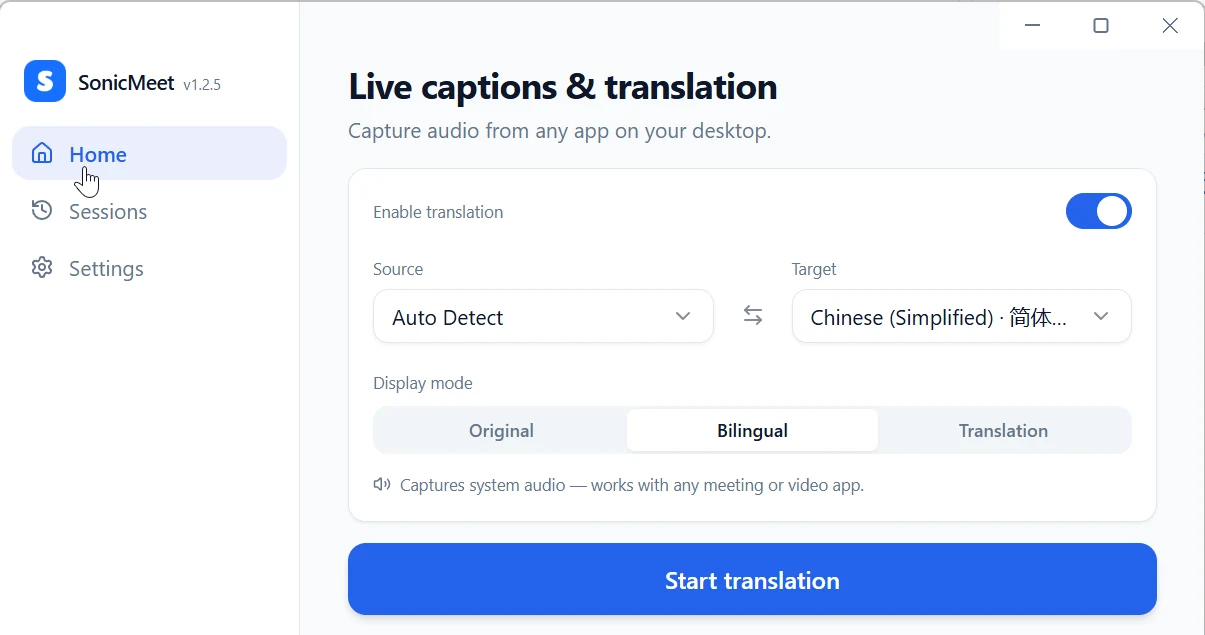
Nguồn có thể để Tự động phát hiện; nếu người nói chủ yếu dùng một ngôn ngữ, tự chọn sẽ chính xác hơn. Muốn có bản dịch, để Bật dịch bật và chọn Đích. Chế độ hiển thị quyết định bạn thấy bản gốc, cả hai ngôn ngữ, hay chỉ bản dịch.
- 3Nhấp Bắt đầu dịch
Trên Mac, lần đầu macOS hỏi SonicMeet có được thu âm thanh hệ thống không: hãy cho phép. Phụ đề hiện trong ứng dụng sau một đến hai giây.
Trong cuộc họp
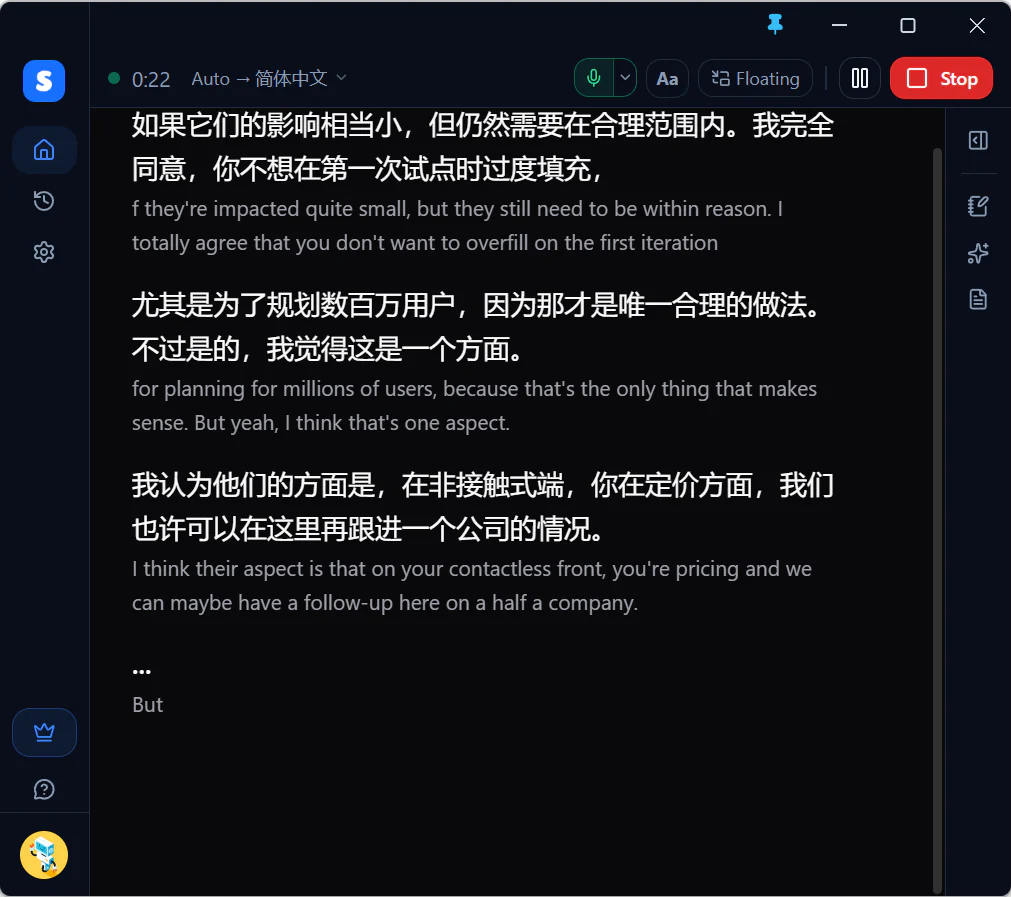
- Phụ đề xuất hiện dưới thanh phiên trong cửa sổ chính. Phụ đề nổi mở kiểu phụ đề thu gọn như hình dưới trong một cửa sổ nhỏ nổi trên các ứng dụng khác, kể cả khi toàn màn hình. Cửa sổ này cũng tự hiện nếu bạn thu nhỏ cửa sổ chính giữa phiên. Đưa chuột vào để thấy các nút điều khiển; Mở ứng dụng đưa cửa sổ chính trở lại. Xem Chế độ thu gọn trên tiện ích mở rộng và ứng dụng máy tính.
- Tạm dừng ngừng gửi âm thanh, nên không trừ phút. Dừng kết thúc phiên và lưu vào Phiên.
- Nút micrô trên thanh trực tiếp thêm giọng của bạn vào phụ đề. Mặc định tắt; trên Mac, lần đầu macOS hỏi quyền dùng micrô.
- Phím tắt vẫn dùng được khi SonicMeet ở nền: Alt+Shift+S bắt đầu và dừng (để dừng, nhấn hai lần trong 3 giây) và Alt+Shift+P tạm dừng rồi tiếp tục. Trên Mac là ⌥⇧S và ⌥⇧P. Đổi phím trong Cài đặt → Phím tắt.

Nên biết
- Đóng cửa sổ không thoát SonicMeet: ứng dụng vẫn chạy trong khay hệ thống (thanh menu trên Mac). Từ đó bạn có thể hiện phụ đề, tạm dừng, dừng hoặc thoát.
- Mở ứng dụng khi đăng nhập mặc định bật, nên SonicMeet mở khi bạn đăng nhập máy. Tắt trong Cài đặt → Ứng dụng.
- Tự động dừng khi không có hoạt động mặc định bật: nếu 5 phút không có phụ đề (có thể chọn từ 3 đến 30), SonicMeet đếm ngược 10 giây rồi dừng, trừ khi bạn nhấp Tiếp tục.
- Bản cập nhật tự tải về và được cài khi SonicMeet khởi động lại. Nếu không, xem Ứng dụng máy tính không cập nhật.
Câu hỏi thường gặp
Tôi có chọn được ứng dụng mà SonicMeet nghe không?
Không. Ứng dụng máy tính thu mọi thứ máy đang phát. Hãy tạm dừng nhạc và video trong cuộc họp để chúng không lẫn vào phụ đề.
Ứng dụng máy tính có dùng cùng tài khoản với tiện ích không?
Có. Đăng nhập cùng tài khoản Google thì tiện ích và ứng dụng máy tính dùng chung gói, phút, Lượt AI và các phiên đã lưu.
Người khác có thấy phụ đề của tôi không?
Chỉ khi bạn chia sẻ màn hình lúc phụ đề đang hiện: cửa sổ phụ đề nổi xuất hiện trong bản chia sẻ màn hình và ảnh chụp màn hình. SonicMeet không vào cuộc gọi và không gửi gì vào cuộc họp.