Legendas e tradução: exibição, modos e a própria voz
Veja como escolher o idioma exibido nas legendas, o espaço que elas ocupam na tela, a velocidade da tradução e se sua voz aparece nelas.
Original, bilíngue ou tradução
- 1Use o seletor na barra de cima do painel
Escolha Original, Bilíngue ou Tradução a qualquer momento durante a sessão.
- 2Ajuste o modo Bilíngue
Nas configurações do painel (ícone de engrenagem), Ordem do texto decide qual idioma vem primeiro. Como os dois idiomas se organizam está na seção seguinte.
- 1Escolha um modo de exibição antes de começar
Modo de exibição na tela inicial define se aparece o original, os dois idiomas ou só a tradução.
- 2Mude durante a sessão
Na janela de legendas flutuantes, o botão A permite trocar o modo de exibição, a ordem das linhas, o tamanho do texto, as cores e a opacidade do fundo. Na janela principal, o botão A abre Aparência da legenda para ordem das linhas, tamanho do texto, cores e o layout bilíngue.
Layout bilíngue: por frase ou por idioma
No modo Bilíngue, Layout bilíngue decide como os dois idiomas se organizam:
- Por frase: cada frase original é seguida da tradução, então a leitura é em pares. Bom para conferir a tradução com o que foi dito de fato.
- Por idioma: cada idioma lê como um bloco próprio, então dá para acompanhar um idioma sem o outro interromper.

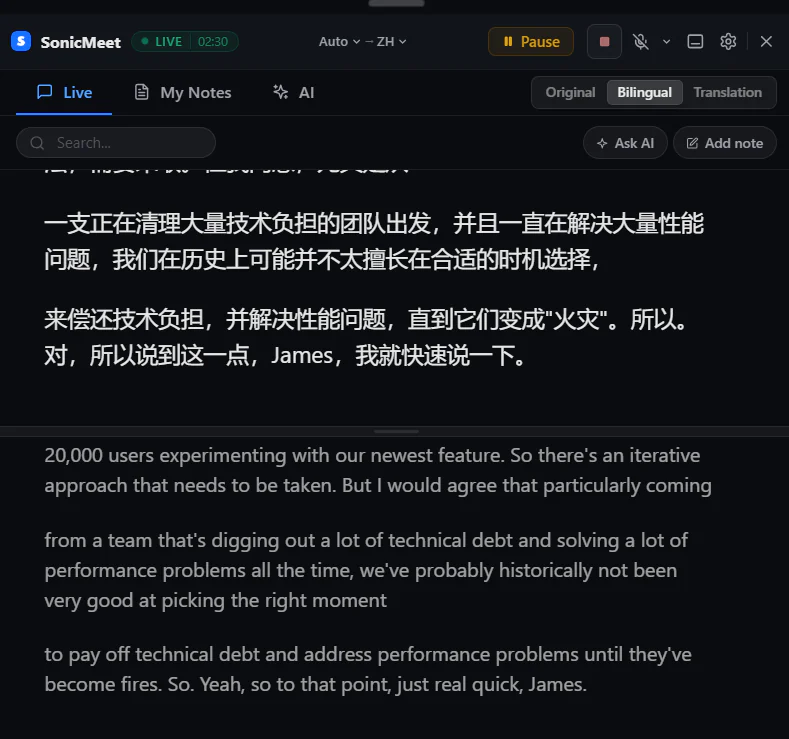
Onde definir: na extensão, o ícone de engrenagem no painel de legendas → Layout bilíngue; no aplicativo para desktop, o botão A → Aparência da legenda → Layout bilíngue. Só aparece no modo Bilíngue.
Modo compacto na extensão e no aplicativo para desktop
A barra compacta da extensão e as legendas flutuantes do aplicativo para desktop usam o mesmo formato reduzido mostrado abaixo. Na extensão, ele aparece na página da reunião; no aplicativo para desktop, fica sobre os outros aplicativos. Os controles aparecem ao passar o cursor, por isso não estão na imagem.
- 1Clique em Barra de legendas compacta
É o ícone logo à esquerda da engrenagem de configurações, na barra de cima do painel de legendas. O painel vira uma barra perto da parte de baixo da página, acima dos controles da reunião, com no máximo duas linhas por idioma.
- 2Passe o cursor na barra para ver os controles
Pausar ou Retomar, o botão quadrado para concluir e salvar, o microfone e Configurações (o ícone de controles deslizantes) para alternar entre Original, Bilíngue e Tradução ou mudar o tamanho do texto. ✕ para as legendas e fecha a barra.
- 3Mova, mude a largura ou volte
Arraste a barra para qualquer lugar da página e arraste a borda esquerda ou direita para mudar a largura; da próxima vez ela fica onde foi deixada. Para notas, IA ou qualquer outro ajuste, dê um clique duplo na barra ou clique em Voltar ao painel completo.
- 1Clique em Flutuante
Fica na barra ao vivo. A janela principal sai do caminho e as legendas vão para uma janela pequena que fica por cima dos outros aplicativos, mesmo em tela cheia. Ela também abre sozinha ao minimizar a janela principal no meio da sessão, ou ao iniciar uma sessão com a janela principal oculta.
- 2Passe o cursor para ver os controles
Pausar ou Retomar, Concluir e salvar (o botão quadrado), o microfone e A para Aparência da legenda: o que mostrar, a ordem das linhas, o tamanho e a cor do texto de cada idioma, e a opacidade do fundo.
- 3Mova ou redimensione
Arraste a barra curta no topo da janela para movê-la, e arraste uma borda ou um canto inferior para redimensionar. Na primeira vez abre na parte de baixo da tela e, depois, onde foi deixada.
- 4Traga a janela principal de volta
Abrir app (o ícone de setas no fim dos controles) abre a janela principal, e a janela flutuante sai do caminho: as duas nunca aparecem ao mesmo tempo. O menu da bandeja também tem Mostrar legendas e Ocultar legendas.

- Na extensão, o painel e a barra entram em tela cheia junto com a reunião ou um vídeo, então as legendas continuam visíveis.
- Quando a sessão termina, a extensão volta ao painel completo para mostrar o que foi salvo. A sessão seguinte abre de novo na barra.
- Ao concluir no aplicativo para desktop, a janela flutuante oferece Ver sessão para abrir a sessão que acabou de ser salva.
Tradução Instantânea ou Precisa
| Instantânea | Precisa | |
|---|---|---|
| Atraso | Mínimo (um atraso de menos de um segundo) | Em geral cerca de 1–5 segundos a mais que Instantânea |
| Como funciona | Traduz cada trecho conforme chega | Espera frases mais completas e usa mais do contexto ao redor |
| Melhor para | Conversa rápida de ida e volta | Discussões técnicas, explicações longas, qualquer coisa em que a precisão importe mais que a velocidade |
- 1Abra as configurações do painel
Clique no ícone de engrenagem na barra de cima do painel de legendas.
- 2Escolha Instantânea ou Precisa
Em Modo de tradução. A opção só aparece com a tradução ligada.
- 1Antes de uma sessão
Configurações → Modo de tradução, depois Instantânea ou Precisa.
- 2Durante uma sessão
Clique no par de idiomas na barra ao vivo, mude o modo e clique em Aplicar. Isso não fica disponível com a sessão pausada.
Escolha os idiomas certos
- Detecção automática cobre reuniões que alternam entre idiomas. Se as pessoas falam sobretudo um idioma, escolhê-lo manualmente deixa as legendas mais precisas.
- Dá para mudar o idioma sem parar: clique no par de idiomas na barra de cima do painel da extensão, ou na barra ao vivo do aplicativo para desktop.
- Na extensão, se a origem e o destino forem o mesmo idioma, o SonicMeet mostra só as legendas, sem tradução.
- Na extensão, quando o SonicMeet detecta chinês, oferece mudar para cantonês ou para legendas em chinês tradicional, se for o que precisa.
Inclua a própria voz
O SonicMeet legenda o que a reunião toca, e isso não inclui o próprio microfone. Ligue o microfone quando quiser as próprias palavras nas legendas e na transcrição também.
- 1Clique no ícone do microfone na barra de cima do painel
Na primeira vez, o SonicMeet abre uma página em que o Chrome pede acesso ao microfone. Escolha Permitir ao visitar o site.
- 2Use outro microfone (opcional)
Ícone de engrenagem → Fonte do microfone, depois escolha o microfone ou a interface de áudio.
- 1Clique no botão do microfone na barra ao vivo
Fica desligado por padrão e fica disponível quando a sessão está rodando. O SonicMeet lembra a escolha para a próxima sessão. No Mac, o macOS pede acesso ao microfone na primeira vez.
- 2Use outro microfone (opcional)
Clique na seta ao lado do botão do microfone, ou defina um padrão em Configurações → Microfone.
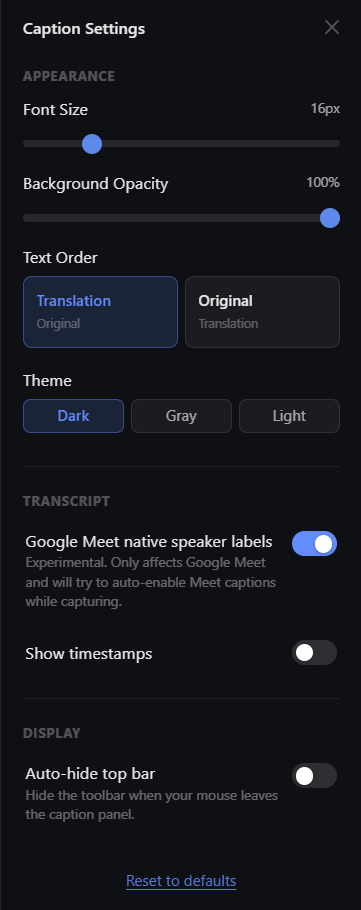
Tamanho do texto, tema e layout
| Extensão do navegador | Aplicativo para desktop | |
|---|---|---|
| Onde | Ícone de engrenagem no painel → Configurações de legendas | O botão A → Aparência da legenda (e o próprio botão A da janela flutuante) |
| Texto | Tamanho da fonte | Tamanho do texto e cores |
| Fundo | Opacidade do fundo e tema (Escuro, Cinza, Claro) | Opacidade do fundo da janela flutuante |
| Layout | Ordem do texto, Layout bilíngue, Ocultar barra automaticamente, Mostrar marcas de tempo | Ordem das linhas e layout bilíngue |
Para as legendas ocuparem menos espaço, veja Modo compacto na extensão e no aplicativo para desktop.
Perguntas frequentes
Por que as minhas próprias palavras não aparecem nas legendas?
O SonicMeet legenda o áudio da reunião, que não inclui o microfone. Ligue o microfone no painel de legendas da extensão ou na barra ao vivo do aplicativo para desktop para incluir a voz.
O modo Precisa custa mais?
Não. Instantânea e Precisa usam os mesmos minutos, e nenhum usa créditos de IA. Precisa só é mais lento, em geral cerca de 1 a 5 segundos.
Dá para ter legendas sem tradução?
Sim. Desligue Ativar tradução antes de começar, e o SonicMeet mostra legendas no idioma falado.
Dá para as legendas cobrirem menos da reunião?
Sim. Na extensão, clique em Barra de legendas compacta na barra de cima do painel de legendas: o painel encolhe para uma barra no estilo de legendas, que dá para mover e redimensionar. No aplicativo para desktop, clique em Flutuante na barra ao vivo para ter uma janela pequena que fica por cima dos outros aplicativos.
As legendas continuam visíveis em tela cheia?
Sim. Na extensão, o painel ou a barra de legendas entra em tela cheia junto com a reunião ou o vídeo. As legendas flutuantes do aplicativo para desktop ficam por cima dos outros aplicativos, inclusive os que estão em tela cheia.