Comece com a extensão do navegador
Instale, entre e inicie as legendas na aba da reunião. Leva alguns minutos, a maior parte na instalação.
Instalar e entrar
O SonicMeet funciona no Chrome, no Edge e no Brave. Os três instalam a mesma extensão pela Chrome Web Store; não há uma página separada para o Edge.
- 1Adicione o SonicMeet e fixe o ícone
Baixe pela página de download. No Edge, na primeira vez que pedir, clique em Allow extensions from other stores (Permitir extensões de outras lojas). Depois fixe o SonicMeet no menu da peça de quebra-cabeça na barra de ferramentas, para abrir com um clique.
- 2Entre com o Google
Clique no ícone do SonicMeet e escolha Continuar com Google. É preciso uma conta Google. Contas novas recebem 20 minutos grátis de legendas ao vivo para experimentar o SonicMeet.
Inicie as legendas na reunião
- 1Abra a reunião numa aba do navegador
Qualquer plataforma de reunião que rode no navegador funciona: Google Meet, Zoom, Microsoft Teams, Webex, huddles do Slack e outras. O mesmo vale para qualquer outra aba que toque som, como um webinar ou um vídeo. O SonicMeet escuta uma aba: aquela em que a sessão é iniciada.
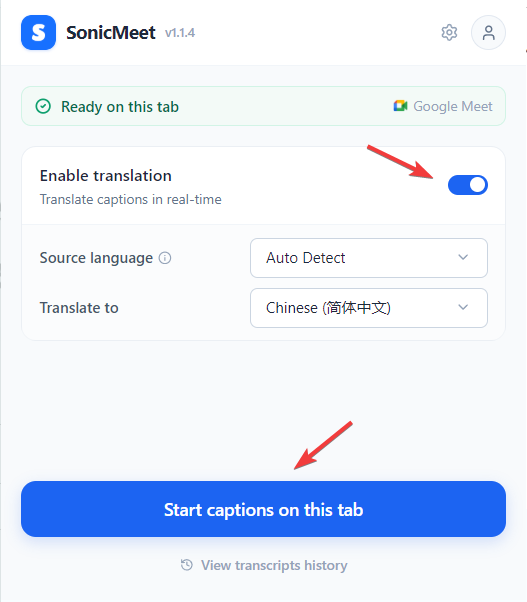
- 2Escolha os idiomas
Detecção automática funciona bem como Idioma de origem. Se as pessoas falam sobretudo um idioma, escolhê-lo manualmente pode melhorar a precisão. Para legendas traduzidas, ligue Ativar tradução e escolha um idioma em Traduzir para; deixe desligado para ter legendas no idioma falado.
- 3Clique em Iniciar legendas nesta aba
O painel de legendas abre na página da reunião, e as legendas chegam em um ou dois segundos.
Como se orientar no painel
- Ao vivo mostra as legendas. Alterne entre Original, Bilíngue e Tradução na barra de cima.
- Minhas notas guarda as notas feitas durante a chamada.
- IA resume a reunião até agora e responde perguntas sobre ela.
- Pausar para de enviar áudio, então nenhum minuto é usado. Parar encerra a sessão e salva no histórico.
- Barra de legendas compacta, o ícone logo à esquerda da engrenagem de configurações, reduz o painel a uma barra no estilo de legendas que cobre menos da reunião. Dê um clique duplo na barra para voltar ao painel completo. Veja Modo compacto na extensão e no aplicativo para desktop.

Modos de tradução, tamanho do texto, a própria voz e as outras opções estão em Legendas e tradução.
Usa o aplicativo do Zoom ou do Teams para desktop?
A extensão só ouve o áudio de uma aba do navegador. Se a reunião é no aplicativo do Zoom ou do Microsoft Teams para desktop, use o SonicMeet para Windows ou Mac: a mesma conta, os mesmos minutos. Veja Comece com o aplicativo para desktop ou, se não tiver certeza de qual precisa, Extensão ou aplicativo para desktop?.
Perguntas frequentes
Em quais navegadores a extensão funciona?
Chrome, Microsoft Edge e Brave. Os três instalam pela Chrome Web Store; o Edge pede uma vez para permitir extensões de outras lojas.
Com quais plataformas de reunião a extensão funciona?
Qualquer plataforma de reunião que rode numa aba do navegador, inclusive Google Meet, Zoom, Microsoft Teams, Webex e huddles do Slack. O SonicMeet legenda o áudio da aba, então não depende da plataforma. Para reuniões num aplicativo para desktop, use o aplicativo do SonicMeet para desktop.
As outras pessoas da reunião veem que estou usando o SonicMeet?
Não. O SonicMeet não entra na chamada nem publica no chat, e as legendas só aparecem na sua tela, a menos que a tela seja compartilhada com elas visíveis.
Dá para experimentar o SonicMeet de graça?
Sim. Contas novas recebem, no cadastro, 20 minutos de legendas ao vivo e 3 créditos de IA para resumos e Perguntar à IA, uma única vez. A entrada é com uma conta Google; não precisa de cartão.