Histórico, resumos de IA, Perguntar à IA e links de compartilhamento
Cada sessão é salva na sua conta. Depois, você pode pesquisar, exportar, resumir, fazer perguntas sobre ela ou enviar um link com o que aconteceu a quem perdeu a reunião.
Encontre uma sessão anterior
- 1Abra Histórico
No pop-up, clique em Ver histórico de transcrições. Busque na lista, abra uma sessão ou apague uma. Mesclar junta várias sessões numa só, por exemplo quando uma chamada foi dividida em duas.
- 1Abra Sessões
Clique em Sessões na barra lateral. Dá para buscar, renomear e apagar sessões ali. Logo depois de parar, Ver sessão leva direto à que acabou de terminar.
As sessões ficam salvas na conta SonicMeet, não no computador, então aparecem em qualquer lugar em que entrar. Não guardamos gravações de áudio, só a transcrição, as notas e os resumos.
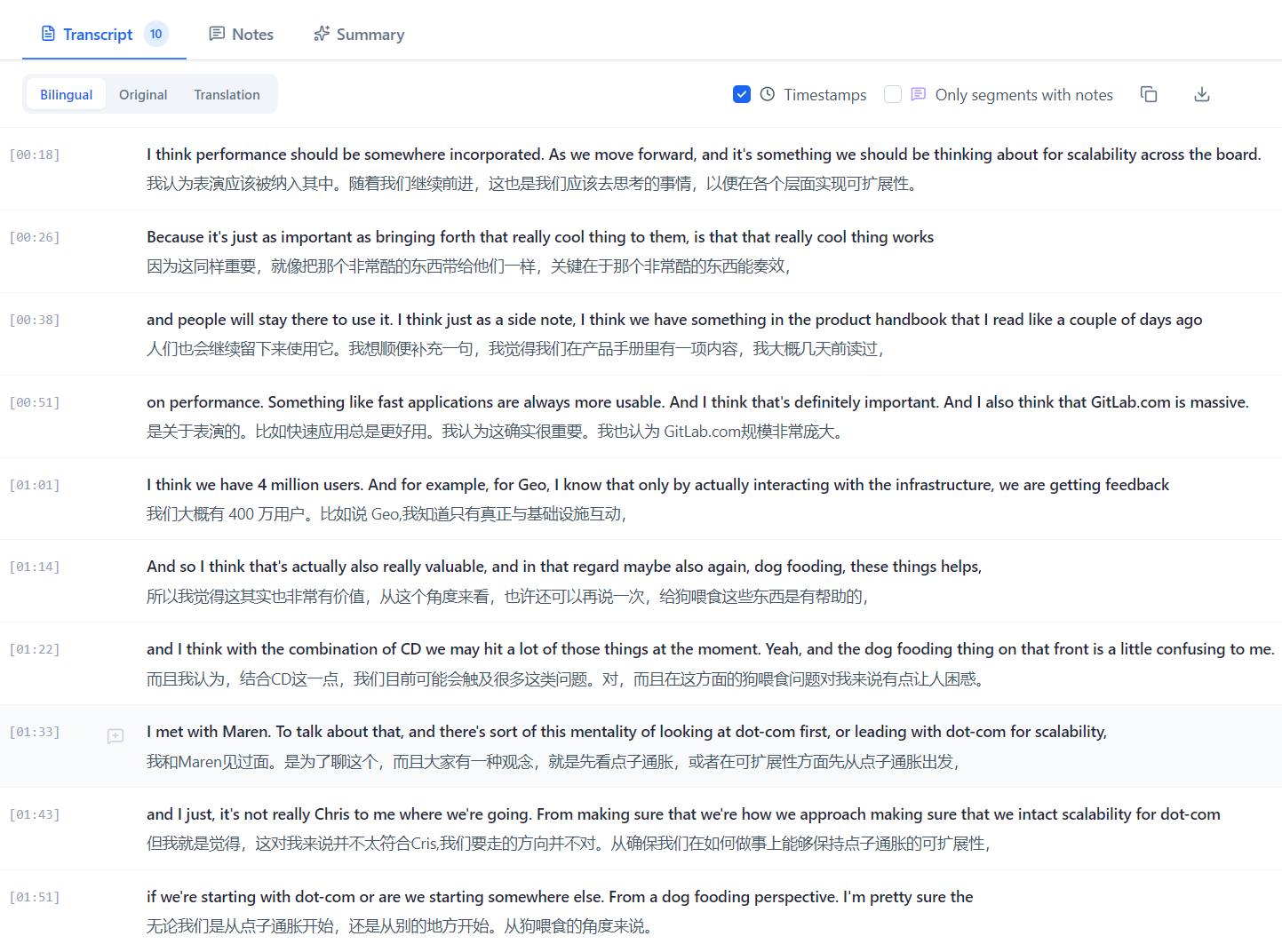
Exporte uma transcrição
Exportar baixa uma sessão em Markdown ou TXT. Dá para escolher o que entra: a transcrição (os dois idiomas, só o original ou só a tradução), marcas de tempo, as notas e o resumo de IA.
Resumos de IA
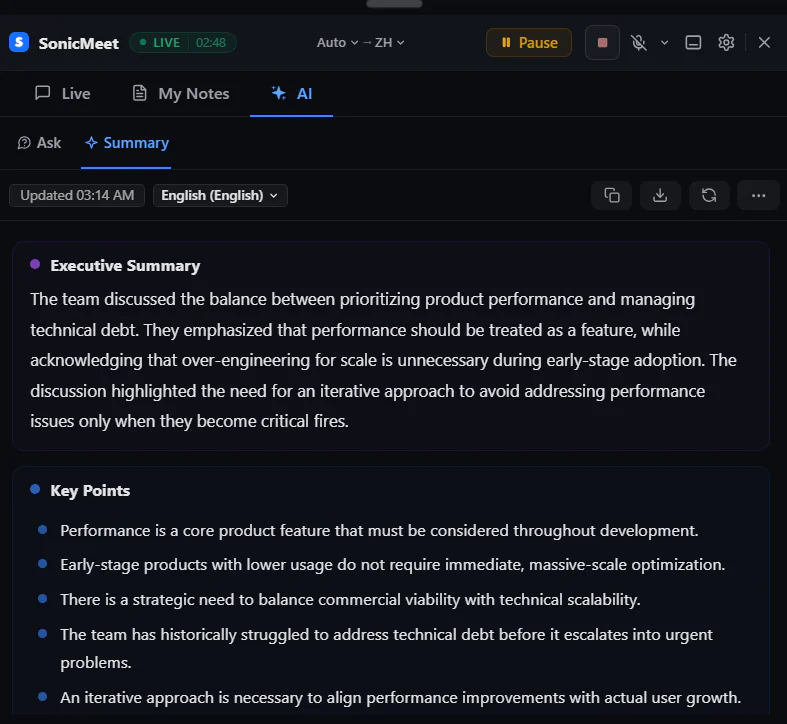
- Gere um resumo durante a reunião (aba IA → Resumo na extensão) ou depois, a partir do histórico. Ele destaca os pontos principais, as tarefas e as decisões.
- Cada resumo novo usa 1 crédito de IA. Abrir um resumo que já existe é grátis; Regenerar substitui e usa outro crédito.
- Na extensão, Idioma do resumo em Configurações define o idioma em que os resumos são escritos.
- A sessão precisa de fala suficiente para resumir; as muito curtas mostram uma mensagem no lugar. Se um resumo falhar, o crédito é devolvido automaticamente.
Pergunte à IA sobre uma reunião
Faça perguntas em linguagem simples, durante a chamada ou depois, por exemplo “Quais decisões foram tomadas?” As respostas se baseiam na transcrição até o momento; numa reunião ao vivo, as legendas mais recentes podem ainda não entrar.
- Cada resposta usa 1 crédito de IA. Se nenhuma resposta voltar, o crédito é devolvido.
- Na extensão fica em IA → Perguntar durante a reunião, e em Perguntar à IA no histórico. No aplicativo para desktop, Perguntar à IA fica na vista da sessão.
Compartilhe um recapitulativo
- 1Abra a sessão e clique em Compartilhar
Pelo histórico na extensão, ou por Sessões no aplicativo para desktop.
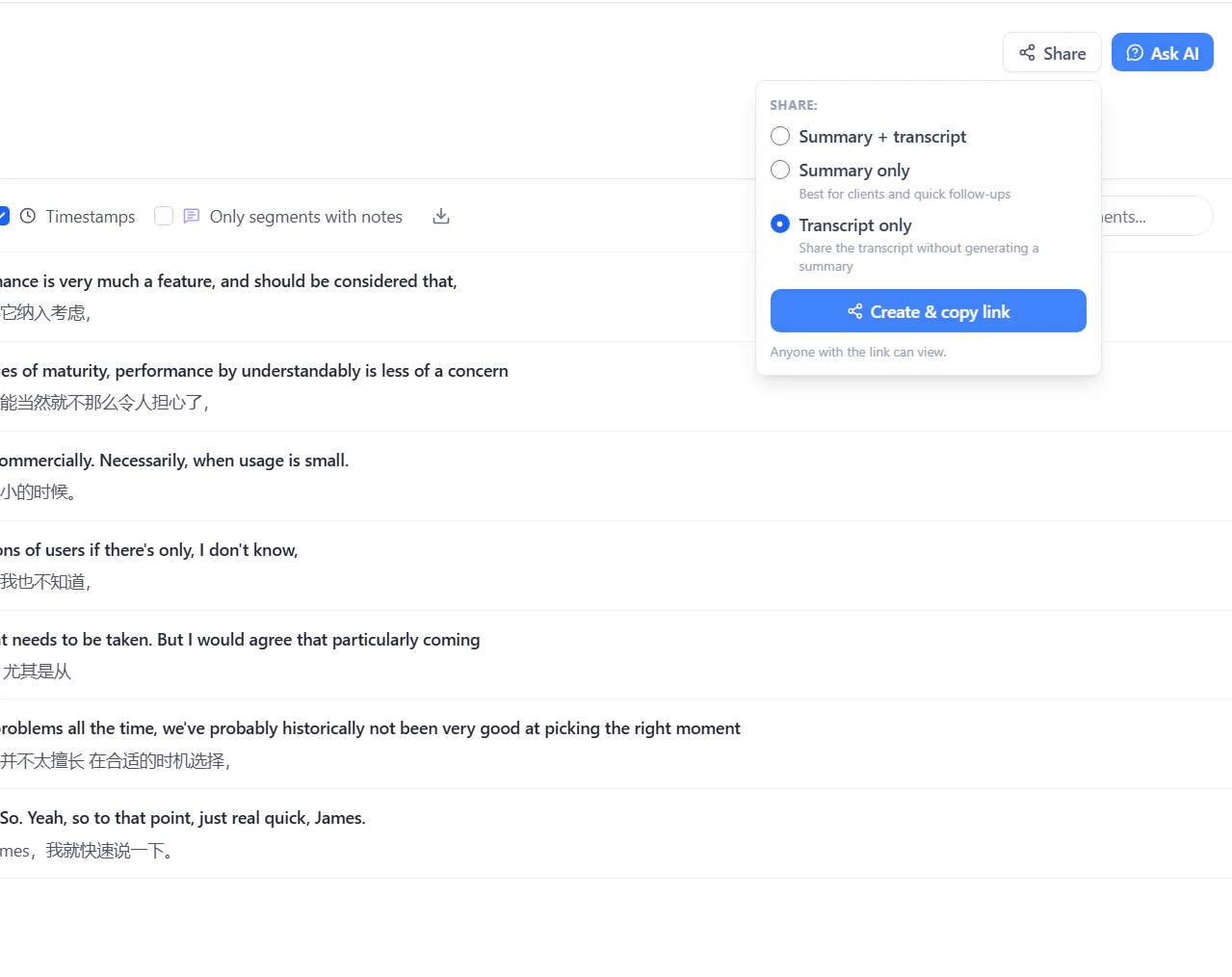
- 2Escolha o que compartilhar
Resumo + transcrição, Apenas resumo ou Apenas transcrição. Compartilhar só a transcrição é grátis. As opções de resumo precisam de um resumo: a extensão cria um (1 crédito de IA), e o aplicativo para desktop pede para gerar antes.
- 3Envie o link
Quem tiver o link pode ver o recapitulativo; não precisa de conta SonicMeet.
Parar de compartilhar desliga um link na hora; dá para compartilhar de novo depois, com um link novo. Na extensão, Links compartilhados lista tudo o que foi compartilhado e quantas vezes cada link foi aberto.
Perguntas frequentes
Onde as transcrições ficam armazenadas?
Na conta SonicMeet, então ficam disponíveis em qualquer lugar em que entrar. O SonicMeet não guarda gravações de áudio. Transcrições, notas e resumos permanecem até serem apagados ou até a conta ser excluída.
Abrir um resumo de novo usa um crédito de IA?
Não. Só gerar um resumo novo ou regenerar usa um crédito. Abrir um resumo que já existe é grátis.
Dá para abrir um recapitulativo compartilhado sem entrar?
Sim. Quem tiver o link pode ver. Parar de compartilhar desliga o link na hora, e dá para criar um link novo depois.