Comece com o aplicativo para desktop no Windows e no Mac
O aplicativo para desktop legenda o que o computador está tocando: os aplicativos do Zoom e do Teams para desktop, reuniões no navegador e qualquer outra coisa com som.
Instalar
| Windows | Mac | |
|---|---|---|
| Precisa de | Windows 10/11, 64 bits | macOS 14.2 ou posterior, Apple silicon ou Intel |
| O download é | Um instalador (.exe) ou o aplicativo na Microsoft Store | Uma imagem de disco (.dmg) para o chip |
| Segurança | Assinado digitalmente pela XTCodeTech Ltd | Assinado e notarizado |
- 1Baixe o aplicativo
Abra a página de download e escolha Windows ou Mac. No Mac, escolha Apple silicon ou Intel: o menu Apple → Sobre Este Mac mostra qual chip está no computador.
- 2Instale
No Windows, execute o instalador e siga os passos. No Mac, abra a imagem de disco e mova o SonicMeet para a pasta Aplicativos.
Entre com o Google
- 1Clique em Entrar com Google
O navegador padrão abre a página de login do Google.
- 2Conclua a entrada e volte
Quando a aba do navegador mostrar Autorização concluída, feche e volte ao SonicMeet. Use a mesma conta Google da extensão: o plano, os minutos e o histórico são compartilhados.
Inicie as legendas
- 1Comece a reunião
Entre pelo aplicativo do Zoom ou do Teams para desktop, pelo navegador ou por qualquer outro aplicativo com som. O SonicMeet escuta tudo o que o computador toca, não um único aplicativo.
- 2Escolha os idiomas
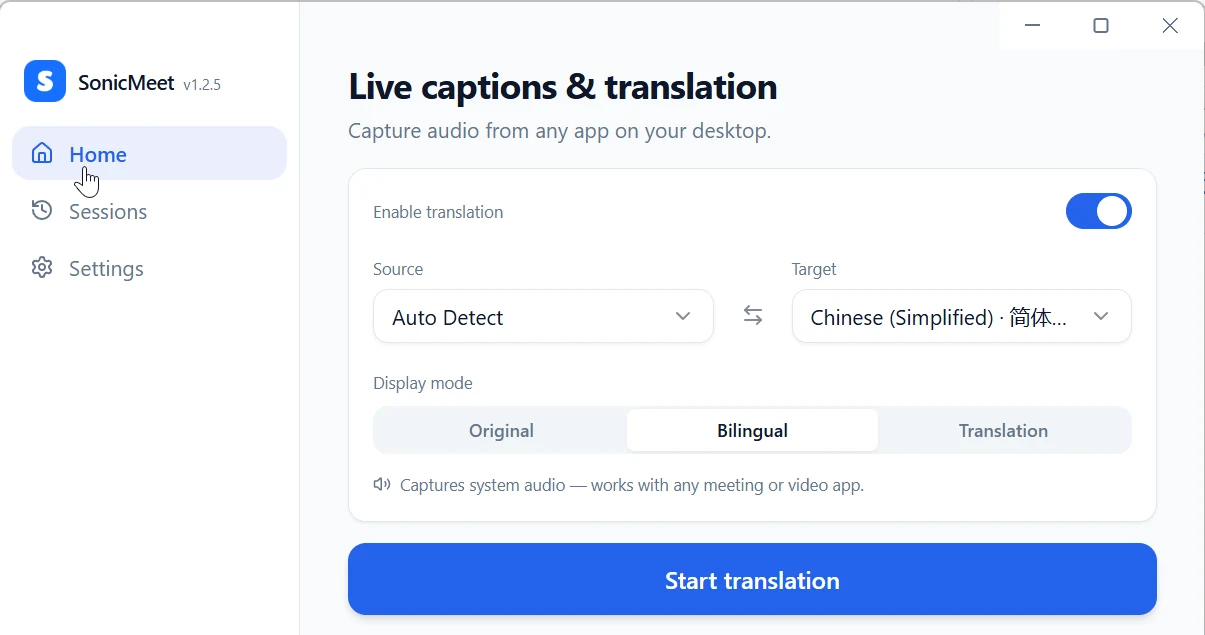
Origem pode ficar em Detecção automática; se as pessoas falam sobretudo um idioma, escolhê-lo manualmente é mais preciso. Para legendas traduzidas, deixe Ativar tradução ligado e escolha um Destino. Modo de exibição define se aparece o original, os dois idiomas ou só a tradução.
- 3Clique em Iniciar tradução
No Mac, o macOS pergunta na primeira vez se o SonicMeet pode capturar o áudio do sistema: permita. As legendas aparecem no aplicativo em um ou dois segundos.
Durante a reunião
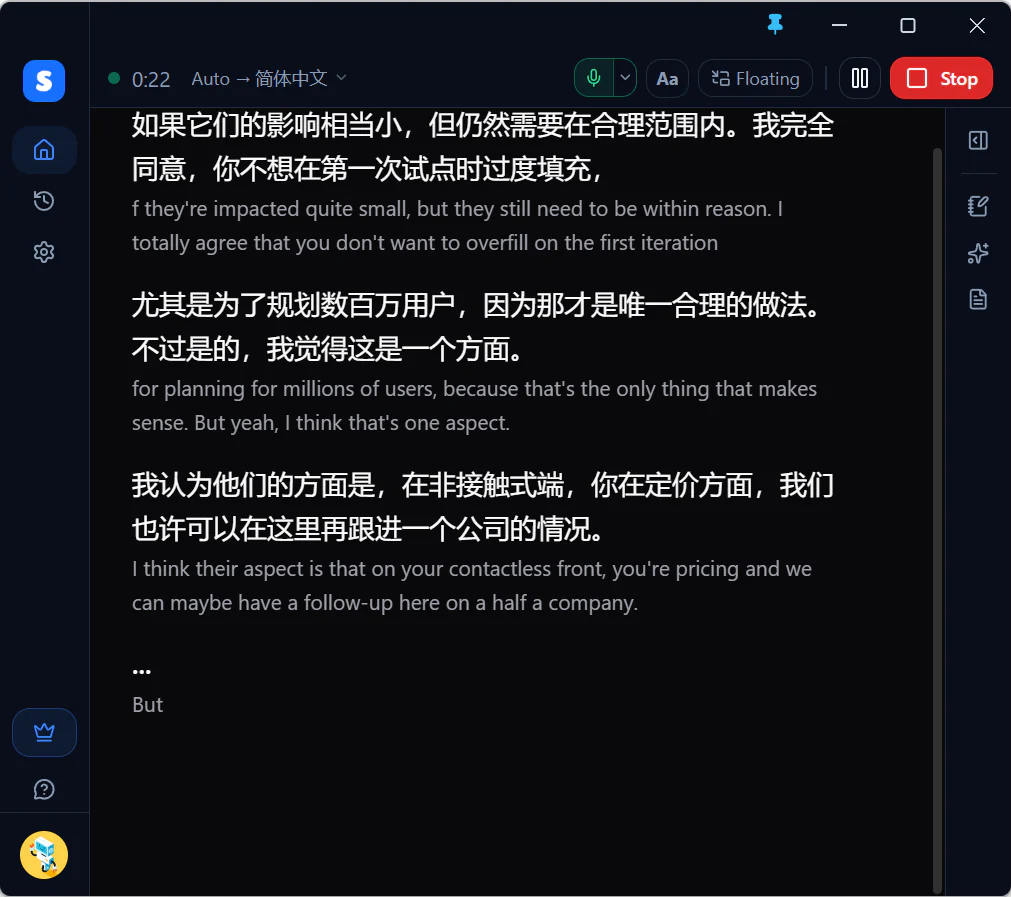
- As legendas aparecem abaixo da barra da sessão na janela principal. Flutuante abre o formato compacto mostrado abaixo numa janela pequena sobre outros aplicativos, até em tela cheia. A janela também aparece ao minimizar a principal durante uma sessão. Passe o cursor para ver os controles; Abrir app traz a janela principal de volta. Veja Modo compacto na extensão e no aplicativo para desktop.
- Pausar para de enviar áudio, então nenhum minuto é usado. Parar encerra a sessão e salva em Sessões.
- O botão do microfone na barra ao vivo inclui a própria voz nas legendas. Fica desligado por padrão; no Mac, o macOS pede acesso ao microfone na primeira vez.
- Os atalhos funcionam mesmo com o SonicMeet em segundo plano: Alt+Shift+S inicia e para (para parar, pressione duas vezes em até 3 segundos) e Alt+Shift+P pausa e retoma. No Mac, são ⌥⇧S e ⌥⇧P. Altere em Configurações → Atalhos de teclado.

Bom saber
- Fechar a janela não encerra o SonicMeet: ele continua na bandeja (a barra de menus no Mac), de onde dá para mostrar legendas, pausar, parar ou sair.
- Iniciar app ao fazer login vem ligado por padrão, então o SonicMeet inicia ao entrar no computador. Desligue em Configurações → Aplicativo.
- Parar automaticamente quando ocioso vem ligado por padrão: se nenhuma legenda chegar por 5 minutos (dá para escolher de 3 a 30), o SonicMeet conta 10 segundos e para, a menos que clique em Continuar.
- As atualizações baixam sozinhas e instalam quando o SonicMeet reinicia. Se não instalarem, veja O aplicativo para desktop não atualiza.
Perguntas frequentes
Dá para escolher qual aplicativo o SonicMeet escuta?
Não. O aplicativo para desktop captura tudo o que o computador toca. Pause músicas e vídeos durante a reunião para eles não entrarem nas legendas.
O aplicativo para desktop usa a mesma conta da extensão?
Sim. Entre com a mesma conta Google e a extensão e o aplicativo para desktop compartilham o plano, os minutos, os créditos de IA e as sessões salvas.
Outras pessoas podem ver as minhas legendas?
Só se a tela for compartilhada com as legendas visíveis: a janela flutuante aparece em compartilhamentos de tela e em capturas. O SonicMeet não entra na chamada nem publica nada na reunião.