Convide e gerencie membros da equipe
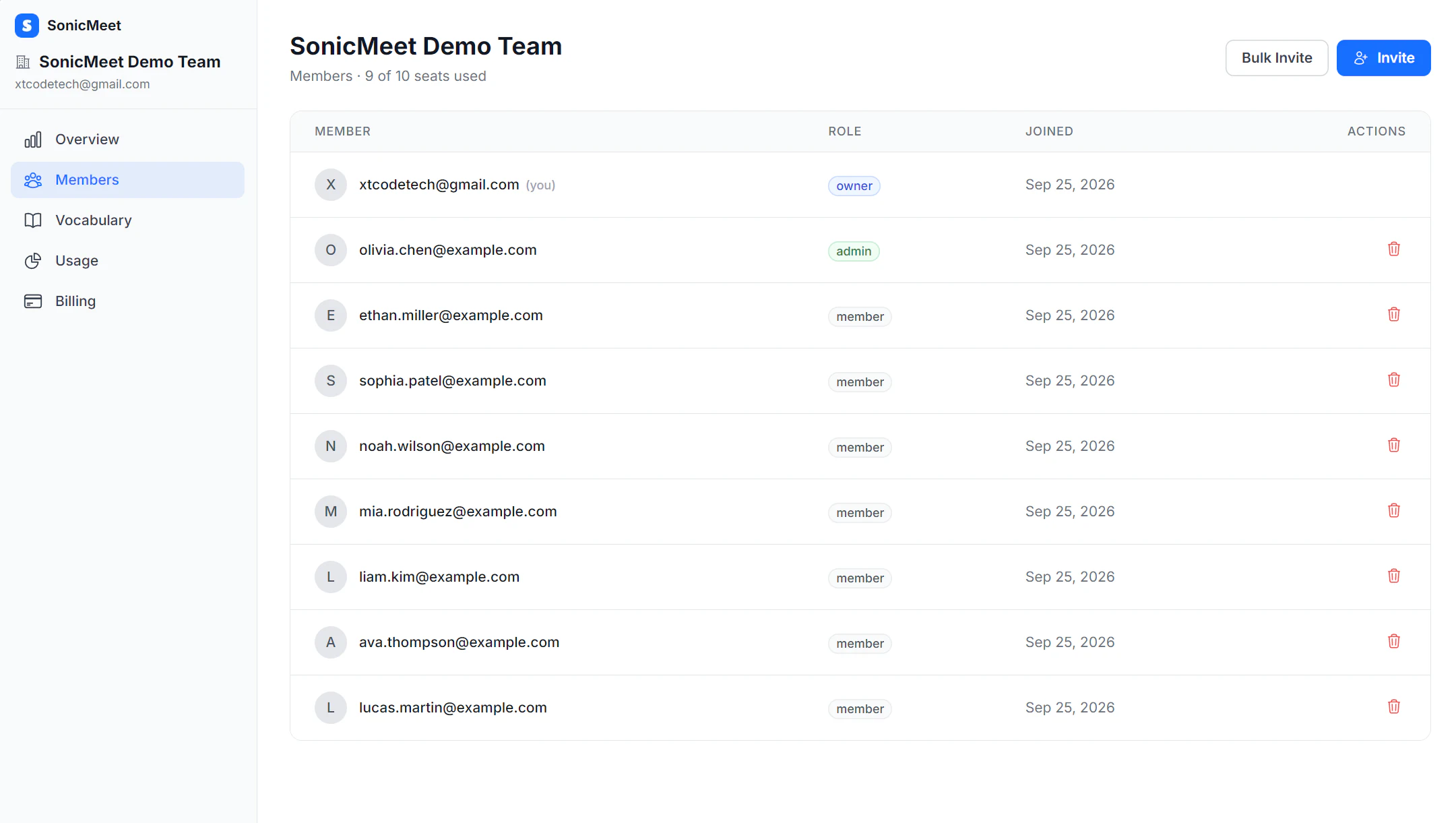
Na página Membros, você vê os assentos ocupados, as funções e as datas de entrada, convida colegas e gerencia convites pendentes. Na página Vocabulário, compartilha termos com toda a equipe.
Funções
O painel fica em sonicmeet.app/team, e só proprietários e admins conseguem abri-lo. Membros não precisam dele: usam o SonicMeet com o assento da equipe, na extensão ou no aplicativo para desktop.
| Função | O que podem fazer |
|---|---|
| Member (Membro) | Usa o SonicMeet com um assento da equipe. Não abre o painel. |
| Admin (Administrador) | Abre o painel: convida e remove membros, gerencia convites pendentes, edita o vocabulário, vê o uso e gerencia o faturamento. |
| Owner (Proprietário) | Tudo o que um admin pode fazer, e também convidar e remover admins. |
Convide pessoas
- Uma pessoa: na página Membros, clique em Invite (Convidar), digite o e-mail e escolha uma função.
- Várias pessoas: clique em Bulk Invite (Convite em lote) e cole uma lista de e-mails.
- Cada convite ocupa um assento até ser aceito ou cancelado.
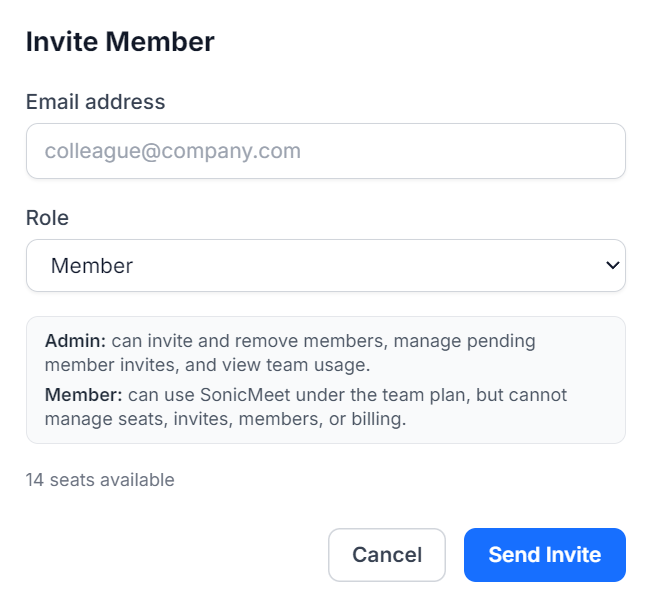
Cada pessoa convidada recebe um e-mail do SonicMeet, seja um a um ou em lote:
- Quem já usa o SonicMeet com esse endereço entra na hora. O e-mail diz que entrou na equipe, e as próximas sessões usam as horas da equipe.
- Os demais recebem um e-mail de convite. Para entrar, instalam o SonicMeet, entram com o endereço convidado e iniciam as legendas uma vez; Entre no plano SonicMeet da equipe mostra o caminho.
- A lista pendente mostra se cada e-mail de convite foi enviado. Se um falhou ou se perdeu, reenvie por ali.
Gerenciar membros e convites pendentes
- No topo da página aparece quantos assentos estão ocupados. Cada membro ativo e cada convite pendente ocupa um assento. A tabela mostra e-mail, função e data de entrada.
- Quando há convites pendentes, eles aparecem abaixo da lista de membros. Você pode reenviar o e-mail ou cancelar um convite para liberar o assento.
- O ícone vermelho de remoção em cada linha libera o assento na hora. Você não pode remover a si mesmo nem o proprietário; administradores não podem remover outros administradores.
- Administradores podem convidar e remover membros. Só o proprietário pode convidar ou remover administradores. Os botões Invite e Bulk Invite ficam no topo da página.
Vocabulário compartilhado
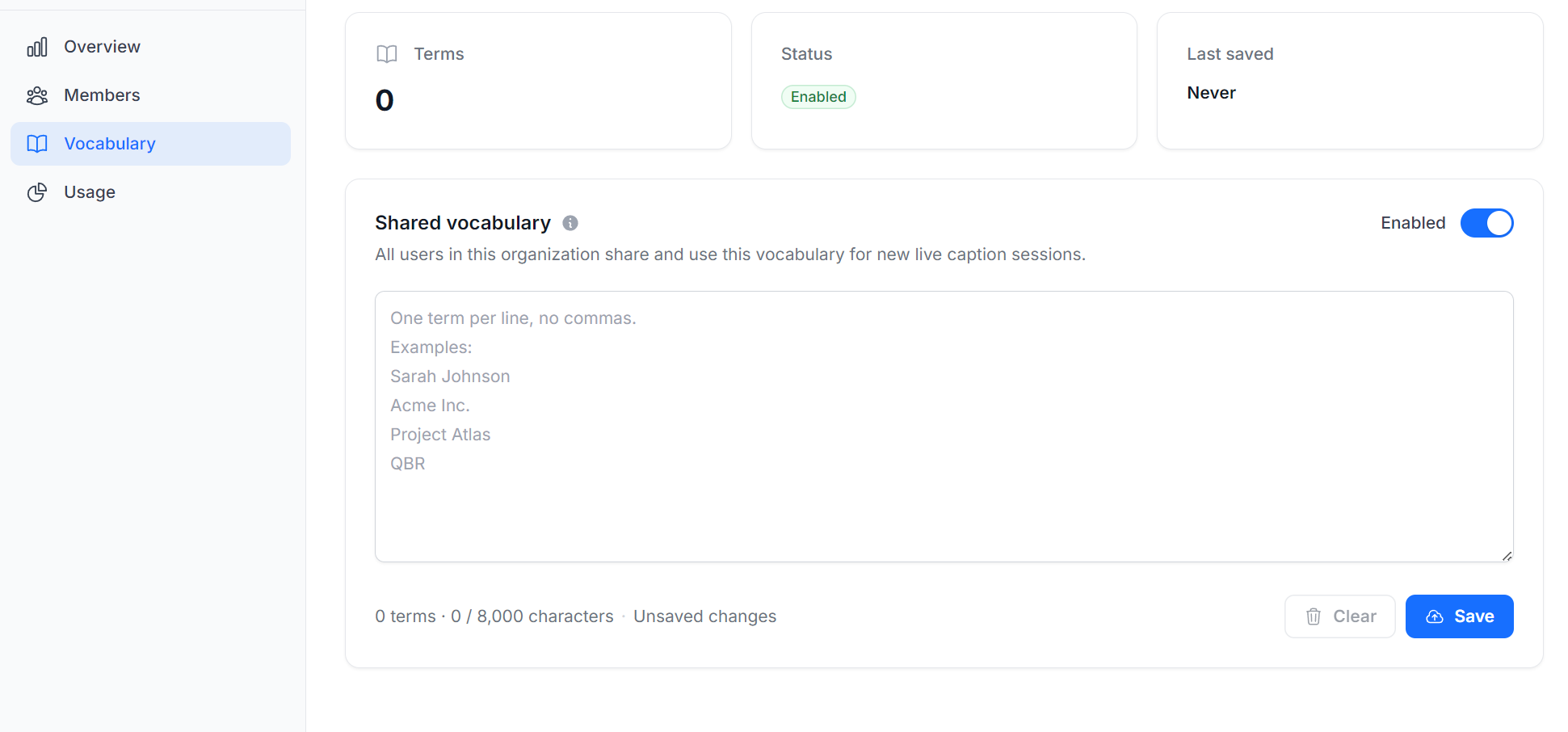
Vocabulário (admins e proprietários) guarda os nomes, siglas e termos de produto que a equipe inteira quer que o SonicMeet reconheça. Digite um termo por linha, sem vírgulas, e clique em Save (Salvar). O interruptor desliga a lista sem apagar os termos.
Os membros não precisam fazer nada: a lista vale automaticamente para as sessões novas de todo mundo e aparece nas configurações do SonicMeet como Vocabulário da equipe.
Perguntas frequentes
Um convite pendente ocupa um assento?
Sim. Cada convite pendente ocupa um assento até ser aceito ou cancelado. Cancele convites que não vão ser usados para liberar os assentos.
Alguém não recebeu o e-mail de convite. E agora?
Reenvie pela lista pendente e peça para olhar a pasta de spam. O e-mail em si não é obrigatório: se entrar no SonicMeet com o endereço convidado e iniciar as legendas, entra na equipe.
Um admin pode tornar outra pessoa admin?
Não. Só o proprietário da equipe pode convidar ou remover admins. Admins podem convidar e remover membros.