字幕と翻訳:表示、モード、自分の声
字幕の表示言語や画面上の大きさ、翻訳の速さ、自分の声を字幕に含めるかどうかを設定できます。
原文、バイリンガル、翻訳
- 1パネル上部のバーの切り替えを使う
セッション中いつでも、原文、バイリンガル、翻訳 を選べます。
- 2バイリンガル表示を細かく調整する
パネルの設定(歯車アイコン)の テキストの順序 で、どちらの言語を先に出すかを決めます。2 つの言語の並べ方は次の節です。
- 1始める前に表示モードを選ぶ
ホーム画面の 表示モード で、原文、両方、翻訳のみのどれを見るかを決めます。
- 2セッション中に変える
フローティング字幕のウィンドウでは、A ボタンで表示モード、行の順序、文字サイズ、色、背景の不透明度を切り替えられます。メインウィンドウでは、A ボタンから 字幕の外観 を開き、行の順序、文字サイズ、色、対訳の並べ方を変えます。
対訳の並べ方:文ごとか、言語ごとか
バイリンガル表示では、対訳レイアウト が 2 つの言語の並べ方を決めます。
- 文ごと:原文の各文のあとに、その翻訳が続きます。対にして読めます。実際に言われたことと翻訳を照合するのに向いています。
- 言語ごと:言語ごとにひとまとまりで読めます。もう一方の言語が途中に入らず、片方だけを追えます。

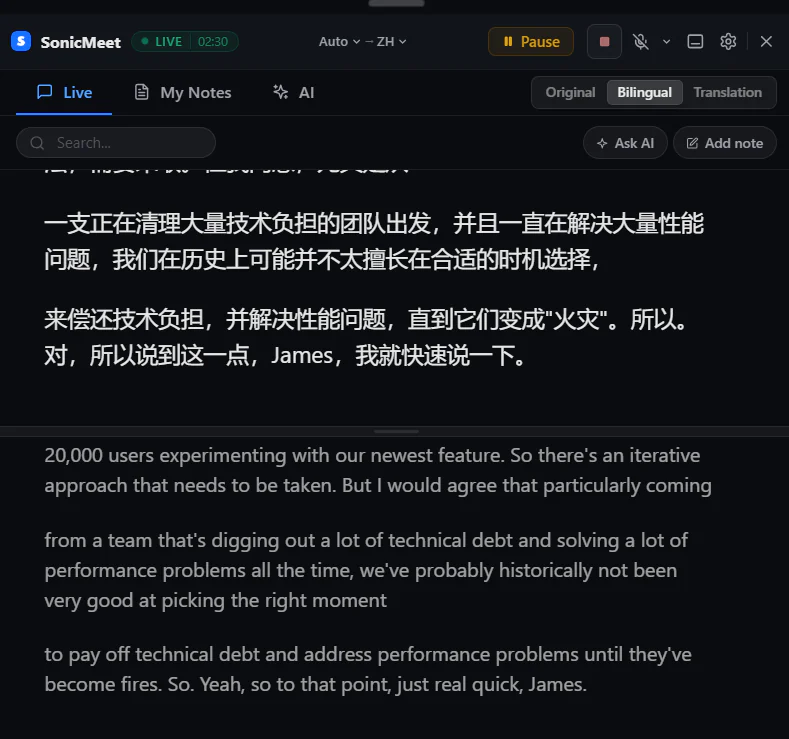
設定場所:拡張機能では字幕パネルの歯車アイコン → 対訳レイアウト。デスクトップアプリでは A ボタン → 字幕の外観 → 対訳レイアウト。バイリンガル表示のときだけ出ます。
拡張機能とデスクトップアプリのコンパクトモード
拡張機能のコンパクト字幕バーとデスクトップアプリのフローティング字幕は、下の画像のように字幕を小さく表示します。拡張機能では会議ページ上、デスクトップアプリではほかのアプリの手前に表示されます。操作ボタンはバーにポインターを合わせると現れるため、画像には写っていません。
- 1コンパクト字幕バー をクリックする
字幕パネル上部のバーで、設定の歯車のすぐ左にあるアイコンです。パネルはページ下部、会議自体の操作の上あたりのバーになります。言語ごとに最大 2 行です。
- 2バーにマウスポインターを合わせて操作を出す
一時停止 または 再開、終了して保存する四角いボタン、マイク、設定(スライダーのアイコン)で、原文、バイリンガル、翻訳 の切り替えや文字サイズの変更ができます。✕ は字幕を止めて、バーを閉じます。
- 3移動する、幅を変える、元に戻す
バーをページ上の好きな場所へドラッグし、左端または右端をドラッグして幅を変えます。次も、置いた場所のまま開きます。メモ、AI、その他の設定には、バーをダブルクリックするか フルパネルに戻す をクリックします。
- 1フローティング をクリックする
ライブバーにあります。メインウィンドウは脇に退き、字幕はほかのアプリの手前に残る小さいウィンドウへ移ります。全画面のアプリの上にも出ます。セッション中にメインウィンドウを最小化した場合や、メインウィンドウを隠した状態でセッションを始めた場合にも、自動で開きます。
- 2マウスポインターを合わせて操作を出す
一時停止 または 再開、終了して保存(四角いボタン)、マイク、A で 字幕の外観 を開きます。表示する内容、行の順序、言語ごとの文字サイズと色、背景の不透明度です。
- 3移動またはサイズを変える
ウィンドウ上部の短いバーをドラッグして移動し、端または下の角をドラッグして大きさを変えます。最初は画面の下に開き、そのあとは前回置いた場所に開きます。
- 4メインウィンドウを戻す
アプリを開く(操作の端にある矢印アイコン)でメインウィンドウが開き、フローティングウィンドウは脇に退きます。2 つが同時に出ることはありません。トレイメニューにも 字幕を表示 と 字幕を非表示 があります。

- 拡張機能では、会議や動画が全画面になると、パネルもバーもいっしょに全画面になります。字幕は見えたままです。
- セッションが終わると、拡張機能は保存した内容を見られるようフルパネルに戻ります。次のセッションは、またバーで開きます。
- デスクトップアプリで終了すると、フローティングウィンドウから セッションを表示 で、今保存したセッションを開けます。
即時の翻訳と高精度の翻訳
| 即時 | 高精度 | |
|---|---|---|
| 遅延 | ごくわずか(1 秒未満の遅延) | 通常、即時 よりおよそ 1〜5 秒遅い |
| しくみ | 届いた句ごとに翻訳する | 文がもう少し揃うまで待ち、前後の文脈をより多く使う |
| 向いている場面 | テンポの速いやり取り | 技術的な議論、長い説明、速さより正確さが大事なとき |
- 1パネルの設定を開く
字幕パネル上部のバーにある歯車アイコンをクリックします。
- 2即時 か 高精度 を選ぶ
翻訳モード の中にあります。翻訳がオンのときだけ出ます。
- 1セッションの前
設定 → 翻訳モード で、即時 か 高精度 を選びます。
- 2セッション中
ライブバーの言語ペアをクリックし、モードを変えて 適用 を押します。セッションが一時停止中は使えません。
言語を正しく選ぶ
- 自動検出 は、言語が切り替わる会議に向いています。話す言語がほぼ 1 つなら、自分で選ぶ方が字幕は正確です。
- 言語は止めずに変えられます。拡張機能はパネル上部のバーの言語ペア、デスクトップアプリはライブバーの言語ペアをクリックします。
- 拡張機能では、入力言語と翻訳先が同じ言語だと、翻訳なしの字幕だけが出ます。
- 拡張機能では、中国語を検出すると、必要なら広東語、または繁体字中国語の字幕への切り替えを提案します。
自分の声を入れる
SonicMeet が字幕にするのは、会議が再生している音です。自分のマイクは含まれません。自分の言葉も字幕と文字起こしに入れたいときは、マイクをオンにします。
- 1パネル上部のバーのマイクアイコンをクリックする
最初の一度は、Chrome がマイクへのアクセスを尋ねるページを SonicMeet が開きます。このサイトの閲覧中は許可 を選んでください。
- 2別のマイクを使う(任意)
歯車アイコン → マイクのソース で、マイクまたはオーディオインターフェースを選びます。
- 1ライブバーのマイクボタンをクリックする
初期状態ではオフで、セッションが動いているあいだ使えます。選んだ状態は次のセッションにも残ります。Mac では、最初の一度だけマイクへのアクセスを macOS が尋ねます。
- 2別のマイクを使う(任意)
マイクボタンの横の矢印をクリックするか、設定 → マイク で既定を決めます。
文字サイズ、テーマ、レイアウト
| ブラウザ拡張機能 | デスクトップアプリ | |
|---|---|---|
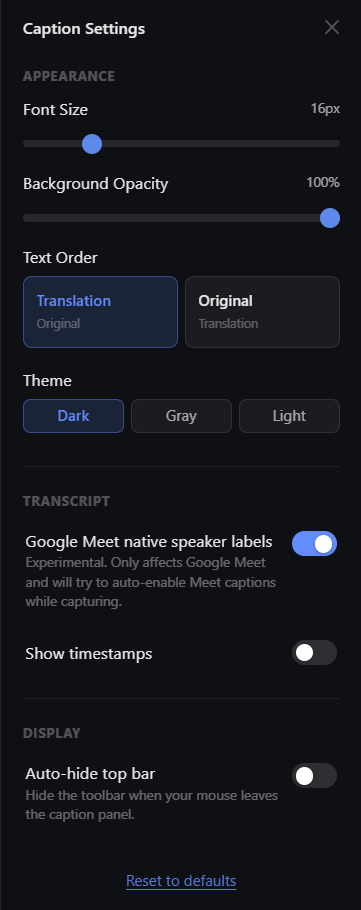
| 場所 | パネルの歯車アイコン → 字幕設定 | A ボタン → 字幕の外観(フローティングウィンドウにも独自の A ボタンがあります) |
| 文字 | フォントサイズ | 文字サイズと色 |
| 背景 | 背景の不透明度とテーマ(Dark、Gray、Light) | フローティングウィンドウの背景の不透明度 |
| レイアウト | テキストの順序、対訳レイアウト、トップバーを自動非表示、タイムスタンプを表示 | 行の順序と対訳の並べ方 |
字幕が占める場所を減らすには、拡張機能とデスクトップアプリのコンパクトモード を見てください。
よくある質問
自分の言葉が字幕に出ないのはなぜですか?
SonicMeet が字幕にするのは会議の音声で、自分のマイクは含まれません。拡張機能の字幕パネル、またはデスクトップアプリのライブバーでマイクをオンにすると、自分の声が足されます。
高精度モードは高くつきますか?
いいえ。即時 と 高精度 が使う分は同じで、どちらも AI クレジットは使いません。高精度 は遅いだけで、通常およそ 1〜5 秒です。
翻訳なしの字幕だけにできますか?
できます。始める前に 翻訳を有効にする をオフにすると、話されている言語の字幕が出ます。
字幕が会議を隠す範囲を小さくできますか?
できます。拡張機能では、字幕パネル上部のバーの コンパクト字幕バー をクリックすると、パネルが移動とサイズ変更のできる字幕風のバーに縮みます。デスクトップアプリでは、ライブバーの フローティング をクリックすると、ほかのアプリの手前に残る小さいウィンドウになります。
全画面でも字幕は見えますか?
見えます。拡張機能では、字幕パネルまたはバーが、会議や動画とともに全画面になります。デスクトップアプリのフローティング字幕は、全画面のアプリも含め、ほかのアプリの手前に残ります。