チームメンバーの招待と管理
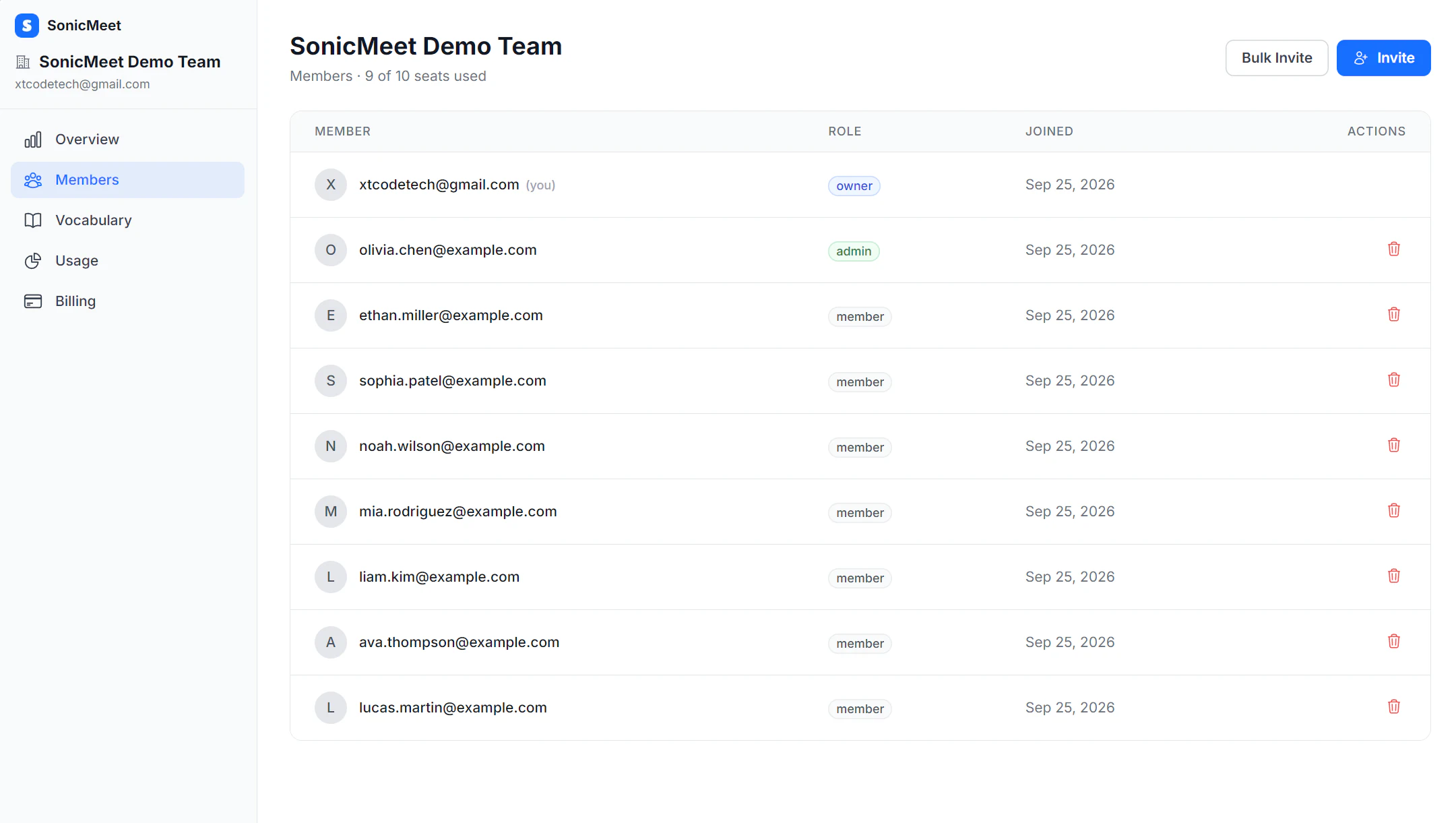
メンバーページでは、使用中の席数、役割、参加日を確認し、招待や保留中の招待を管理できます。用語集ページでは、チーム全員で使う用語を共有できます。
対象ブラウザ拡張機能デスクトップアプリ
役割
ダッシュボードは sonicmeet.app/team にあり、開けるのは Owner と Admin だけです。メンバーには不要です。拡張機能かデスクトップアプリで、チームの席のまま SonicMeet を使うだけです。
| 役割 | できること |
|---|---|
| Member(メンバー) | チームの席で SonicMeet を使います。ダッシュボードは開けません。 |
| Admin(管理者) | ダッシュボードを開きます。メンバーの招待と削除、保留中の招待の管理、用語集の編集、利用状況の確認、請求の管理ができます。 |
| Owner(オーナー) | Admin ができることに加え、Admin の招待と削除ができます。 |
人を招待する
- 1 人:メンバーページで Invite(招待)をクリックし、メールアドレスを入れて役割を選びます。
- 複数人:Bulk Invite(一括招待)をクリックし、メールアドレスの一覧を貼り付けます。
- 招待は、承諾されるか取り消されるまで席を確保します。
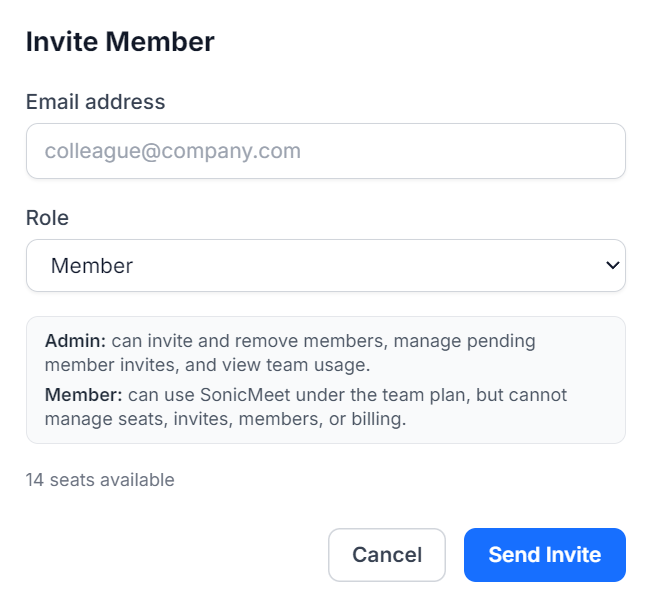
招待した人には、全員 SonicMeet からメールが届きます。 1 人ずつでも、まとめてでも同じです。
- そのアドレスですでに SonicMeet を使っている人は、すぐに追加されます。メールにはチームに参加したと書いてあり、次のセッションからチームの時間を使います。
- それ以外の人には招待メールが届きます。参加するには SonicMeet を入れ、招待されたアドレスでログインし、字幕を一度始めます。チームの SonicMeet プランに参加する に手順があります。
- 保留中の一覧には、各招待メールが送られたかどうかが出ます。失敗した、または届かなかった場合は、そこから再送します。
ログインに使うアドレスへ招待する
SonicMeet は、招待を、ログインした Google アカウントのメールアドレスと照合します。別名など、別のアドレスへ送った招待は受け取られません。
メンバーと保留中の招待を管理する
- ページ上部に使用中の席数と契約席数が表示されます。参加済みのメンバーと保留中の招待は、それぞれ 1 席を使います。表にはメールアドレス、役割、参加日が並びます。
- 保留中の招待がある場合は、メンバー一覧の下に表示されます。メールを再送するか、招待を取り消して席を空けられます。
- 行の赤い削除アイコンからメンバーを外すと、席はすぐに空きます。自分自身とオーナーは削除できません。管理者がほかの管理者を削除することもできません。
- 管理者はメンバーの招待と削除ができます。管理者の招待と削除はオーナーだけが行えます。Invite と Bulk Invite はページ上部にあります。
共有の用語集
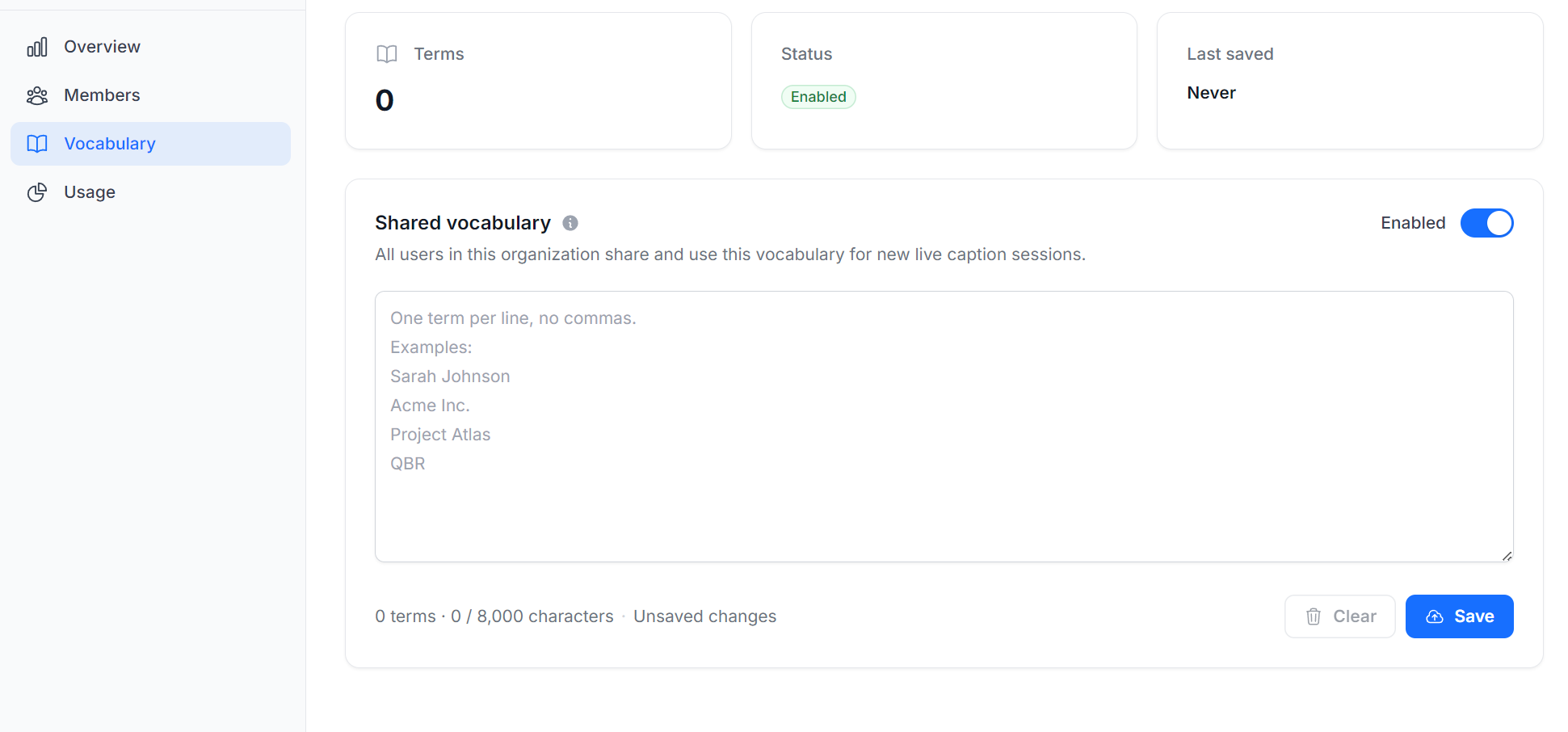
用語集(Admin と Owner)には、チーム全体で SonicMeet に認識させたい名前、略語、製品用語を入れます。1 行に 1 語、カンマは入れずに入力し、Save(保存)をクリックします。スイッチは、用語を消さずに一覧をオフにします。
メンバー側の操作は不要です。一覧は全員の新しいセッションに自動で適用され、各自の SonicMeet の設定に チーム語彙 として出ます。
よくある質問
保留中の招待は席を使いますか?
使います。保留中の招待は、承諾されるか取り消されるまで席を確保します。使わない招待は取り消して、席を戻してください。
招待メールが届きません。どうすればよいですか?
保留中の一覧から再送し、迷惑メールフォルダも確認してもらってください。メール自体は必須ではありません。招待されたアドレスで SonicMeet にログインし、字幕を始めればチームに参加します。
Admin は、ほかの人を Admin にできますか?
できません。Admin を招待または削除できるのは、チームの Owner(オーナー)だけです。Admin(管理者)が招待・削除できるのはメンバーです。
この記事は役に立ちましたか?
回答は、どの記事を直すべきかの手がかりになります。
最終更新
まだ解決しない場合
何をしようとしていたか、拡張機能とデスクトップアプリのどちらを使っているか、画面に何が出ているかを教えてください。