リンクで字幕をリアルタイム共有する
リンクを送るか QR コードを見せるだけで、誰でもスマートフォンやパソコンで、あなたが用意した言語の字幕をリアルタイムに読めます。相手に SonicMeet やアカウントは不要です。
共有を始める
- 1字幕を開始し、字幕を共有 をクリック
字幕の実行中、ボタンは字幕パネル上部のバーにあります。パネルの幅が狭いとボタンはアイコンだけになるので、ポインタを重ねて名前を確認してください。
- 2読める言語を選ぶ
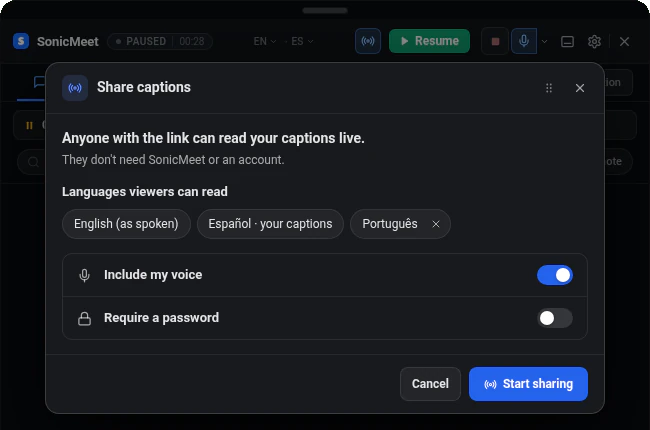
視聴者が読める言語 には、ご自身の字幕の言語と 原文(話されたまま) が最初から入っています。言語を追加 でほかの言語も追加できます(下で説明します)。
- 3自分の声とパスワードを決める
ご自身の発言にも字幕を付けるなら 自分の声も含める をオンにします(マイクを使います)。パスワードを必須にする をオンにすると、リンクと一緒に送る 6 桁の数字が発行されます。
- 4共有を開始 をクリックしてリンクを送る
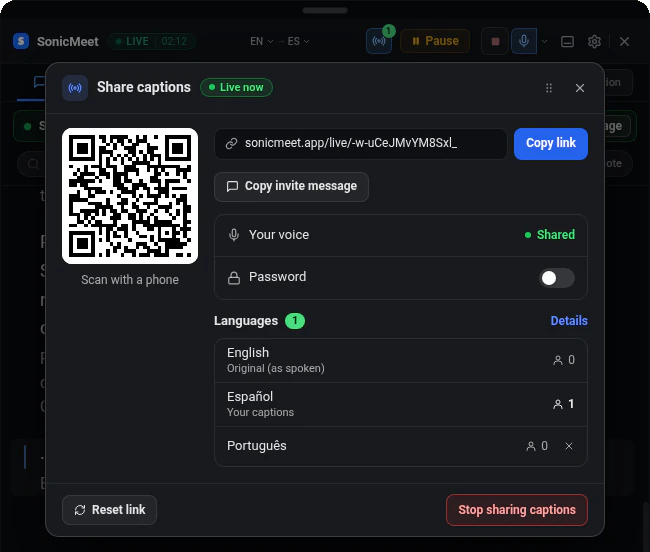
リンクと QR コードが表示されます。リンクをコピー でリンクを、招待メッセージをコピー でリンク・言語・パスワードをまとめた短いメッセージをコピーできます。同じ部屋にいる人は QR コードを読み取るだけで開けます。
- 1字幕を開始し、字幕を共有 をクリック
ボタンはメインウィンドウ上部のライブバーにあります。共有の設定はサイドパネルに開きます。
- 2読める言語を選ぶ
視聴者が読める言語 には、ご自身の字幕の言語と 原文(話されたまま) が最初から入っています。言語を追加 でほかの言語も追加できます(下で説明します)。
- 3自分の声とパスワードを決める
ご自身の発言にも字幕を付けるなら 自分の声も含める をオンにします(マイクを使います)。パスワードを必須にする をオンにすると、リンクと一緒に送る 6 桁の数字が発行されます。
- 4共有を開始 をクリックしてリンクを送る
リンクと QR コードが表示されます。リンクをコピー でリンクを、招待メッセージをコピー でリンク・言語・パスワードをまとめた短いメッセージをコピーできます。同じ部屋にいる人は QR コードを読み取るだけで開けます。
相手に見えるもの
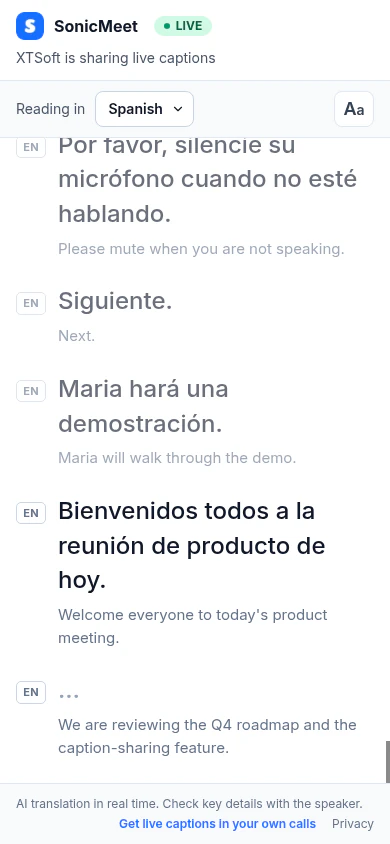
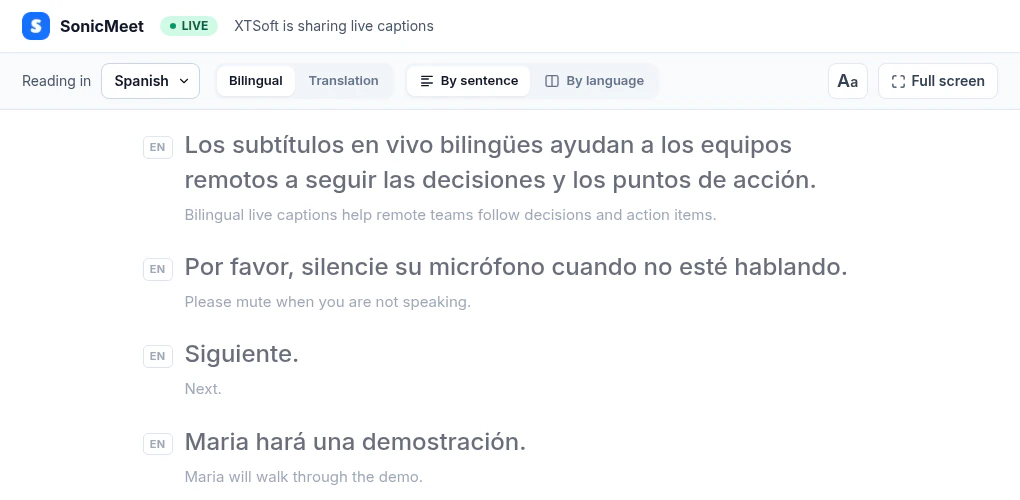
相手はブラウザでリンクを開き、用意された言語から 1 つを選んで、直近の数行から字幕を追えます。文字の大きさ、ライト / ダーク、2 言語表示か訳文だけか、全画面表示を変えられます。1 つのリンクを最大 100 人が同時に見られます。もっと必要な場合はお問い合わせください。
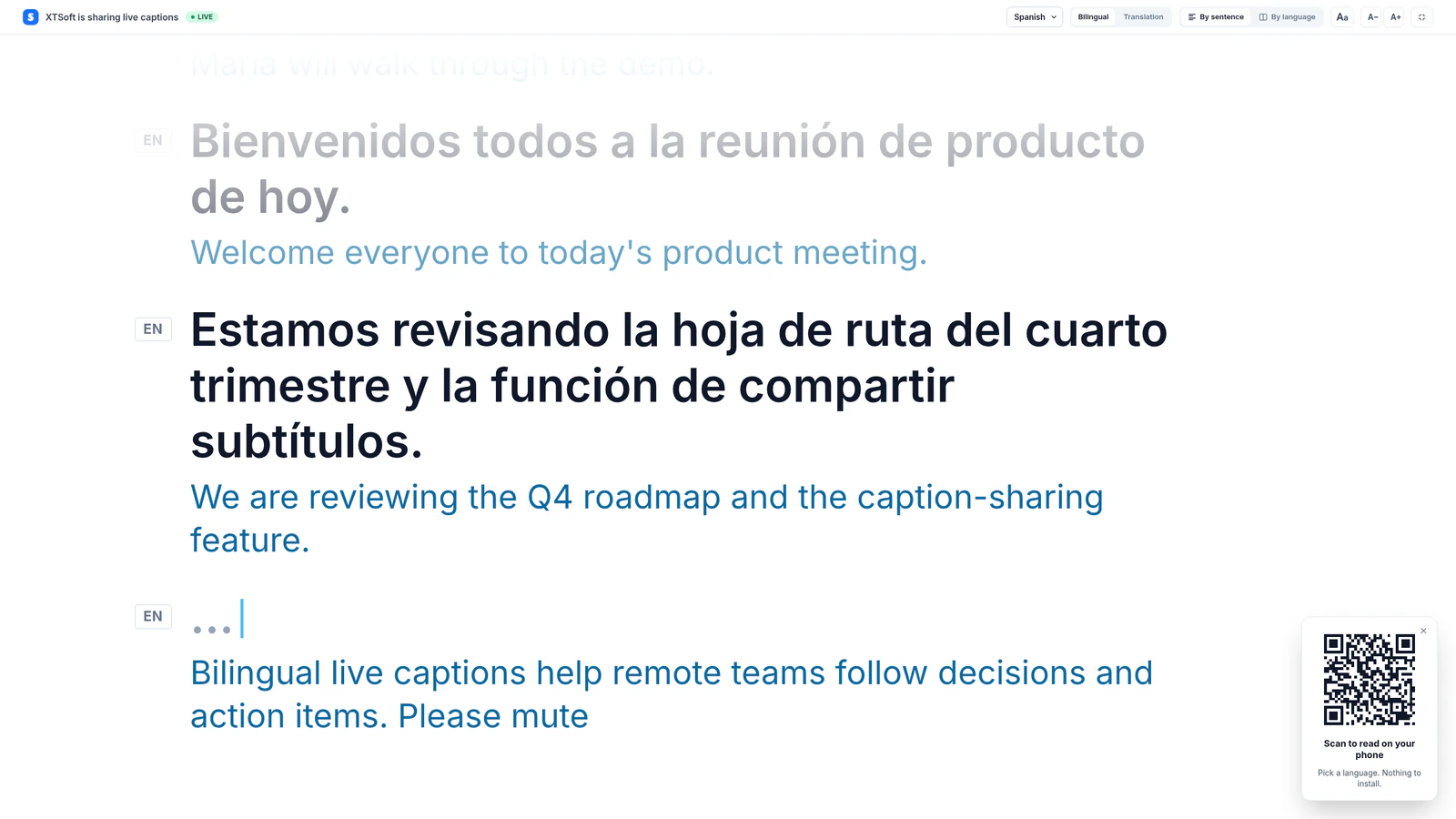
自分の声も共有する
相手に届く字幕は、あなたと同じ音声から作られます。会議の音声と、オンにしている場合だけマイクの音声です。マイクがオフだと、相手にはほかの人の発言は届きますが、あなたの発言は届きません。共有中は、共有の設定にある マイクをオンにする でオンにできます。
言語を選ぶ
- ご自身の字幕の言語と 原文(話されたまま)(実際に話された言葉)は、常に用意されます。
- 相手向けの言語は、無料プランで 1 つ、有料プランで最大 3 つ追加できます。
- 相手は用意された言語からしか選べません。自分の言語がない人には当面ほかの言語が表示され、あなたがその言語を追加すると自動で切り替わります。
- 誰かが読んでいる言語を削除すると、その人は用意されたほかの言語に移ります。
- ご自身の字幕が文字起こしのみ(翻訳オフ)の場合、言語を追加しない限り、相手は元の発言を読みます。
共有で利用時間はどう減るか
共有そのものでは、追加の利用時間はかかりません。字幕はいつもどおり 1 分ごとに 1 分を使います。余分に消費するかどうかは、追加した言語のうちいくつが同時に読まれているかだけで決まります。下の例では、会議が英語、あなたの字幕が日本語です。
| 相手が読める言語 | 1 分あたりの消費 |
|---|---|
| 元の発言 + 字幕の言語 | 1(余分な消費なし)。例:英語 + 日本語 |
| 元の発言 + 字幕の言語 + 追加 1 言語 | 1(余分な消費なし)。例:中国語を追加 |
| 元の発言 + 字幕の言語 + 追加 2 言語(うち 1 つは誰も読んでいない) | 1(余分な消費なし)。例:中国語と韓国語を追加し、韓国語は誰も読んでいない |
| 元の発言 + 字幕の言語 + 追加 2 言語(どちらも読まれている) | 2(1 倍分多く消費)。例:中国語を読む人も韓国語を読む人もいる |
| さらに、誰かが読んでいる追加言語が 1 つ増えるごとに | 1 言語につき 1 倍分ずつ増えます。例:スペイン語を読む人もいれば 3 |
- 余分に消費する可能性があるときは、画面で事前にわかります。余分に消費しうる言語を追加すると +1× が付きます(誰かが読んでいるあいだ、1 分ごとに 1 分多く消費するという意味です)。実際の消費は、誰が読んでいるかで決まります。その言語を誰も読んでいなければ余分には消費しません。追加した言語のうち読まれているのが 1 つだけなら、それが +1× の付いた言語でも余分には消費しません。共有中は、共有の設定に現在の倍率と対象の言語が表示され、倍率が 1× を超えているあいだは共有バーにも表示されます。
- 人の出入りに合わせて変わります。韓国語を読んでいた最後の人が抜ければ、その時点から 1× に戻ります。どの言語を先に追加したかは関係ありません。
- 無料プランで追加できる言語は 1 つなので、共有で余分に消費することはありません。
- 一時停止中は一切消費しません。字幕を一時停止すると SonicMeet に 利用時間は消費されていません と表示され、相手は同じリンクで待ちます。
- 利用時間がなくなると、あなたと読んでいる全員の字幕が一時停止します。時間を追加 をクリック(無料プランならアップグレード)し、10 分以内に再開すれば同じリンクで続けられます。10 分を過ぎるとリンクは終了します。
共有を管理する・止める
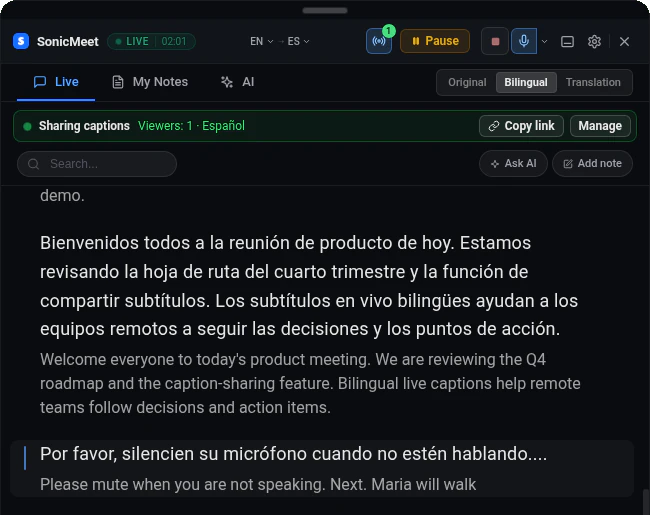
- 共有中は、字幕の上に 字幕を共有中 のバーが出て、見ている人数がわかります。リンクをコピー でリンクをもう一度コピーでき、管理 で共有の設定が開きます。
- パスワードを必須にする のオンやパスワードの変更はいつでもできます。すでに見ている人はそのまま見続けられます。
- リンクをリセット は今のリンクを無効にして、新しいリンクを発行します。古いリンクで見ていた人は全員切断されるので、続けて見てほしい人には新しいリンクを送ってください。
- 一時停止 ではリンクは残ります。相手は同じページで待ち、再開すると字幕が続きます。
- 字幕の共有を停止、または字幕の停止で、全員への共有が終わります。その後リンクを開くと、共有が終了したと表示されます。
よくある質問
相手に SonicMeet やアカウントは必要ですか?
いいえ。スマートフォンやパソコンのブラウザでリンクを開くだけです。インストールもログインも要りません。
1 つのリンクを何人まで見られますか?
同時に最大 100 人です。これは共有機能の提供開始にあたって設けた上限です。もっと必要な場合はお問い合わせいただければ、すぐに上限を引き上げます。
リンクは誰が開けますか?
リンクを知っている人なら誰でも開けます。送るのは会議の参加者だけにしてください。パスワードを付けるとより安全で、意図しない相手に渡ったらリンクをリセットしましょう。共有した字幕のページは検索エンジンに載りません。
字幕を共有すると利用時間が余分に減りますか?
共有そのものでは減りません。元の発言、字幕の言語、追加した言語 1 つは余分に消費せず、誰も読んでいない 2 つ目の追加言語も同じです。追加した 2 言語がどちらも同時に読まれているあいだだけ 1 倍分多く消費し(1 分あたり 2 分)、誰かが読んでいる追加言語がさらに 1 つ増えるごとに 1 倍分ずつ増えます。余分に消費しうる言語は追加するときに表示され、共有中は現在の倍率も表示されます。たとえば会議が英語、字幕が日本語で中国語を追加した場合、1 時間の字幕で使うのは 60 分のままです。