Windows と Mac のデスクトップアプリを始める
デスクトップアプリは、パソコンが再生している音に字幕を付けます。Zoom と Teams のデスクトップアプリ、ブラウザの会議、音の出るものならほかのものも対象です。
インストール
| Windows | Mac | |
|---|---|---|
| 必要なもの | Windows 10/11、64 ビット | macOS 14.2 以降、Apple シリコンまたは Intel |
| ダウンロードするもの | インストーラー(.exe)、または Microsoft Store のアプリ | お使いのチップ向けのディスクイメージ(.dmg) |
| セキュリティ | XTCodeTech Ltd によるデジタル署名 | 署名および公証済み |
- 1アプリをダウンロードする
ダウンロードページ を開き、Windows か Mac を選びます。Mac では Apple シリコンか Intel かを選びます。チップの種類は、リンゴメニュー → このMacについて で確認できます。
- 2インストールする
Windows ではインストーラーを実行し、手順に従います。Mac ではディスクイメージを開き、SonicMeet をアプリケーションフォルダへ移します。
Google でログインする
- 1Google でログイン をクリック
既定のブラウザで Google のログインページが開きます。
- 2ログインを終えて、アプリに戻る
ブラウザのタブに 認証が完了しました と出たら、そのタブを閉じて SonicMeet に戻ります。拡張機能と同じ Google アカウントを使ってください。プラン、利用時間、履歴は共有されます。
字幕を始める
- 1会議を始める
Zoom や Teams のデスクトップアプリ、ブラウザ、音の出るほかのアプリのどれでも参加できます。SonicMeet が聞くのは 1 つのアプリではなく、パソコンが再生する音のすべてです。
- 2言語を選ぶ
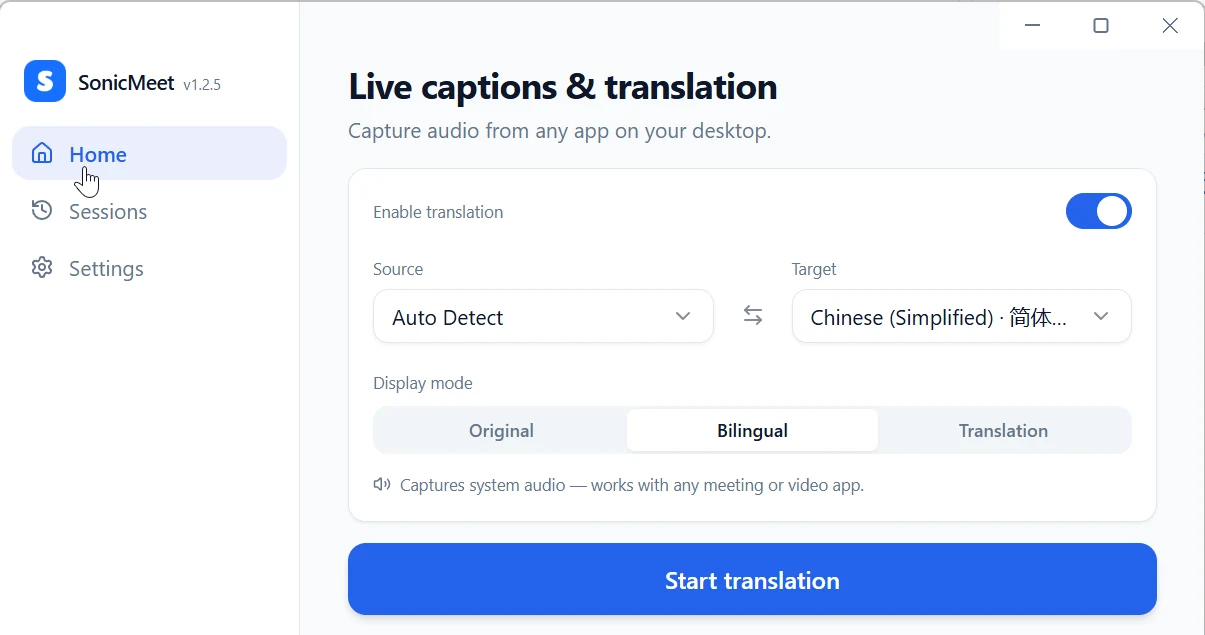
入力元 は 自動検出 のままでも構いません。話す言語がほぼ 1 つなら、自分で選ぶ方が正確です。翻訳字幕にするには 翻訳を有効にする をオンのままにし、翻訳先 を選びます。表示モード で、原文、両方、翻訳のみのどれを見るかを決めます。
- 3翻訳を開始 をクリック
Mac では、最初の一度だけ、システム音声の取得を許可するか macOS が尋ねます。許可してください。字幕は 1〜2 秒でアプリに出ます。
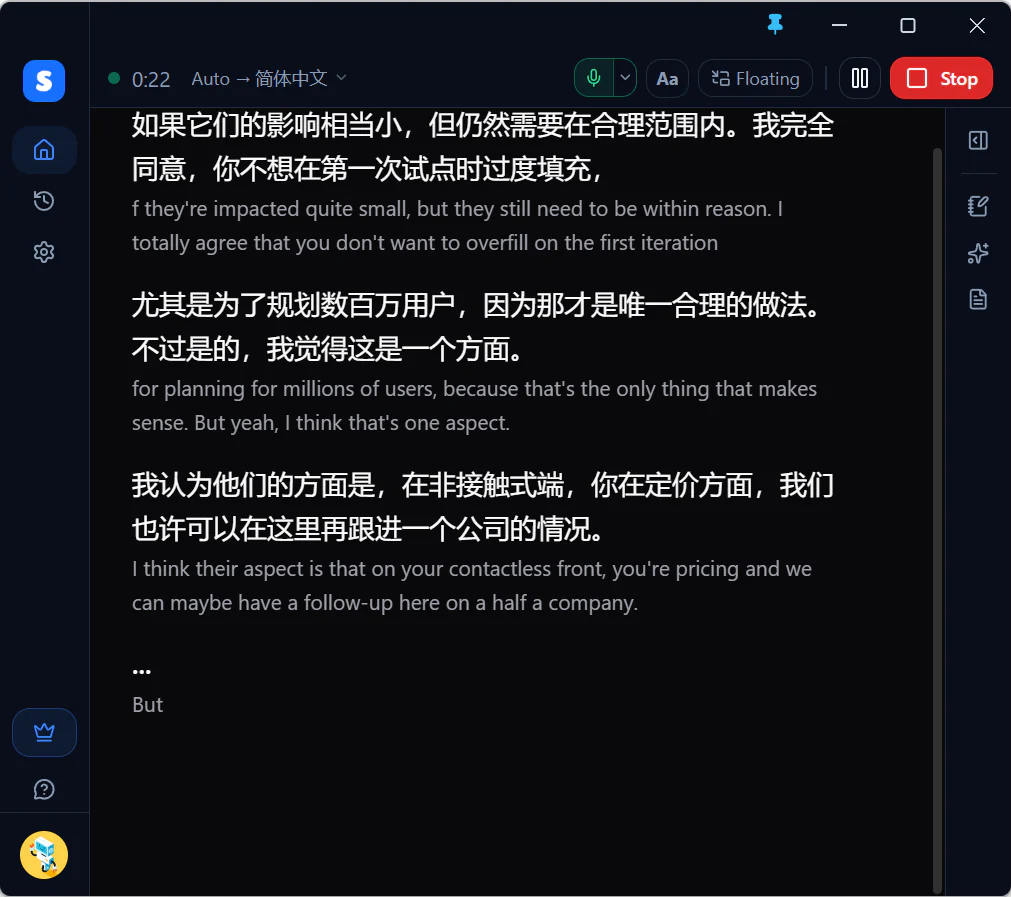
会議中
- 字幕はメインウィンドウのライブバーの下に表示されます。フローティング を押すと、下の画像のようなコンパクト表示が小さなウィンドウで開き、全画面表示を含むほかのアプリの手前に出ます。セッション中にメインウィンドウを最小化したときにも自動で現れます。ポインターを合わせると操作ボタンが表示され、アプリを開く でメインウィンドウに戻れます。詳しくは 拡張機能とデスクトップアプリのコンパクトモード をご覧ください。
- 一時停止 は音声の送信を止めるので、利用時間を消費しません。停止 はセッションを終えて セッション に保存します。
- ライブバーのマイクボタンは、自分の声を字幕に足します。初期状態ではオフです。Mac では、最初の一度だけマイクへのアクセスを macOS が尋ねます。
- ショートカットは SonicMeet が背面にあっても使えます。Alt+Shift+S で開始と停止(停止するときは 3 秒以内に 2 回押します)、Alt+Shift+P で一時停止と再開です。Mac では ⌥⇧S と ⌥⇧P です。変更は設定 → キーボードショートカット で行います。

知っておくと便利なこと
- ウィンドウを閉じても SonicMeet は終了しません。トレイ(Mac ではメニューバー)で動き続け、そこから字幕の表示、一時停止、停止、終了ができます。
- ログイン時にアプリを起動 は初期状態でオンです。パソコンにログインすると SonicMeet が起動します。オフにするには設定 → アプリ です。
- 無音時に自動停止 は初期状態でオンです。字幕が 5 分間来ないと(3〜30 分から選べます)、10 秒カウントダウンして停止します。続ける を押すと続きます。
- 更新は自動でダウンロードされ、SonicMeet の再起動時にインストールされます。入らないときは デスクトップアプリが更新できない を見てください。
よくある質問
SonicMeet が聞くアプリを選べますか?
選べません。デスクトップアプリは、パソコンが再生する音をすべて取得します。会議中の音楽や動画は一時停止してください。字幕に入ってしまいます。
デスクトップアプリは拡張機能と同じアカウントですか?
はい。同じ Google アカウントでログインすると、拡張機能とデスクトップアプリでプラン、利用時間、AI クレジット、保存したセッションを共有します。
他の人に字幕は見えますか?
字幕が見えている状態で画面を共有したときだけです。フローティング字幕のウィンドウは、画面共有とスクリーンショットに映ります。SonicMeet は通話に参加せず、会議にも何も投稿しません。