ブラウザ拡張機能を始める
インストールしてログインし、会議のタブで字幕を始めます。数分で終わり、ほとんどはインストールの時間です。
インストールしてログインする
SonicMeet は Chrome、Edge、Brave で動きます。3 つとも Chrome ウェブストアの同じ拡張機能を入れます。Edge 専用の掲載はありません。
- 1SonicMeet を追加して、ピン留めする
ダウンロードページ から入手します。Edge では、最初に聞かれたとき Allow extensions from other stores(他のストアからの拡張機能を許可)をクリックします。そのあと、ツールバーのパズルピースのメニューから SonicMeet をピン留めすると、ワンクリックで開けます。
- 2Google でログインする
SonicMeet のアイコンをクリックし、Googleでログイン を選びます。Google アカウントが必要です。新しいアカウントには、登録時に一度だけ、試用のリアルタイム字幕 20 分が付きます。
会議で字幕を始める
- 1会議をブラウザのタブで開く
ブラウザで動く会議なら使えます。Google Meet、Zoom、Microsoft Teams、Webex、Slack ハドルなどです。ウェビナーや動画など、音の出るタブでも同じです。SonicMeet が聞くのは、開始した 1 つのタブだけです。
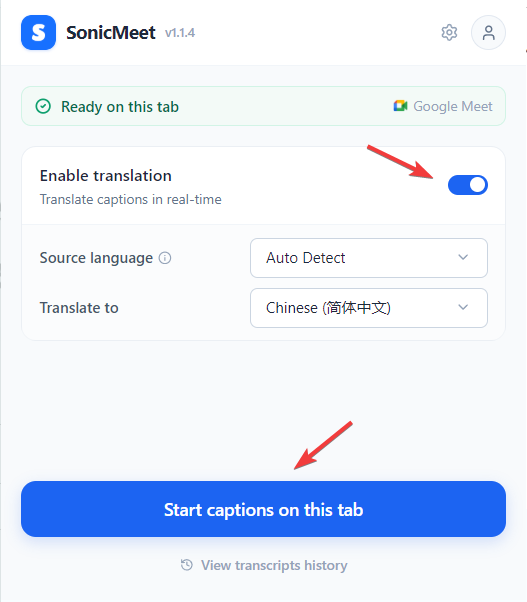
- 2言語を選ぶ
入力言語 は 自動検出 で十分なことが多いです。話す言語がほぼ 1 つなら、自分で選ぶと精度が上がることがあります。翻訳字幕にするには 翻訳を有効にする をオンにして 翻訳先 の言語を選びます。オフのままだと、話されている言語の字幕だけが出ます。
- 3このタブで字幕を開始 をクリック
会議のページに字幕パネルが開き、1〜2 秒で字幕が届きます。
パネルの見方
- ライブ に字幕が出ます。上部のバーで 原文、バイリンガル、翻訳 を切り替えます。
- マイメモ には、通話中に取ったメモが入ります。
- AI は、ここまでの会議を要約し、その内容への質問に答えます。
- 一時停止 は音声の送信を止めるので、利用時間を消費しません。停止 はセッションを終えて履歴に保存します。
- コンパクト字幕バー は設定の歯車のすぐ左にあるアイコンで、パネルを、会議をあまり隠さない字幕風のバーに縮めます。バーをダブルクリックするとフルパネルに戻ります。拡張機能とデスクトップアプリのコンパクトモード を見てください。

翻訳モード、文字サイズ、自分の声、その他の設定は 字幕と翻訳 で説明しています。
Zoom や Teams のデスクトップアプリを使っていますか?
拡張機能が聞けるのはブラウザのタブの音声だけです。Zoom や Microsoft Teams のデスクトップアプリで会議に入る場合は、Windows または Mac 版の SonicMeet を使ってください。アカウントも利用時間も共通です。デスクトップアプリを始める を見るか、どちらが必要か迷うときは 拡張機能とデスクトップアプリ、どちらが必要ですか? を見てください。
よくある質問
拡張機能はどのブラウザで使えますか?
Chrome、Microsoft Edge、Brave です。3 つとも Chrome ウェブストアからインストールします。Edge では、一度 Allow extensions from other stores(他のストアからの拡張機能を許可)を求められます。
拡張機能はどの会議プラットフォームで使えますか?
ブラウザのタブで動く会議なら使えます。Google Meet、Zoom、Microsoft Teams、Webex、Slack ハドルを含みます。SonicMeet はタブの音声に字幕を付けるので、プラットフォームには依存しません。デスクトップアプリの会議には、SonicMeet のデスクトップアプリを使ってください。
会議の他の人に、SonicMeet を使っていることは見えますか?
見えません。SonicMeet は通話に参加せず、チャットにも投稿しません。字幕は自分の画面にだけ出ます。字幕が見えている状態で画面を共有した場合は別です。
SonicMeet は無料で試せますか?
はい。新しいアカウントには、登録時に一度だけ、リアルタイム字幕 20 分と、要約や AI への質問用の AI クレジット 3 が付きます。Google アカウントでログインします。カードは不要です。