Субтитры и перевод: вид, режимы и ваш голос
Настройте субтитры во время встречи: выберите язык, место на экране, скорость перевода и решите, добавлять ли свой голос.
Оригинал, два языка или перевод
- 1Переключатель в верхней панели
В любой момент сессии выберите Оригинал, Двуязычный или Перевод.
- 2Настройте двуязычный режим
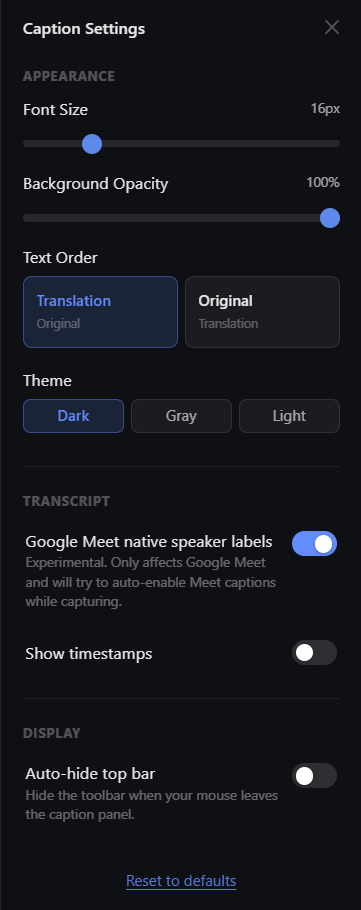
В настройках панели (значок шестерёнки) Порядок текста задаёт, какой язык идёт первым. Как расположены два языка, описано в следующем разделе.
- 1Выберите режим отображения до запуска
Режим отображения на главном экране задаёт, видите ли вы оригинал, оба языка или только перевод.
- 2Смените его во время сессии
В окне плавающих субтитров кнопка A переключает режим отображения, порядок строк, размер текста, цвета и непрозрачность фона. В главном окне кнопка A открывает Вид субтитров: порядок строк, размер текста, цвета и двуязычный макет.
Двуязычный макет: по фразам или по языкам
В двуязычном режиме Двуязычный макет задаёт, как расположены два языка:
- По фразам: за каждой исходной фразой сразу идёт её перевод, их удобно читать парами. Так проще сверить перевод с тем, что было сказано.
- По языкам: каждый язык идёт своим блоком, и можно следить за одним языком, не прерываясь на другой.

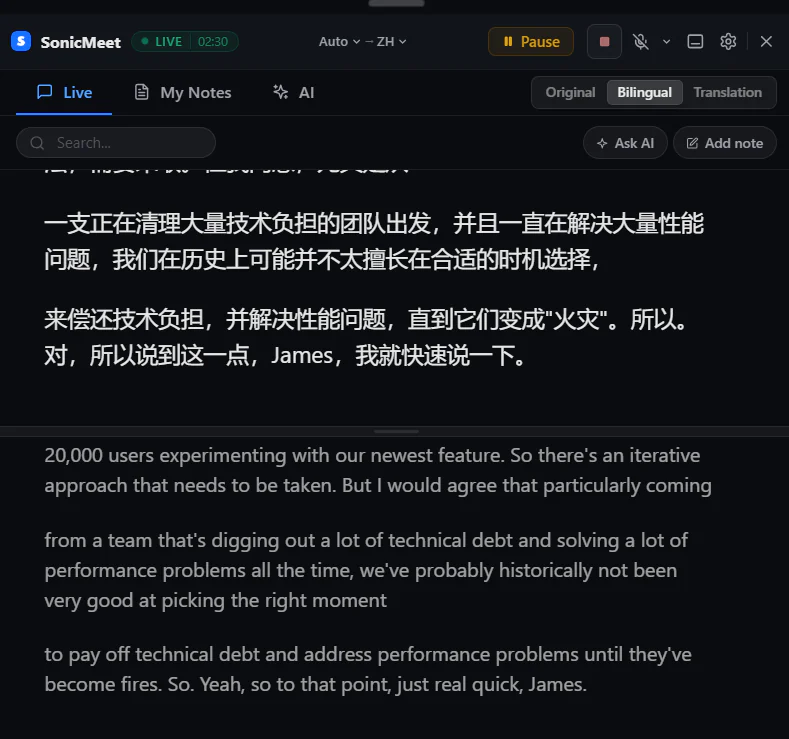
Где это задать: в расширении значок шестерёнки в панели субтитров → Двуязычный макет; в настольном приложении кнопка A → Вид субтитров → Двуязычный макет. Пункт виден только в двуязычном режиме.
Компактный режим в расширении и приложении для компьютера
Компактная панель расширения и плавающие субтитры приложения для компьютера используют один и тот же уменьшенный вид, показанный ниже. В расширении он размещается на странице встречи, а в приложении — поверх других окон. Кнопки появляются при наведении указателя, поэтому на изображении их нет.
- 1Нажмите Компактная панель субтитров
Это значок сразу слева от шестерёнки настроек в верхней панели субтитров. Панель превращается в полосу у нижнего края страницы, над собственными элементами управления встречи, не больше двух строк на язык.
- 2Наведите указатель, чтобы увидеть кнопки
Пауза или Продолжить, квадратная кнопка, чтобы завершить и сохранить, ваш микрофон и Настройки (значок ползунков), чтобы переключаться между Оригинал, Двуязычный и Перевод или менять размер текста. ✕ останавливает субтитры и закрывает полосу.
- 3Переместите, измените ширину или вернитесь
Перетащите полосу в любое место на странице, а левый или правый край — чтобы изменить ширину; в следующий раз она останется там, где вы её оставили. Для заметок, ИИ и любых других настроек дважды щёлкните полосу или нажмите Развернуть полную панель.
- 1Нажмите Плавающие
Кнопка на панели эфира. Главное окно отходит в сторону, а субтитры переходят в небольшое окно поверх других приложений, в том числе полноэкранных. Оно также открывается само, если свернуть главное окно во время сессии или начать сессию, пока главное окно скрыто.
- 2Наведите указатель, чтобы увидеть кнопки
Пауза или Продолжить, Завершить и сохранить (квадратная кнопка), ваш микрофон и A для Вид субтитров: что показывать, порядок строк, размер и цвет текста для каждого языка и непрозрачность фона.
- 3Переместите или измените размер
Перетащите короткую полоску вверху окна, чтобы сдвинуть его, и край или нижний угол — чтобы изменить размер. Сначала оно открывается внизу экрана, а потом там, где вы его оставили.
- 4Верните главное окно
Открыть приложение (значок стрелок в конце кнопок) открывает главное окно, а плавающее окно отходит в сторону: они никогда не показываются вместе. В меню области уведомлений также есть Показать субтитры и Скрыть субтитры.

- В расширении панель и полоса переходят в полноэкранный режим вместе со встречей или видео, поэтому субтитры остаются видны.
- Когда сессия заканчивается, расширение возвращает полную панель, чтобы было видно, что сохранилось. Следующая сессия снова открывается полосой.
- Когда вы завершаете сессию в настольном приложении, плавающее окно предлагает Открыть сессию, чтобы открыть только что сохранённую сессию.
Мгновенный или точный перевод
| Мгновенный | Точный | |
|---|---|---|
| Задержка | Минимальная (задержка меньше секунды) | Обычно примерно на 1–5 секунд дольше, чем мгновенный |
| Как работает | Переводит каждую фразу по мере поступления | Ждёт более полных фраз и учитывает больше окружающего контекста |
| Когда удобнее | Быстрый обмен репликами | Технические обсуждения, длинные объяснения и всё, где точность важнее скорости |
- 1Откройте настройки панели
Нажмите значок шестерёнки в верхней панели субтитров.
- 2Выберите Мгновенный или Точный
В разделе Режим перевода. Пункт виден только когда перевод включён.
- 1До сессии
Настройки → Режим перевода, затем Мгновенный или Точный.
- 2Во время сессии
Нажмите пару языков на панели эфира, смените режим и нажмите Применить. Пока сессия на паузе, это недоступно.
Выберите нужные языки
- Автоопределение подходит для встреч, где языки переключаются. Если говорящие в основном используют один язык, выбор вручную даёт более точные субтитры.
- Языки можно сменить, не останавливая сессию: нажмите пару языков в верхней панели расширения или на панели эфира настольного приложения.
- В расширении, если язык оригинала и язык перевода совпадают, SonicMeet показывает только субтитры, без перевода.
- В расширении, когда SonicMeet распознаёт китайский, он предлагает переключиться на кантонский или на субтитры традиционным китайским, если вам это нужно.
Добавьте свой голос
SonicMeet субтитрует то, что воспроизводит встреча, и в этот звук не входит ваш микрофон. Включите микрофон, когда ваши слова тоже должны попасть в субтитры и в стенограмму.
- 1Нажмите значок микрофона в верхней панели
В первый раз SonicMeet откроет страницу, где Chrome запросит доступ к микрофону. Выберите Разрешить при посещении сайта.
- 2Другой микрофон (необязательно)
Значок шестерёнки → Источник микрофона, затем выберите микрофон или звуковой интерфейс.
- 1Нажмите кнопку микрофона на панели эфира
По умолчанию она выключена и доступна, когда сессия уже идёт. SonicMeet запомнит выбор для следующей сессии. На Mac система в первый раз запросит доступ к микрофону.
- 2Другой микрофон (необязательно)
Нажмите стрелку рядом с кнопкой микрофона или задайте микрофон по умолчанию в разделе Настройки → Микрофон.
Размер текста, тема и макет
| Расширение браузера | Настольное приложение | |
|---|---|---|
| Где | Значок шестерёнки в панели → Настройки субтитров | Кнопка A → Вид субтитров (и своя кнопка A у плавающего окна) |
| Текст | Размер шрифта | Размер текста и цвета |
| Фон | Непрозрачность фона и тема (тёмная, серая, светлая) | Непрозрачность фона плавающего окна |
| Макет | Порядок текста, Двуязычный макет, Автоскрытие верхней панели, Показывать метки времени | Порядок строк и двуязычный макет |
Чтобы субтитры занимали меньше места, см. Компактный режим в расширении и приложении для компьютера.
Частые вопросы
Почему моих слов нет в субтитрах?
SonicMeet субтитрует звук встречи, а в него не входит ваш микрофон. Включите микрофон в панели субтитров расширения или на панели эфира настольного приложения, чтобы добавить свой голос.
Точный режим стоит дороже?
Нет. Мгновенный и точный режимы тратят одни и те же минуты, и ни один не тратит кредиты ИИ. Точный только медленнее, обычно примерно на 1–5 секунд.
Можно ли получить субтитры без перевода?
Да. Перед запуском выключите Включить перевод, и SonicMeet покажет субтитры на языке речи.
Можно ли сделать так, чтобы субтитры закрывали меньше встречи?
Да. В расширении нажмите Компактная панель субтитров в верхней панели субтитров: панель уменьшится до полосы в стиле субтитров, которую можно двигать и менять по ширине. В настольном приложении нажмите Плавающие на панели эфира — появится небольшое окно поверх других приложений.
Остаются ли субтитры видны в полноэкранном режиме?
Да. В расширении панель или полоса субтитров переходит в полноэкранный режим вместе со встречей или видео. Плавающие субтитры настольного приложения остаются поверх других приложений, в том числе полноэкранных.