Начало работы с расширением браузера
Установите, войдите и включите субтитры на вкладке со встречей. Это займёт несколько минут, большую часть — установка.
Установка и вход
SonicMeet работает в Chrome, Edge и Brave. Во всех трёх ставится одно и то же расширение из Chrome Web Store; отдельной страницы в магазине Edge нет.
- 1Добавьте SonicMeet и закрепите значок
Установите его со страницы загрузки. В Edge при первом запросе нажмите Allow extensions from other stores (Разрешить расширения из других магазинов). Затем закрепите SonicMeet в меню со значком пазла на панели инструментов, чтобы открывать его одним нажатием.
- 2Войдите через Google
Нажмите значок SonicMeet и выберите Войти через Google. Нужна учётная запись Google. При регистрации новая учётная запись получает 20 бесплатных минут субтитров в реальном времени, чтобы попробовать SonicMeet.
Включите субтитры на встрече
- 1Откройте встречу во вкладке браузера
Подойдёт любая платформа, которая работает в браузере: Google Meet, Zoom, Microsoft Teams, Webex, созвоны Slack и другие. Подойдёт и любая другая вкладка со звуком, например вебинар или видео. SonicMeet слушает одну вкладку: ту, на которой вы его запускаете.
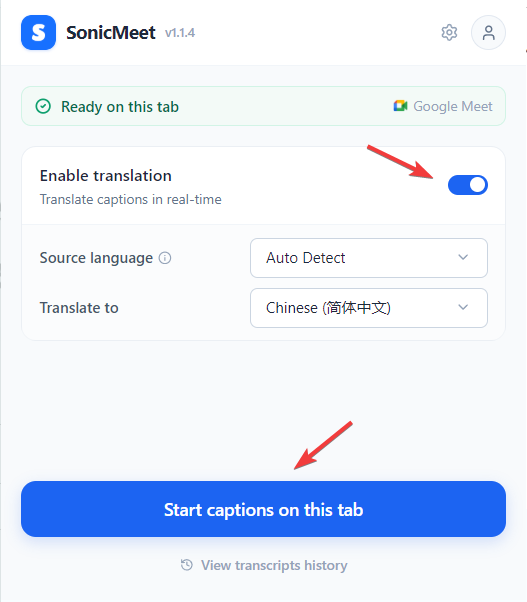
- 2Выберите языки
Автоопределение хорошо подходит как Язык оригинала. Если говорящие в основном используют один язык, выбор вручную может повысить точность. Для переведённых субтитров включите Включить перевод и выберите язык в Перевести на; выключите перевод, чтобы субтитры шли на языке речи.
- 3Нажмите Включить субтитры на этой вкладке
На странице встречи откроется панель субтитров, и через секунду-две появятся первые строки.
Как устроена панель
- Прямой эфир показывает субтитры. В верхней панели переключайтесь между Оригинал, Двуязычный и Перевод.
- Мои заметки — заметки, которые вы ведёте во время разговора.
- ИИ делает резюме встречи на текущий момент и отвечает на вопросы о ней.
- Пауза перестаёт отправлять звук, поэтому минуты не тратятся. Остановить завершает сессию и сохраняет её в историю.
- Компактная панель субтитров, значок сразу слева от шестерёнки настроек, уменьшает панель до полосы в стиле субтитров, которая меньше загораживает встречу. Дважды щёлкните полосу, чтобы вернуть полную панель. См. Компактный режим в расширении и приложении для компьютера.

Режимы перевода, размер текста, ваш голос и остальные настройки описаны в статье Субтитры и перевод.
Встреча в настольном Zoom или Teams?
Расширение слышит звук только из вкладки браузера. Если вы входите во встречи в настольном приложении Zoom или Microsoft Teams, используйте SonicMeet для Windows или Mac: та же учётная запись, те же минуты. См. Начало работы с настольным приложением или Расширение или настольное приложение?, если не уверены, что выбрать.
Частые вопросы
В каких браузерах работает расширение?
В Chrome, Microsoft Edge и Brave. Во всех трёх оно ставится из Chrome Web Store; Edge один раз просит разрешить расширения из других магазинов.
С какими платформами встреч работает расширение?
С любой платформой во вкладке браузера, включая Google Meet, Zoom, Microsoft Teams, Webex и созвоны Slack. SonicMeet субтитрует звук вкладки и не зависит от платформы. Для встреч в настольном приложении используйте настольное приложение SonicMeet.
Видят ли другие участники, что я пользуюсь SonicMeet?
Нет. SonicMeet не входит в звонок и ничего не пишет в чат. Субтитры видны только на вашем экране, если вы не показываете экран, пока они открыты.
Можно ли попробовать SonicMeet бесплатно?
Да. При регистрации новая учётная запись один раз получает 20 бесплатных минут субтитров в реальном времени и 3 кредита ИИ на резюме и «Спросить ИИ». Вход через учётную запись Google, карта не нужна.