История, резюме ИИ, «Спросить ИИ» и ссылки для доступа
Каждая сессия сохраняется в учётной записи. Потом её можно найти, экспортировать, кратко пересказать, расспросить о ней или отправить итог тому, кто пропустил встречу.
Найдите прошлую сессию
- 1Откройте История
Во всплывающем окне нажмите Просмотр истории транскрипций. Ищите в списке, открывайте сессию или удаляйте её. Объединить объединяет несколько сессий в одну, например если звонок разделился надвое.
- 1Откройте Сессии
Нажмите Сессии на боковой панели. Там можно искать, переименовывать и удалять сессии. Сразу после остановки Открыть сессию открывает только что завершённую.
Сессии сохраняются в учётной записи SonicMeet, а не на компьютере, поэтому они найдутся везде, где вы входите. Аудиозапись мы не храним — только стенограмму, ваши заметки и резюме.
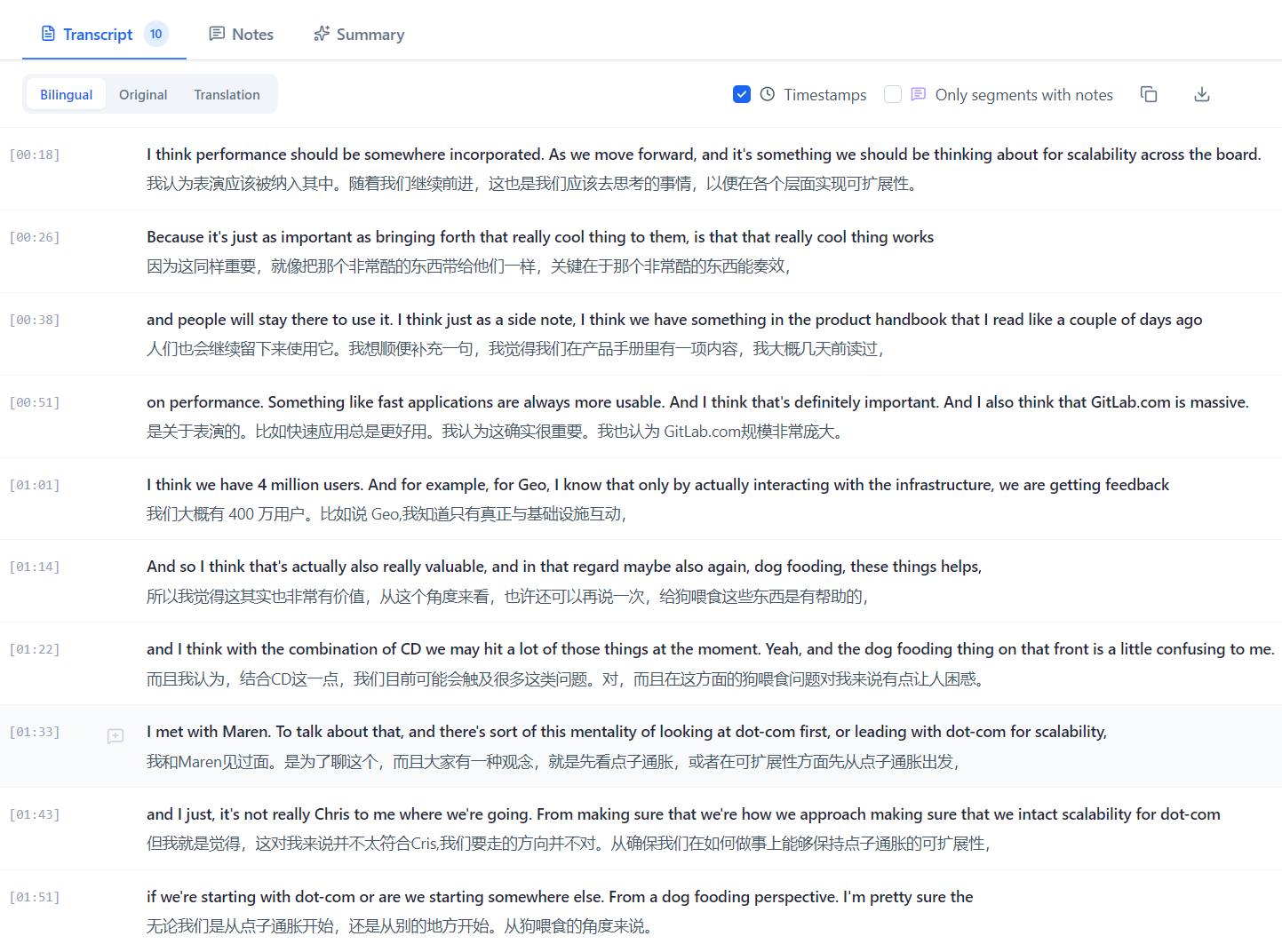
Экспортируйте стенограмму
Экспорт скачивает сессию в формате Markdown или TXT. Вы выбираете, что включить: стенограмму (оба языка, только оригинал или только перевод), метки времени, ваши заметки и резюме ИИ.
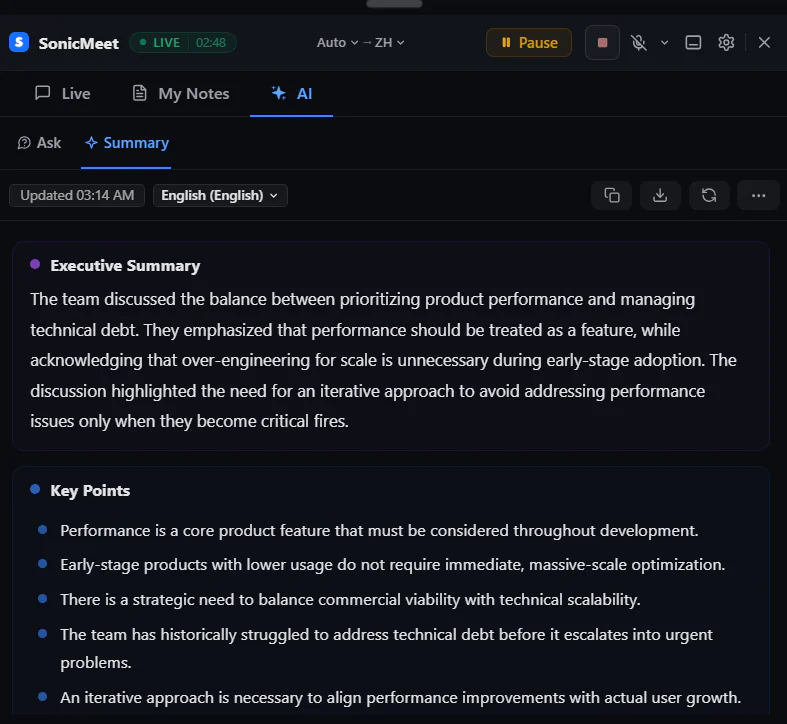
Резюме ИИ
- Создайте резюме во время встречи (вкладка ИИ → Резюме в расширении) или потом из истории. В нём будут главные пункты, задачи и решения.
- Каждое новое резюме тратит 1 кредит ИИ. Открыть уже готовое резюме можно бесплатно; Создать повторно заменяет его и тратит ещё один кредит.
- В расширении Язык резюме в настройках задаёт язык, на котором пишутся резюме.
- Для резюме в сессии должно быть достаточно речи; у очень коротких вместо резюме появится сообщение. Если резюме не удалось создать, кредит возвращается автоматически.
Спросите ИИ о встрече
Задавайте вопросы обычными словами во время разговора или после, например «Какие решения были приняты?». Ответы опираются на стенограмму на текущий момент; на живой встрече самые свежие субтитры могут ещё не войти.
- Каждый ответ тратит 1 кредит ИИ. Если ответа нет, кредит возвращается.
- В расширении это вкладка ИИ → Вопрос во время встречи и Спросить ИИ в истории. В настольном приложении Спросить ИИ находится в просмотре сессии.
Поделитесь итогом
- 1Откройте сессию и нажмите Поделиться
Из истории в расширении или из раздела сессий в настольном приложении.
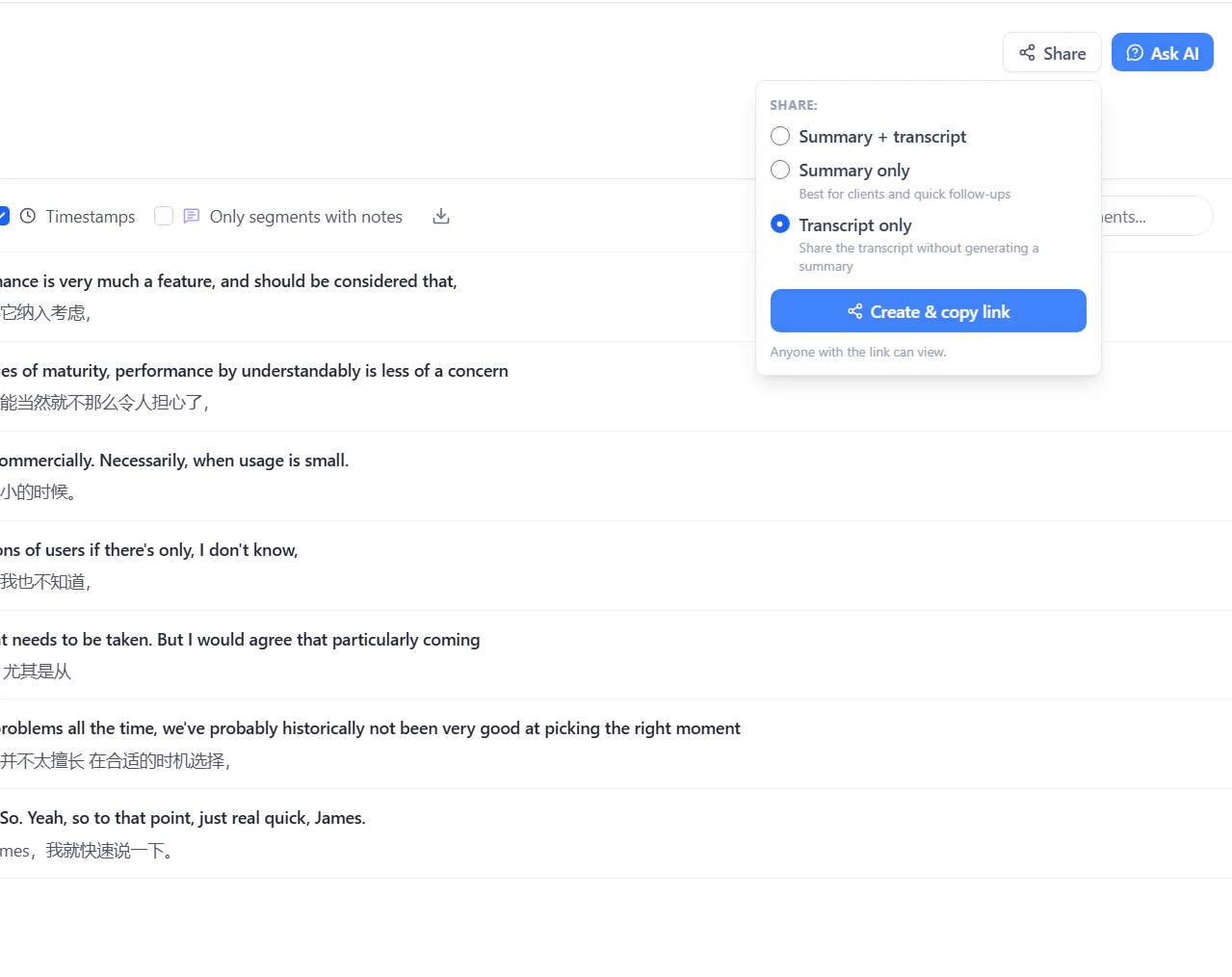
- 2Выберите, чем поделиться
Резюме + стенограмма, Только резюме или Только стенограмма. Только стенограмма — бесплатно. Варианты с резюме требуют резюме: расширение создаст его за вас (1 кредит ИИ), а настольное приложение попросит сначала создать его вручную.
- 3Отправьте ссылку
Итог может открыть любой, у кого есть ссылка; учётная запись SonicMeet не нужна.
Закрыть доступ сразу отключает ссылку; позже можно поделиться снова новой ссылкой. В расширении Ссылки для доступа показывает всё, чем вы поделились, и сколько раз каждую ссылку открывали.
Частые вопросы
Где хранятся стенограммы?
В учётной записи SonicMeet, поэтому они доступны везде, где вы входите. Аудиозаписи SonicMeet не хранит. Стенограммы, заметки и резюме остаются, пока вы их не удалите или не удалите учётную запись.
Повторное открытие резюме тратит кредит ИИ?
Нет. Кредит тратится только на новое резюме или на повторное создание. Открыть уже готовое резюме можно бесплатно.
Можно ли открыть общий итог без входа?
Да. Его может посмотреть любой, у кого есть ссылка. «Закрыть доступ» сразу отключает ссылку, а позже можно создать новую.