Начало работы с настольным приложением для Windows и Mac
Настольное приложение субтитрует всё, что воспроизводит компьютер: настольные Zoom и Teams, встречи в браузере и любой другой звук.
Установка
| Windows | Mac | |
|---|---|---|
| Нужно | Windows 10/11, 64-разрядная | macOS 14.2 или новее, Apple silicon или Intel |
| Что скачивать | Установщик (.exe) или приложение из Microsoft Store | Образ диска (.dmg) для вашего чипа |
| Безопасность | Цифровая подпись XTCodeTech Ltd | Подписано и нотариально заверено |
- 1Скачайте приложение
Откройте страницу загрузки и выберите Windows или Mac. На Mac выберите Apple silicon или Intel: меню Apple → Об этом Mac показывает, какой у вас чип.
- 2Установите
В Windows запустите установщик и пройдите шаги. На Mac откройте образ диска и перенесите SonicMeet в папку «Программы».
Вход через Google
- 1Нажмите Войти через Google
В браузере по умолчанию откроется страница входа Google.
- 2Завершите вход и вернитесь
Когда во вкладке появится Авторизация завершена, закройте её и вернитесь в SonicMeet. Используйте ту же учётную запись Google, что и в расширении: тариф, минуты и история общие.
Включите субтитры
- 1Начните встречу
Войдите в настольном Zoom или Teams, в браузере или в любом другом приложении со звуком. SonicMeet слышит всё, что воспроизводит компьютер, а не одно приложение.
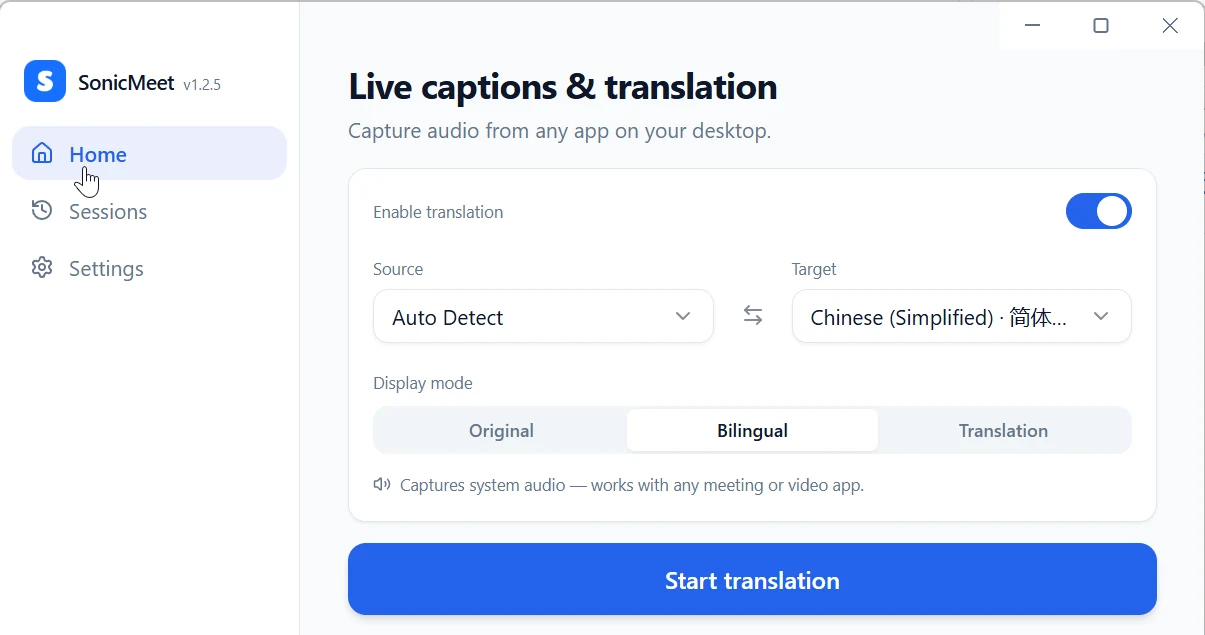
- 2Выберите языки
Оригинал можно оставить на Автоопределение; если говорящие в основном используют один язык, выбор вручную точнее. Для переведённых субтитров оставьте Включить перевод включённым и выберите Перевод. Режим отображения задаёт, видите ли вы оригинал, оба языка или только перевод.
- 3Нажмите Начать перевод
На Mac система в первый раз спросит, может ли SonicMeet записывать системный звук: разрешите. Субтитры появятся в приложении через секунду-две.
Во время встречи
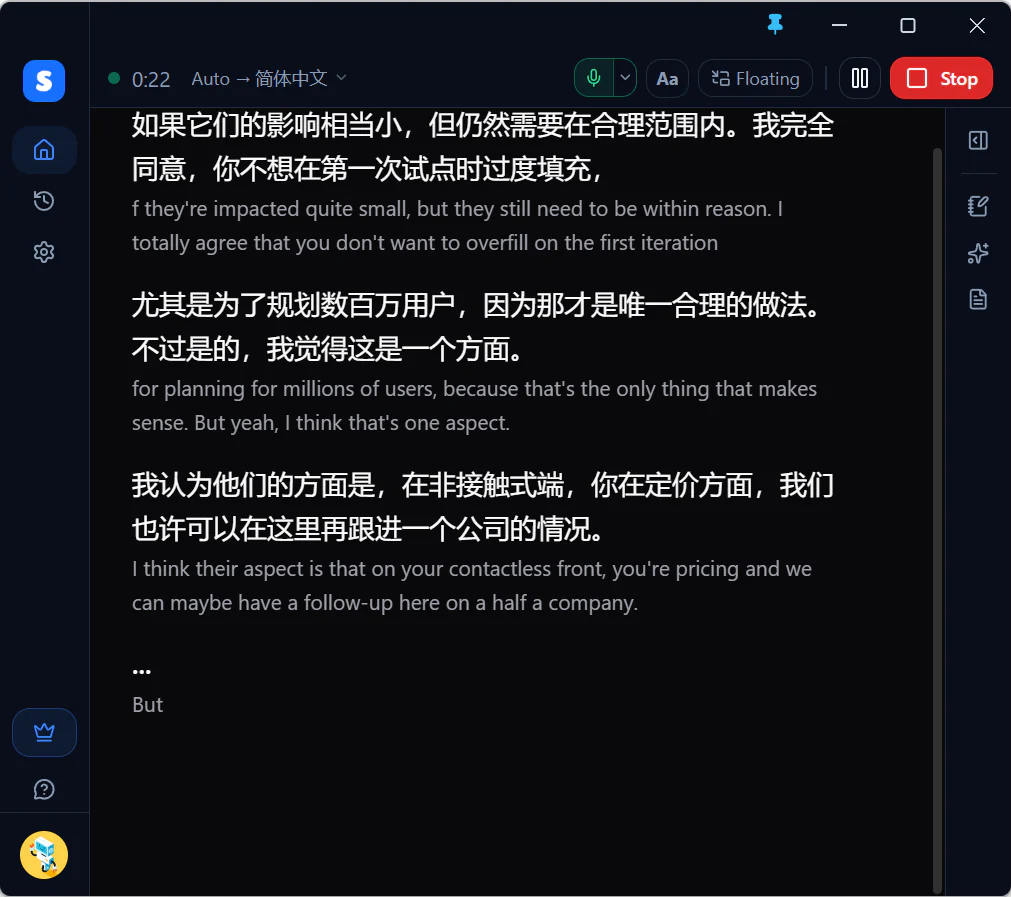
- В главном окне субтитры находятся под панелью сеанса. Плавающие открывает компактный вид, показанный ниже, в небольшом окне поверх других приложений, в том числе полноэкранных. Он также появляется, когда вы сворачиваете главное окно во время сеанса. Наведите указатель, чтобы увидеть кнопки; Открыть приложение вернёт главное окно. Подробнее: Компактный режим в расширении и приложении для компьютера.
- Пауза перестаёт отправлять звук, поэтому минуты не тратятся. Стоп завершает сессию и сохраняет её в Сессии.
- Кнопка микрофона на панели эфира добавляет ваш голос в субтитры. По умолчанию она выключена; на Mac система в первый раз запросит доступ к микрофону.
- Сочетания клавиш работают, даже когда SonicMeet на заднем плане: Alt+Shift+S запускает и останавливает (чтобы остановить, нажмите дважды в течение 3 секунд), Alt+Shift+P ставит на паузу и продолжает. На Mac это ⌥⇧S и ⌥⇧P. Измените их в разделе Настройки → Сочетания клавиш.

Полезно знать
- Закрытие окна не завершает SonicMeet: он остаётся в области уведомлений (на Mac — в строке меню), откуда можно показать субтитры, поставить на паузу, остановить или выйти.
- Запускать при входе в систему включено по умолчанию, поэтому SonicMeet запускается, когда вы входите в систему. Выключите это в разделе Настройки → Приложение.
- Автоостановка при бездействии включена по умолчанию: если субтитры не приходят 5 минут (можно выбрать от 3 до 30), SonicMeet отсчитывает 10 секунд и останавливается, если вы не нажмёте Продолжить.
- Обновления скачиваются сами и устанавливаются при перезапуске SonicMeet. Если этого не происходит, см. Настольное приложение не обновляется.
Частые вопросы
Можно ли выбрать, какое приложение слушает SonicMeet?
Нет. Настольное приложение захватывает всё, что воспроизводит компьютер. Ставьте музыку и видео на паузу во время встречи, чтобы они не попали в субтитры.
Настольное приложение использует ту же учётную запись, что и расширение?
Да. Войдите с той же учётной записью Google, и расширение с настольным приложением будут делить тариф, минуты, кредиты ИИ и сохранённые сессии.
Могут ли другие увидеть мои субтитры?
Только если вы показываете экран, пока субтитры видны: плавающее окно попадает в показ экрана и на снимки. SonicMeet не входит в звонок и ничего не публикует во встрече.