Субтитри і переклад: показ, режими і ваш власний голос
Налаштуйте субтитри під час зустрічі: мову відображення, місце на екрані, швидкість перекладу й те, чи включати власний голос.
Оригінал, двомовний режим або переклад
- 1Скористайтеся перемикачем на верхній панелі
Будь-коли під час сесії оберіть Оригінал, Двомовний або Переклад.
- 2Налаштуйте двомовний режим
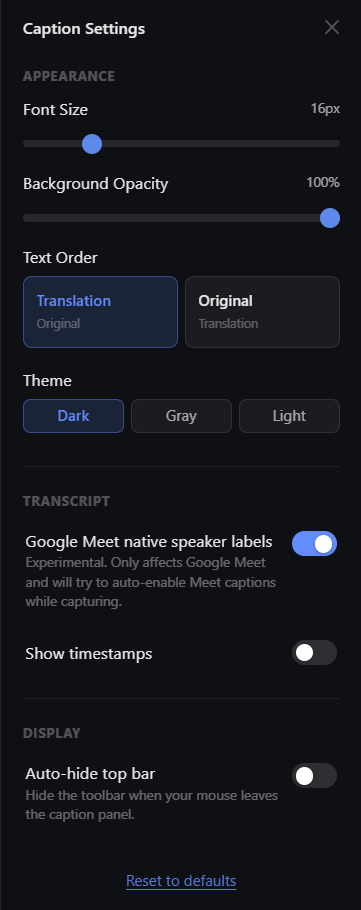
У параметрах панелі (піктограма шестерні) Порядок тексту визначає, яка мова йде першою. Як розташовані дві мови, описано в наступному розділі.
- 1Оберіть режим показу перед запуском
Режим показу на початковому екрані визначає, чи бачите ви оригінал, обидві мови чи лише переклад.
- 2Змініть його під час сесії
У плаваючому вікні субтитрів кнопка A дає змогу змінити режим показу, порядок рядків, розмір тексту, кольори й прозорість тла. У головному вікні кнопка A відкриває Вигляд субтитрів: порядок рядків, розмір тексту, кольори й двомовне розташування.
Двомовне розташування: за реченням або за мовою
У двомовному режимі Двомовний макет визначає, як розташовані дві мови:
- За фразами: за кожним реченням оригіналу одразу йде його переклад, тож ви читаєте їх парами. Зручно звіряти переклад із тим, що справді сказали.
- За мовами: кожна мова читається окремим блоком, тож можна стежити за однією мовою, і друга не вривається в текст.

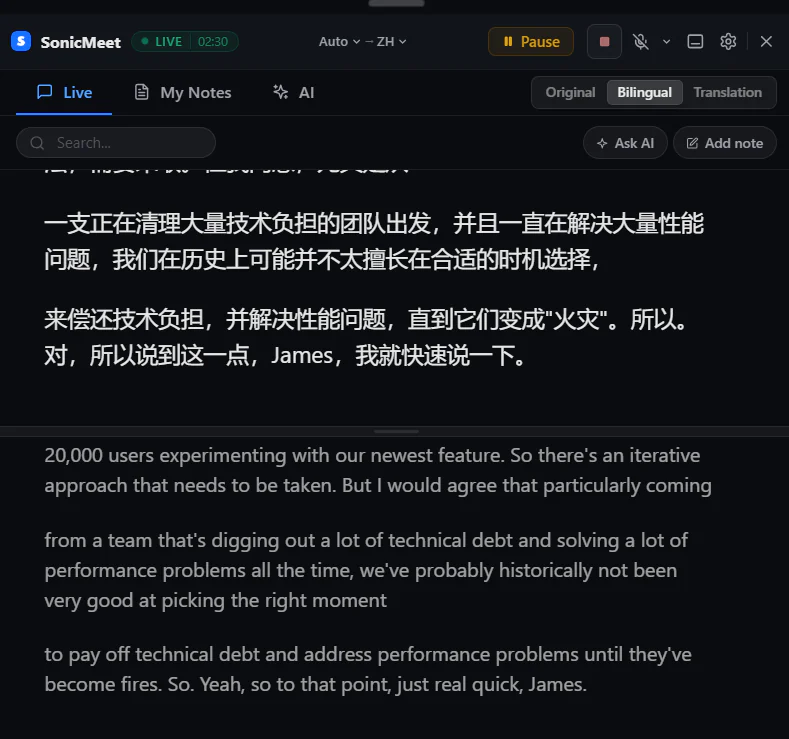
Де це змінити: у розширенні — піктограма шестерні в панелі субтитрів → Двомовний макет; у програмі для комп’ютера — кнопка A → Вигляд субтитрів → Двомовний макет. Параметр з’являється лише в двомовному режимі.
Компактний режим у розширенні та програмі для комп’ютера
Компактна панель розширення та плаваючі субтитри програми для комп’ютера мають однаковий зменшений вигляд, показаний нижче. У розширенні вони з’являються на сторінці зустрічі, а в програмі — поверх інших вікон. Кнопки з’являються після наведення вказівника, тому на зображенні їх немає.
- 1Натисніть Компактна панель субтитрів
Це піктограма одразу ліворуч від шестерні налаштувань на верхній панелі субтитрів. Панель перетворюється на смугу біля нижнього краю сторінки, над власними елементами керування зустрічі, щонайбільше два рядки на мову.
- 2Наведіть вказівник, щоб побачити кнопки
Пауза або Продовжити, квадратна кнопка, щоб завершити й зберегти, ваш мікрофон і Налаштування (піктограма повзунків), щоб перемикати Оригінал, Двомовний і Переклад або змінити розмір тексту. ✕ зупиняє субтитри і закриває смугу.
- 3Пересуньте, змініть ширину або поверніться
Перетягніть смугу в будь-яке місце на сторінці, а лівий або правий край — щоб змінити ширину; наступного разу вона лишиться там, де ви її поклали. Для нотаток, ШІ чи будь-якого іншого параметра двічі клацніть смугу або натисніть Розгорнути повну панель.
- 1Натисніть Плаваючі
Кнопка на панелі сесії. Головне вікно відходить убік, а субтитри переходять у невелике вікно, яке лишається поверх інших програм, навіть повноекранних. Воно також відкривається саме, якщо ви згортаєте головне вікно під час сесії або починаєте сесію, поки головне вікно сховане.
- 2Наведіть вказівник, щоб побачити кнопки
Пауза або Продовжити, Завершити та зберегти (квадратна кнопка), ваш мікрофон і A для Вигляд субтитрів: що показувати, порядок рядків, розмір і колір тексту для кожної мови та прозорість тла.
- 3Пересуньте або змініть розмір
Перетягніть коротку смужку вгорі вікна, щоб його перемістити, і край або нижній кут — щоб змінити розмір. Спочатку воно відкривається внизу екрана, а далі там, де ви його залишили.
- 4Поверніть головне вікно
Відкрити застосунок (піктограма стрілок у кінці кнопок) відкриває головне вікно, а плаваюче вікно відходить убік: вони ніколи не показуються разом. У меню трея також є Показати субтитри і Сховати субтитри.

- У розширенні панель і смуга переходять у повноекранний режим разом із зустріччю або відео, тож субтитри лишаються видимими.
- Коли сесія закінчується, розширення повертає повну панель, щоб було видно, що збереглося. Наступна сесія знову відкривається смугою.
- Коли ви завершуєте сесію в програмі для комп’ютера, плаваюче вікно пропонує Відкрити сесію, щоб відкрити щойно збережену сесію.
Миттєвий або точний переклад
| Миттєвий | Точний | |
|---|---|---|
| Затримка | Мінімальна (затримка менше секунди) | Зазвичай приблизно на 1–5 секунд довше, ніж Миттєвий |
| Як це працює | Перекладає кожну фразу, щойно вона надходить | Чекає повніших речень і бере більше навколишнього контексту |
| Найкраще для | Швидкого діалогу | Технічних обговорень, довгих пояснень і всього, де точність важливіша за швидкість |
- 1Відкрийте параметри панелі
Натисніть піктограму шестерні на верхній панелі субтитрів.
- 2Оберіть Миттєвий або Точний
У розділі Режим перекладу. Параметр з’являється лише тоді, коли переклад увімкнено.
- 1Перед сесією
Налаштування → Режим перекладу, далі Миттєвий або Точний.
- 2Під час сесії
Натисніть пару мов на панелі сесії, змініть режим і натисніть Застосувати. Поки сесія на паузі, це недоступно.
Оберіть правильні мови
- Автовизначення підходить для зустрічей, де мови змінюються. Якщо промовці здебільшого говорять однією мовою, вибір її вручну дає точніші субтитри.
- Мову можна змінити, не зупиняючи сесію: натисніть пару мов на верхній панелі розширення або на панелі сесії програми для комп’ютера.
- У розширенні, якщо мова оригіналу і мова перекладу збігаються, SonicMeet показує лише субтитри, без перекладу.
- У розширенні, коли SonicMeet розпізнає китайську, він пропонує перемкнутися на кантонську або на субтитри традиційною китайською, якщо вам це потрібно.
Додайте власний голос
SonicMeet робить субтитри з того, що відтворює зустріч, і туди не входить ваш мікрофон. Увімкніть мікрофон, коли хочете, щоб ваші слова теж були в субтитрах і в стенограмі.
- 1Натисніть піктограму мікрофона на верхній панелі
Уперше SonicMeet відкриває сторінку, де Chrome просить доступ до мікрофона. Оберіть Дозволити під час відвідування сайту.
- 2Оберіть інший мікрофон (за бажанням)
Піктограма шестерні → Джерело мікрофона, потім виберіть мікрофон або аудіоінтерфейс.
- 1Натисніть кнопку мікрофона на панелі сесії
За замовчуванням вона вимкнена і доступна, коли сесія вже йде. SonicMeet запам’ятовує вибір для наступної сесії. На Mac macOS уперше просить доступ до мікрофона.
- 2Оберіть інший мікрофон (за бажанням)
Натисніть стрілку біля кнопки мікрофона або задайте типовий мікрофон у Налаштування → Мікрофон.
Розмір тексту, тема і розташування
| Розширення для браузера | Програма для комп’ютера | |
|---|---|---|
| Де | Піктограма шестерні в панелі → Налаштування субтитрів | Кнопка A → Вигляд субтитрів (і власна кнопка A плаваючого вікна) |
| Текст | Розмір шрифту | Розмір тексту і кольори |
| Тло | Прозорість тла і тема (темна, сіра, світла) | Прозорість тла плаваючого вікна |
| Розташування | Порядок тексту, Двомовний макет, Автоприховування верхньої панелі, Показувати мітки часу | Порядок рядків і двомовне розташування |
Щоб субтитри займали менше місця, див. Компактний режим у розширенні та програмі для комп’ютера.
Поширені запитання
Чому моїх власних слів немає в субтитрах?
SonicMeet робить субтитри зі звуку зустрічі, куди не входить ваш мікрофон. Увімкніть мікрофон у панелі субтитрів розширення або на панелі сесії програми для комп’ютера, щоб додати свій голос.
Чи коштує точний режим дорожче?
Ні. «Миттєвий» і «Точний» витрачають ті самі хвилини, і жоден не витрачає кредити ШІ. «Точний» лише повільніший, зазвичай приблизно на 1–5 секунд.
Чи можна отримати субтитри без перекладу?
Так. Вимкніть Увімкнути переклад перед запуском, і SonicMeet покаже субтитри мовою, якою говорять.
Чи можна зробити так, щоб субтитри закривали менше зустрічі?
Так. У розширенні натисніть Компактна панель субтитрів на верхній панелі субтитрів: панель зменшиться до смуги в стилі субтитрів, яку можна пересувати і змінювати за шириною. У програмі для комп’ютера натисніть Плаваючі на панелі сесії — з’явиться невелике вікно поверх інших програм.
Чи лишаються субтитри видимими на весь екран?
Так. У розширенні панель або смуга субтитрів переходить у повноекранний режим разом із зустріччю чи відео. Плаваючі субтитри програми для комп’ютера лишаються поверх інших програм, зокрема повноекранних.