Початок роботи з розширенням для браузера
Встановіть, увійдіть і запустіть субтитри на вкладці, де йде зустріч. Це займає кілька хвилин, більшість із них — саме встановлення.
Встановлення і вхід
SonicMeet працює в Chrome, Edge і Brave. Усі три встановлюють те саме розширення з Chrome Web Store; окремого запису для Edge немає.
- 1Додайте SonicMeet і закріпіть його
Візьміть його зі сторінки завантаження. В Edge під час першого запиту натисніть Allow extensions from other stores (Дозволити розширення з інших магазинів). Потім закріпіть SonicMeet у меню з піктограмою пазла на панелі інструментів, щоб відкривати його одним натисканням.
- 2Увійдіть через Google
Натисніть піктограму SonicMeet і виберіть Увійти через Google. Потрібен обліковий запис Google. Нові облікові записи отримують 20 безкоштовних хвилин живих субтитрів, щоб спробувати SonicMeet.
Запустіть субтитри на зустрічі
- 1Відкрийте зустріч у вкладці браузера
Підійде будь-яка платформа зустрічей, що працює в браузері: Google Meet, Zoom, Microsoft Teams, Webex, хадли Slack та інші. Так само підійде будь-яка інша вкладка зі звуком, наприклад вебінар або відео. SonicMeet слухає одну вкладку: ту, на якій ви його запускаєте.
- 2Оберіть мови
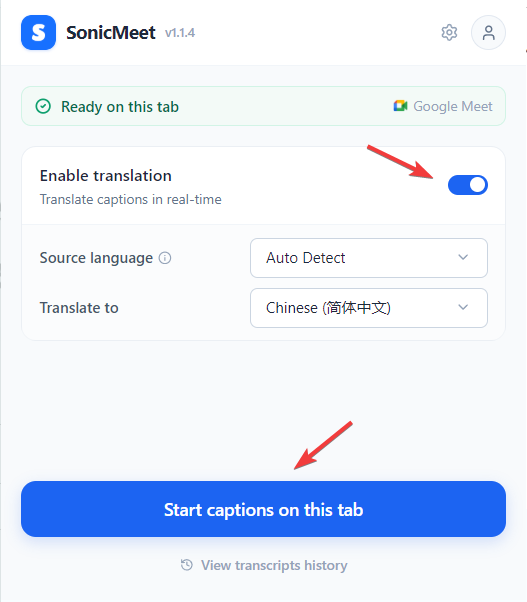
Автовизначення добре працює як Мова оригіналу. Якщо промовці здебільшого говорять однією мовою, вибір її вручну може підвищити точність. Для перекладених субтитрів увімкніть Увімкнути переклад і виберіть мову в Перекласти на; вимкніть переклад, якщо потрібні субтитри мовою, якою говорять.
- 3Натисніть Увімкнути субтитри на цій вкладці
На сторінці зустрічі відкриється панель субтитрів, і субтитри з’являться за секунду-дві.
Як влаштована панель
- Наживо показує субтитри. На верхній панелі перемикайте Оригінал, Двомовний і Переклад.
- Мої нотатки зберігає нотатки, які ви робите під час дзвінка.
- ШІ підсумовує зустріч на цей момент і відповідає на ваші запитання про неї.
- Пауза припиняє надсилання звуку, тож хвилини не витрачаються. Зупинити завершує сесію і зберігає її в історії.
- Компактна панель субтитрів, піктограма одразу ліворуч від шестерні налаштувань, зменшує панель до смуги в стилі субтитрів, яка менше закриває зустріч. Двічі клацніть смугу, щоб повернути повну панель. Див. Компактний режим у розширенні та програмі для комп’ютера.

Режими перекладу, розмір тексту, ваш власний голос та інші параметри описано в статті Субтитри і переклад.
Користуєтеся програмою Zoom або Teams для комп’ютера?
Розширення чує звук лише з вкладки браузера. Якщо ви заходите на зустрічі в програмі Zoom або Microsoft Teams для комп’ютера, натомість встановіть SonicMeet для Windows або Mac: той самий обліковий запис, ті самі хвилини. Див. Початок роботи з програмою для комп’ютера або Розширення чи програма для комп’ютера?, якщо ще не вирішили, що вам потрібно.
Поширені запитання
У яких браузерах працює розширення?
У Chrome, Microsoft Edge і Brave. Усі три встановлюють його з Chrome Web Store; Edge один раз просить дозволити розширення з інших магазинів.
З якими платформами зустрічей працює розширення?
З будь-якою платформою, що працює у вкладці браузера, зокрема Google Meet, Zoom, Microsoft Teams, Webex і хадли Slack. SonicMeet робить субтитри зі звуку вкладки, тож не залежить від платформи. Для зустрічей у програмі для комп’ютера використовуйте програму SonicMeet для комп’ютера.
Чи бачать інші учасники зустрічі, що я користуюся SonicMeet?
Ні. SonicMeet не приєднується до дзвінка і нічого не пише в чат, а субтитри видно лише на вашому екрані, доки ви самі не покажете екран, поки вони відкриті.
Чи можна спробувати SonicMeet безкоштовно?
Так. Нові облікові записи одноразово отримують 20 хвилин живих субтитрів і 3 кредити ШІ для підсумків і «Запитати ШІ». Вхід через обліковий запис Google; картка не потрібна.