Початок роботи з програмою для Windows і Mac
Програма для комп’ютера робить субтитри з усього, що відтворює комп’ютер: програм Zoom і Teams, зустрічей у браузері та будь-чого іншого зі звуком.
Встановлення
| Windows | Mac | |
|---|---|---|
| Потрібно | Windows 10/11, 64-бітна | macOS 14.2 або новіша, Apple silicon або Intel |
| Ви завантажуєте | Інсталятор (.exe) або програму з Microsoft Store | Образ диска (.dmg) для вашого чипа |
| Безпека | Цифровий підпис XTCodeTech Ltd | Підписано й нотарізовано |
- 1Завантажте програму
Відкрийте сторінку завантаження і виберіть Windows або Mac. На Mac оберіть Apple silicon або Intel: меню Apple → Про цей Mac покаже, який у вас чип.
- 2Встановіть її
На Windows запустіть інсталятор і пройдіть кроки. На Mac відкрийте образ диска і перетягніть SonicMeet у теку «Програми».
Вхід через Google
- 1Натисніть Увійти через Google
Браузер за замовчуванням відкриє сторінку входу Google.
- 2Завершіть вхід і поверніться
Коли на вкладці браузера з’явиться Авторизацію завершено, закрийте її і поверніться до SonicMeet. Використовуйте той самий обліковий запис Google, що й у розширенні: тариф, хвилини та історія спільні.
Запустіть субтитри
- 1Почніть зустріч
Зайдіть у програмі Zoom або Teams, у браузері або в будь-якій іншій програмі зі звуком. SonicMeet слухає все, що відтворює комп’ютер, а не одну програму.
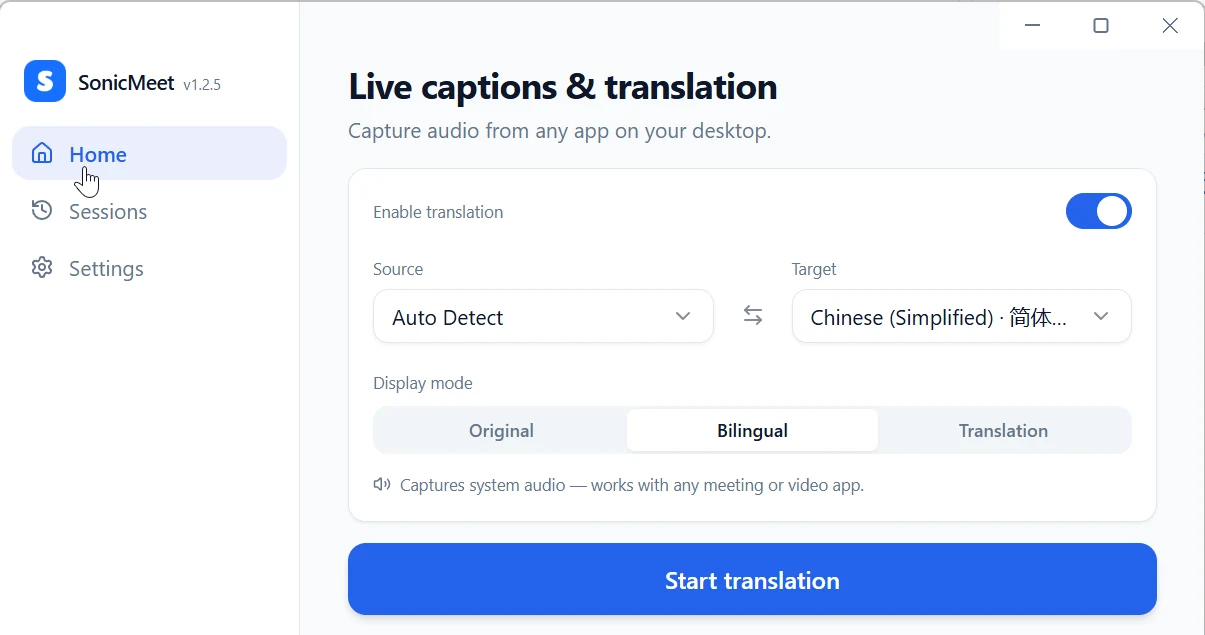
- 2Оберіть мови
Оригінал можна лишити на Автовизначення; якщо промовці здебільшого говорять однією мовою, вибір її вручну точніший. Для перекладених субтитрів залиште Увімкнути переклад увімкненим і виберіть Переклад. Режим показу визначає, чи бачите ви оригінал, обидві мови чи лише переклад.
- 3Натисніть Почати переклад
На Mac macOS уперше запитає, чи може SonicMeet захоплювати системний звук: дозвольте. Субтитри з’являться в програмі за секунду-дві.
Під час зустрічі
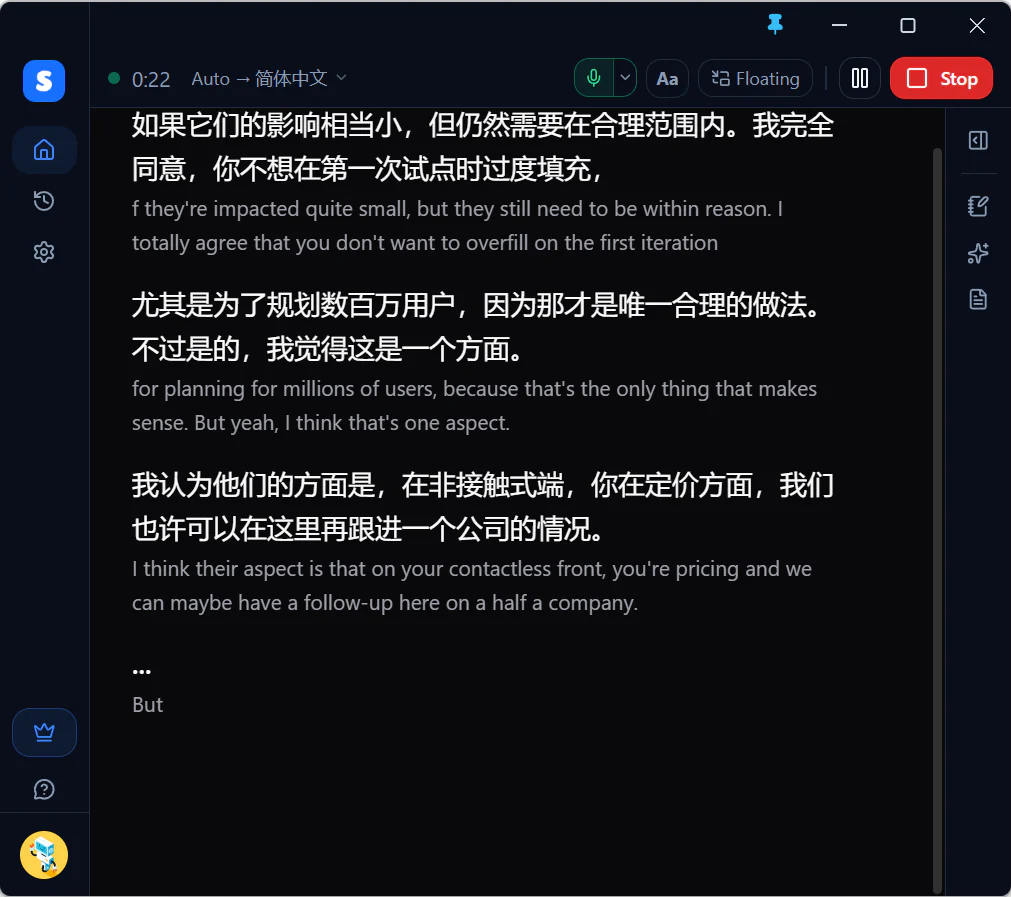
- У головному вікні субтитри з’являються під панеллю сеансу. Плаваючі відкриває компактний вигляд, показаний нижче, у невеликому вікні поверх інших програм, зокрема повноекранних. Воно також з’являється, якщо згорнути головне вікно під час сеансу. Наведіть вказівник, щоб побачити кнопки; Відкрити застосунок поверне головне вікно. Докладніше: Компактний режим у розширенні та програмі для комп’ютера.
- Пауза припиняє надсилання звуку, тож хвилини не витрачаються. Стоп завершує сесію і зберігає її в Сесії.
- Кнопка мікрофона на панелі сесії додає ваш власний голос до субтитрів. За замовчуванням вона вимкнена; на Mac macOS уперше просить доступ до мікрофона.
- Комбінації працюють, навіть коли SonicMeet у фоні: Alt+Shift+S запускає і зупиняє (щоб зупинити, натисніть двічі протягом 3 секунд), а Alt+Shift+P ставить на паузу і знімає з неї. На Mac це ⌥⇧S і ⌥⇧P. Змінити їх можна в Налаштування → Комбінації клавіш.

Корисно знати
- Закриття вікна не завершує SonicMeet: програма лишається в треї (на Mac — у рядку меню), звідки можна показати субтитри, поставити на паузу, зупинити або вийти.
- Запускати під час входу в систему увімкнено за замовчуванням, тож SonicMeet запускається, коли ви входите в систему комп’ютера. Вимкнути можна в Налаштування → Застосунок.
- Автозупинка при бездіяльності увімкнено за замовчуванням: якщо субтитри не надходять 5 хвилин (можна вибрати від 3 до 30), SonicMeet відлічує 10 секунд і зупиняється, якщо ви не натиснете Продовжити.
- Оновлення завантажуються самі й встановлюються, коли SonicMeet перезапускається. Якщо цього не стається, див. Програма для комп’ютера не оновлюється.
Поширені запитання
Чи можна вибрати, яку програму слухає SonicMeet?
Ні. Програма для комп’ютера захоплює все, що відтворює комп’ютер. Під час зустрічі поставте музику й відео на паузу, щоб вони не потрапили в субтитри.
Чи використовує програма для комп’ютера той самий обліковий запис, що й розширення?
Так. Увійдіть тим самим обліковим записом Google, і розширення та програма для комп’ютера спільно використовуватимуть тариф, хвилини, кредити ШІ та збережені сесії.
Чи можуть інші побачити мої субтитри?
Лише якщо ви демонструєте екран, поки субтитри видимі: плаваюче вікно субтитрів потрапляє в демонстрацію екрана і на знімки екрана. SonicMeet не приєднується до дзвінка і нічого не публікує на зустрічі.