Sous-titres et traduction : affichage, modes et votre propre voix
Découvrez comment régler l’affichage des sous-titres en direct : langue affichée, place occupée à l’écran, rapidité de la traduction et prise en compte de votre voix.
Original, bilingue ou traduction
- 1Utilisez le sélecteur dans la barre du haut du panneau
Choisissez Original, Bilingue ou Traduction à tout moment pendant une session.
- 2Affinez le mode bilingue
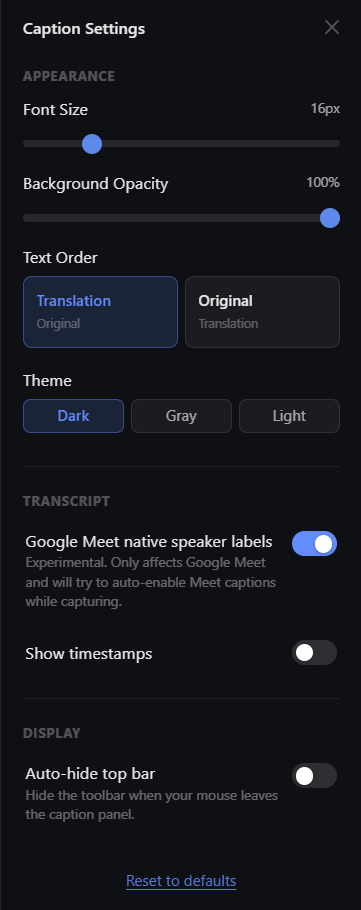
Dans les paramètres du panneau (icône en forme d’engrenage), Ordre du texte décide quelle langue vient en premier. La disposition des deux langues est expliquée dans la section suivante.
- 1Choisissez un mode d’affichage avant de démarrer
Mode d’affichage sur l’écran d’accueil définit si vous voyez l’original, les deux langues, ou seulement la traduction.
- 2Changez-le pendant une session
Dans la fenêtre de sous-titres flottants, le bouton A permet de changer le mode d’affichage, l’ordre des lignes, la taille du texte, les couleurs et l’opacité du fond. Dans la fenêtre principale, le bouton A ouvre Apparence des sous-titres pour l’ordre des lignes, la taille du texte, les couleurs et la disposition bilingue.
Disposition bilingue : par phrase ou par langue
En mode bilingue, Disposition bilingue décide comment les deux langues sont disposées :
- Par phrase : chaque phrase d’origine est suivie de sa traduction, donc vous les lisez par paires. Pratique pour vérifier une traduction par rapport à ce qui a vraiment été dit.
- Par langue : chaque langue se lit comme son propre bloc, donc vous pouvez suivre une langue sans que l’autre s’intercale.

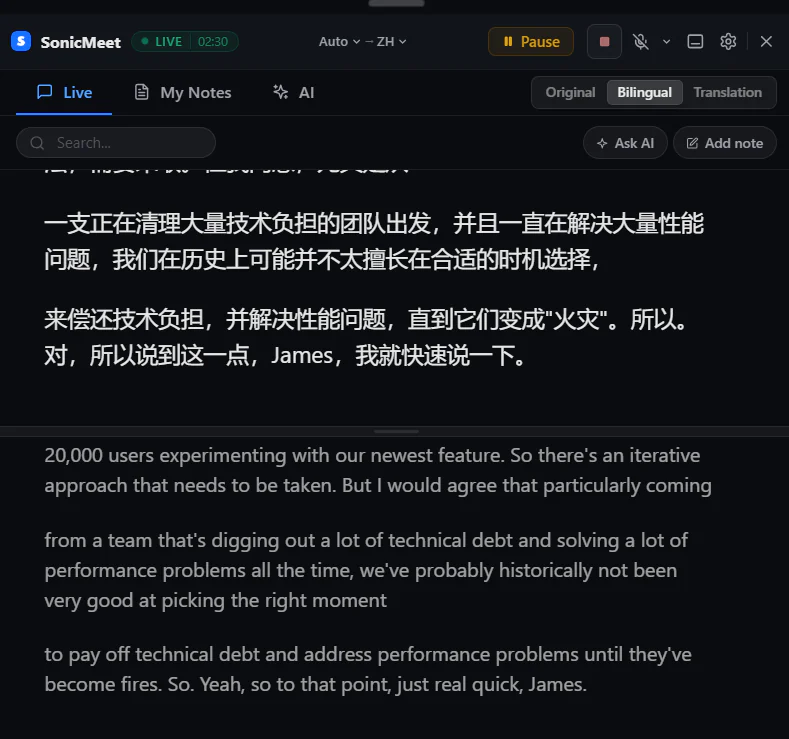
Où le régler : dans l’extension, l’icône en forme d’engrenage du panneau de sous-titres → Disposition bilingue ; dans l’application de bureau, le bouton A → Apparence des sous-titres → Disposition bilingue. Il n’apparaît qu’en mode bilingue.
Mode compact dans l’extension et l’application de bureau
La barre compacte de l’extension et les sous-titres flottants de l’application de bureau reprennent le même affichage réduit, illustré ci-dessous. Dans l’extension, il se place sur la page de réunion ; dans l’application de bureau, il reste au-dessus des autres applications. Les commandes apparaissent au survol et ne figurent pas sur l’image.
- 1Cliquez sur Barre de sous-titres compacte
C’est l’icône juste à gauche de l’engrenage des paramètres, dans la barre du haut du panneau de sous-titres. Le panneau devient une barre près du bas de la page, au-dessus des commandes de la réunion, avec jusqu’à deux lignes par langue.
- 2Pointez la barre pour afficher ses commandes
Pause ou Reprendre, le bouton carré pour terminer et enregistrer, votre microphone, et Paramètres (l’icône des curseurs) pour basculer entre Original, Bilingue et Traduction ou changer la taille du texte. ✕ arrête les sous-titres et ferme la barre.
- 3Déplacez-la, redimensionnez-la ou revenez au panneau
Faites glisser la barre n’importe où sur la page, et son bord gauche ou droit pour changer la largeur ; la prochaine fois, elle se retrouve là où vous l’avez laissée. Pour les notes, l’IA ou tout autre réglage, double-cliquez sur la barre ou cliquez sur Revenir au panneau complet.
- 1Cliquez sur Flottants
C’est dans la barre en direct. La fenêtre principale se retire et les sous-titres passent dans une petite fenêtre qui reste au-dessus des autres applications, même en plein écran. Elle s’ouvre aussi d’elle-même si vous réduisez la fenêtre principale pendant une session, ou si vous démarrez une session alors que la fenêtre principale est masquée.
- 2Pointez-la pour afficher ses commandes
Mettre en pause ou Reprendre, Terminer et enregistrer (le bouton carré), votre microphone, et A pour Apparence des sous-titres : ce qu’il faut afficher, l’ordre des lignes, la taille et la couleur du texte pour chaque langue, et l’opacité du fond.
- 3Déplacez-la ou redimensionnez-la
Faites glisser la courte barre en haut de la fenêtre pour la déplacer, et un bord ou un coin inférieur pour la redimensionner. Elle s’ouvre d’abord en bas de votre écran, puis là où vous l’avez laissée.
- 4Ramenez la fenêtre principale
Ouvrir l’app (l’icône des flèches à la fin des commandes) ouvre la fenêtre principale, et la fenêtre flottante se retire : les deux ne s’affichent jamais en même temps. Le menu de la zone de notification propose aussi Afficher les sous-titres et Masquer les sous-titres.

- Dans l’extension, le panneau et la barre passent en plein écran avec la réunion ou une vidéo, donc les sous-titres restent visibles.
- Quand une session se termine, l’extension revient au panneau complet pour que vous voyiez ce qui a été enregistré. La session suivante s’ouvre de nouveau dans la barre.
- Quand vous terminez dans l’application de bureau, la fenêtre flottante propose Voir la session pour ouvrir la session que vous venez d’enregistrer.
Instantanée ou Précis
| Instantanée | Précis | |
|---|---|---|
| Délai | Minimal (un délai inférieur à une seconde) | En général, environ 1 à 5 secondes de plus que Instantanée |
| Fonctionnement | Traduit chaque segment à mesure qu’il arrive | Attend des phrases plus complètes et utilise davantage le contexte autour |
| Idéal pour | Une conversation rapide, avec des échanges courts | Les discussions techniques, les longues explications, quand la précision compte plus que la vitesse |
- 1Ouvrez les paramètres du panneau
Cliquez sur l’icône en forme d’engrenage dans la barre du haut du panneau de sous-titres.
- 2Choisissez Instantanée ou Précis
Sous Mode de traduction. L’option n’apparaît que lorsque la traduction est activée.
- 1Avant une session
Réglages → Mode de traduction, puis Instantanée ou Précis.
- 2Pendant une session
Cliquez sur la paire de langues dans la barre en direct, changez le mode, puis cliquez sur Appliquer. Ce n’est pas disponible tant que la session est en pause.
Choisir les bonnes langues
- Détection automatique gère les réunions qui passent d’une langue à l’autre. Si les intervenants utilisent surtout une seule langue, la choisir vous-même donne des sous-titres plus précis.
- Vous pouvez changer de langue sans arrêter : cliquez sur la paire de langues dans la barre du haut du panneau de l’extension, ou dans la barre en direct de l’application de bureau.
- Dans l’extension, si la langue source et la langue cible sont les mêmes, SonicMeet affiche seulement les sous-titres, sans traduction.
- Dans l’extension, quand SonicMeet détecte le chinois, il propose de passer au cantonais ou à des sous-titres en chinois traditionnel si c’est ce qu’il vous faut.
Inclure votre propre voix
SonicMeet sous-titre ce que la réunion diffuse, et cela n’inclut pas votre propre microphone. Activez le microphone quand vous voulez aussi vos paroles dans les sous-titres et la transcription.
- 1Cliquez sur l’icône du microphone dans la barre du haut du panneau
La première fois, SonicMeet ouvre une page où Chrome demande l’accès au microphone. Choisissez Autoriser pendant la visite du site.
- 2Utiliser un autre microphone (facultatif)
Icône en forme d’engrenage → Source du microphone, puis choisissez le microphone ou l’interface audio.
- 1Cliquez sur le bouton du microphone dans la barre en direct
Il est désactivé par défaut et disponible une fois qu’une session est en cours. SonicMeet retient votre choix pour la session suivante. Sur Mac, macOS demande l’accès au microphone la première fois.
- 2Utiliser un autre microphone (facultatif)
Cliquez sur la flèche à côté du bouton du microphone, ou définissez un appareil par défaut dans Réglages → Microphone.
Taille du texte, thème et disposition
| Extension de navigateur | Application de bureau | |
|---|---|---|
| Où | Icône en forme d’engrenage dans le panneau → Paramètres des sous-titres | Le bouton A → Apparence des sous-titres (et le bouton A propre à la fenêtre flottante) |
| Texte | Taille de la police | Taille du texte et couleurs |
| Fond | Opacité du fond et thème (Sombre, Gris, Clair) | Opacité du fond de la fenêtre flottante |
| Disposition | Ordre du texte, Disposition bilingue, Masquage automatique de la barre supérieure, Afficher les horodatages | Ordre des lignes et disposition bilingue |
Pour que les sous-titres prennent moins de place, voir Mode compact dans l’extension et l’application de bureau.
Questions fréquentes
Pourquoi mes propres paroles n’apparaissent-elles pas dans les sous-titres ?
SonicMeet sous-titre l’audio de la réunion, qui n’inclut pas votre microphone. Activez le microphone dans le panneau de sous-titres de l’extension ou dans la barre en direct de l’application de bureau pour ajouter votre voix.
Le mode Précis coûte-t-il plus cher ?
Non. Instantanée et Précis utilisent les mêmes minutes, et aucun des deux n’utilise de crédits IA. Précis est seulement plus lent, en général d’environ 1 à 5 secondes.
Puis-je obtenir des sous-titres sans traduction ?
Oui. Désactivez Activer la traduction avant de démarrer, et SonicMeet affiche les sous-titres dans la langue parlée.
Puis-je faire en sorte que les sous-titres couvrent moins la réunion ?
Oui. Dans l’extension, cliquez sur Barre de sous-titres compacte dans la barre du haut du panneau de sous-titres : le panneau se réduit à une barre, comme des sous-titres, que vous pouvez déplacer et redimensionner. Dans l’application de bureau, cliquez sur Flottants dans la barre en direct pour obtenir une petite fenêtre qui reste au-dessus des autres applications.
Les sous-titres restent-ils visibles en plein écran ?
Oui. Dans l’extension, le panneau ou la barre de sous-titres passe en plein écran avec la réunion ou la vidéo. Les sous-titres flottants de l’application de bureau restent au-dessus des autres applications, y compris celles en plein écran.