Commencer avec l’extension de navigateur
Installez-la, connectez-vous, et lancez les sous-titres sur l’onglet de votre réunion. Quelques minutes, surtout pour l’installation.
Installer et se connecter
SonicMeet fonctionne dans Chrome, Edge et Brave. Les trois installent la même extension depuis le Chrome Web Store ; il n’y a pas de fiche séparée pour Edge.
- 1Ajoutez SonicMeet, puis épinglez-le
Installez-le depuis la page de téléchargement. Dans Edge, cliquez sur Allow extensions from other stores (Autoriser les extensions d’autres magasins) la première fois que le navigateur vous le demande. Épinglez ensuite SonicMeet depuis le menu en forme de pièce de puzzle dans la barre d’outils, pour l’ouvrir en un clic.
- 2Connectez-vous avec Google
Cliquez sur l’icône SonicMeet et choisissez Continuer avec Google. Un compte Google est nécessaire. Les nouveaux comptes reçoivent 20 minutes gratuites de sous-titres en direct pour essayer SonicMeet.
Lancer les sous-titres sur votre réunion
- 1Ouvrez votre réunion dans un onglet
Toute plateforme de réunion qui s’exécute dans le navigateur convient : Google Meet, Zoom, Microsoft Teams, Webex, les huddles Slack et d’autres. Il en va de même pour tout autre onglet qui émet du son, comme un webinaire ou une vidéo. SonicMeet n’écoute qu’un seul onglet : celui sur lequel vous le lancez.
- 2Choisissez vos langues
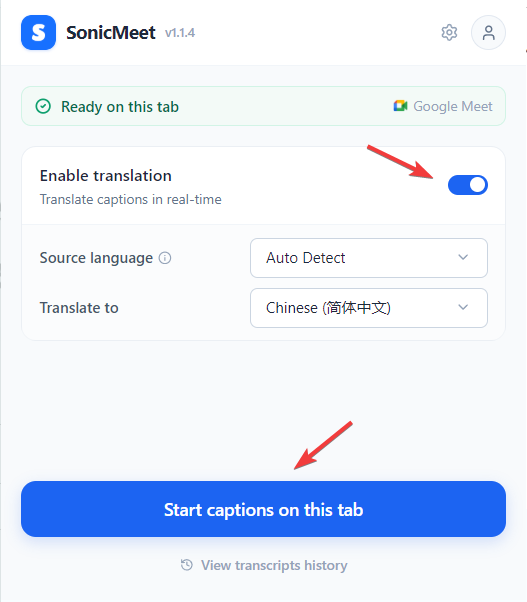
Détection automatique convient bien comme Langue source. Si les intervenants utilisent surtout une seule langue, la choisir vous-même peut améliorer la précision. Pour des sous-titres traduits, activez Activer la traduction et choisissez une langue dans Traduire vers ; laissez cette option désactivée pour obtenir les sous-titres dans la langue parlée.
- 3Cliquez sur Lancer les sous-titres sur cet onglet
Le panneau de sous-titres s’ouvre sur la page de la réunion, et les sous-titres arrivent en une seconde ou deux.
Repérer les commandes du panneau
- En direct affiche les sous-titres. Basculez entre Original, Bilingue et Traduction dans la barre du haut.
- Mes notes contient les notes que vous prenez pendant l’appel.
- IA résume la réunion jusqu’ici et répond à vos questions à son sujet.
- Pause arrête l’envoi de l’audio, donc aucune minute n’est utilisée. Arrêter termine la session et l’enregistre dans votre historique.
- Barre de sous-titres compacte, l’icône juste à gauche de l’engrenage des paramètres, réduit le panneau à une barre, comme des sous-titres, qui couvre moins la réunion. Double-cliquez sur la barre pour retrouver le panneau complet. Voir Mode compact dans l’extension et l’application de bureau.

Les modes de traduction, la taille du texte, votre propre voix et les autres réglages sont expliqués dans Sous-titres et traduction.
Vous utilisez l’application Zoom ou Teams ?
L’extension n’entend que l’audio d’un onglet de navigateur. Si vous rejoignez les réunions dans l’application de bureau Zoom ou Microsoft Teams, utilisez plutôt SonicMeet pour Windows ou Mac : même compte, mêmes minutes. Voir Commencer avec l’application de bureau, ou Extension ou application de bureau ? si vous ne savez pas laquelle il vous faut.
Questions fréquentes
Dans quels navigateurs l’extension fonctionne-t-elle ?
Chrome, Microsoft Edge et Brave. Les trois l’installent depuis le Chrome Web Store ; Edge vous demande une fois d’autoriser les extensions d’autres magasins.
Avec quelles plateformes de réunion l’extension fonctionne-t-elle ?
Toute plateforme de réunion qui s’exécute dans un onglet de navigateur, y compris Google Meet, Zoom, Microsoft Teams, Webex et les huddles Slack. SonicMeet sous-titre l’audio de l’onglet, donc il ne dépend pas de la plateforme. Pour les réunions dans une application de bureau, utilisez l’application de bureau SonicMeet.
Les autres participants peuvent-ils voir que j’utilise SonicMeet ?
Non. SonicMeet ne rejoint pas l’appel et n’écrit rien dans le chat, et les sous-titres ne s’affichent que sur votre écran, sauf si vous partagez votre écran pendant qu’ils sont visibles.
Peut-on essayer SonicMeet gratuitement ?
Oui. Les nouveaux comptes reçoivent 20 minutes gratuites de sous-titres en direct et 3 crédits IA pour les résumés et Demander à l’IA. Vous vous connectez avec un compte Google ; aucune carte n’est demandée.