Commencer avec l’application de bureau pour Windows et Mac
L’application de bureau sous-titre tout ce que votre ordinateur lit : les applications de bureau Zoom et Teams, les réunions dans votre navigateur, et tout le reste qui a du son.
Installer
| Windows | Mac | |
|---|---|---|
| Requis | Windows 10/11, 64 bits | macOS 14.2 ou version ultérieure, Apple silicon ou Intel |
| Vous téléchargez | Un programme d’installation (.exe), ou l’application depuis le Microsoft Store | Une image disque (.dmg) pour votre puce |
| Sécurité | Signé numériquement par XTCodeTech Ltd | Signé et notarié |
- 1Téléchargez l’application
Ouvrez la page de téléchargement et choisissez Windows ou Mac. Sur Mac, choisissez Apple silicon ou Intel : le menu Pomme → À propos de ce Mac indique quelle puce vous avez.
- 2Installez-la
Sous Windows, lancez le programme d’installation et suivez les étapes. Sur Mac, ouvrez l’image disque et déplacez SonicMeet dans votre dossier Applications.
Se connecter avec Google
- 1Cliquez sur Se connecter avec Google
Votre navigateur par défaut ouvre la page de connexion Google.
- 2Terminez la connexion, puis revenez
Quand l’onglet du navigateur affiche Autorisation terminée, fermez-le et revenez à SonicMeet. Utilisez le même compte Google que pour l’extension : votre forfait, vos minutes et votre historique sont partagés.
Lancer les sous-titres
- 1Démarrez votre réunion
Rejoignez-la dans l’application de bureau Zoom ou Teams, dans votre navigateur, ou dans toute autre application avec du son. SonicMeet écoute tout ce que votre ordinateur lit, pas une seule application.
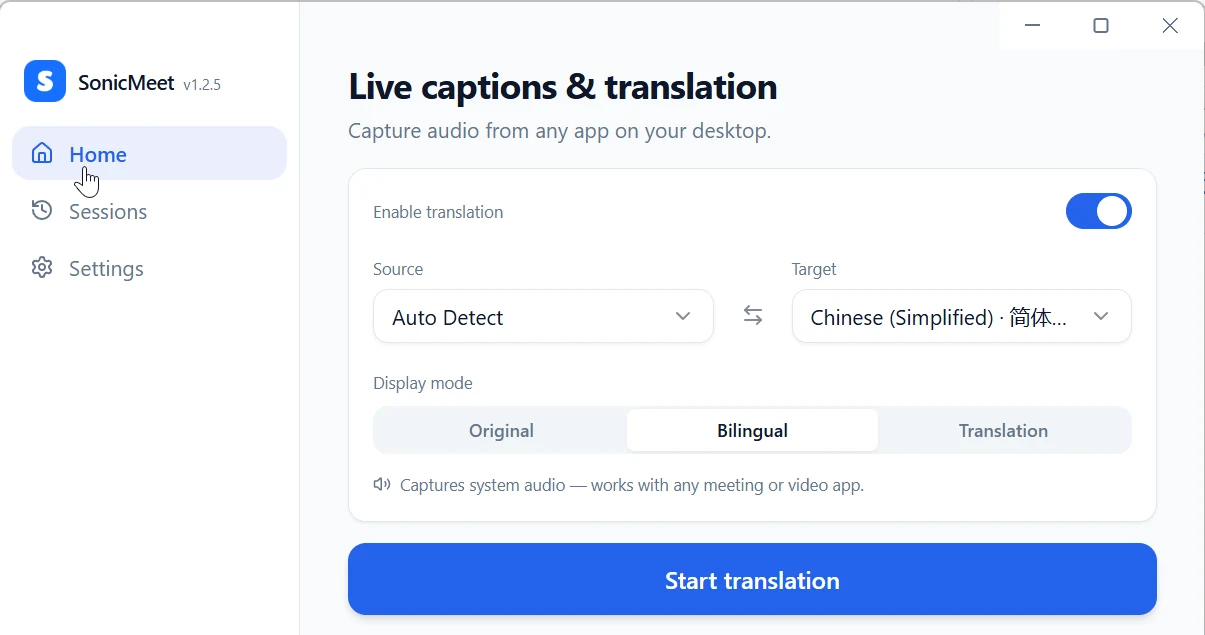
- 2Choisissez vos langues
Source peut rester sur Détection automatique ; si les intervenants utilisent surtout une seule langue, la choisir vous-même est plus précis. Pour des sous-titres traduits, laissez Activer la traduction activé et choisissez une langue sous Cible. Mode d’affichage définit si vous voyez l’original, les deux langues, ou seulement la traduction.
- 3Cliquez sur Démarrer la traduction
Sur Mac, macOS demande la première fois si SonicMeet peut capturer l’audio du système : autorisez-le. Les sous-titres apparaissent dans l’application en une seconde ou deux.
Pendant la réunion
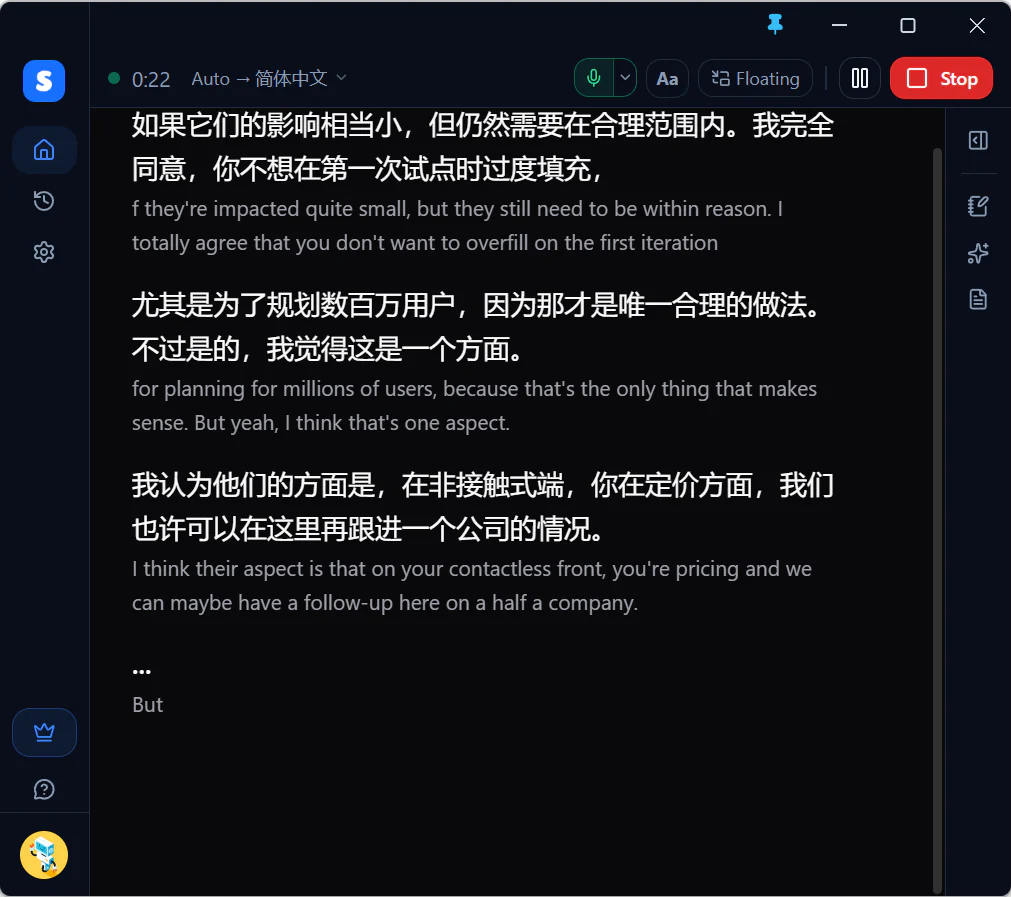
- Les sous-titres s’affichent sous la barre de session dans la fenêtre principale. Flottants ouvre l’affichage compact illustré ci-dessous dans une petite fenêtre au-dessus des autres applications, même en plein écran. Cette fenêtre apparaît aussi lorsque vous réduisez la fenêtre principale pendant une session. Survolez-la pour voir les commandes ; Ouvrir l’app rouvre la fenêtre principale. Voir Mode compact dans l’extension et l’application de bureau.
- Mettre en pause arrête l’envoi de l’audio, donc aucune minute n’est utilisée. Arrêter termine la session et l’enregistre dans Sessions.
- Le bouton du microphone dans la barre en direct ajoute votre propre voix aux sous-titres. Il est désactivé par défaut ; sur Mac, macOS demande l’accès au microphone la première fois.
- Les raccourcis fonctionnent même quand SonicMeet est en arrière-plan : Alt+Shift+S démarre et arrête (pour arrêter, appuyez deux fois en moins de 3 secondes) et Alt+Shift+P met en pause et reprend. Sur Mac, ce sont ⌥⇧S et ⌥⇧P. Modifiez-les dans Réglages → Raccourcis clavier.

Bon à savoir
- Fermer la fenêtre ne quitte pas SonicMeet : il continue de tourner dans la zone de notification (la barre des menus sur Mac), où vous pouvez afficher les sous-titres, mettre en pause, arrêter ou quitter.
- Lancer l’app à la connexion est activé par défaut, donc SonicMeet démarre quand vous vous connectez à votre ordinateur. Désactivez-le dans Réglages → Application.
- Arrêt auto en cas d'inactivité est activé par défaut : si aucun sous-titre n’arrive pendant 5 minutes (vous pouvez choisir de 3 à 30), SonicMeet compte 10 secondes puis s’arrête, sauf si vous cliquez sur Continuer.
- Les mises à jour se téléchargent seules et s’installent au redémarrage de SonicMeet. Voir L’application de bureau ne se met pas à jour si ce n’est pas le cas.
Questions fréquentes
Puis-je choisir quelle application SonicMeet écoute ?
Non. L’application de bureau capture tout ce que votre ordinateur lit. Mettez en pause la musique et les vidéos pendant une réunion pour qu’elles n’entrent pas dans les sous-titres.
L’application de bureau utilise-t-elle le même compte que l’extension ?
Oui. Connectez-vous avec le même compte Google : l’extension et l’application de bureau partagent votre forfait, vos minutes, vos crédits IA et vos sessions enregistrées.
D’autres personnes peuvent-elles voir mes sous-titres ?
Seulement si vous partagez votre écran avec les sous-titres visibles : la fenêtre de sous-titres flottants apparaît dans les partages d’écran et les captures. SonicMeet ne rejoint pas l’appel et n’envoie rien dans la réunion.