Subtítulos y traducción: visualización, modos y tu propia voz
Todo lo que cambia lo que ves mientras los subtítulos están en marcha: qué idioma se muestra, cuánto espacio de la pantalla ocupan los subtítulos, qué tan rápido llega la traducción y si se incluye tu propia voz.
Original, bilingüe o traducción
- 1Usa el interruptor de la barra superior del panel
Elige Original, Bilingüe o Traducción en cualquier momento de una sesión.
- 2Ajusta el modo Bilingüe
En la configuración del panel (ícono de engranaje), Orden del texto decide qué idioma va primero. Cómo se ordenan los dos idiomas está en la sección siguiente.
- 1Elige un modo de visualización antes de empezar
Modo de visualización en la pantalla de inicio define si ves el original, los dos idiomas o solo la traducción.
- 2Cámbialo durante una sesión
En la ventana de subtítulos flotantes, el botón A te deja cambiar el modo de visualización, el orden de las líneas, el tamaño del texto, los colores y la opacidad del fondo. En la ventana principal, el botón A abre Apariencia de subtítulos para el orden de las líneas, el tamaño del texto, los colores y el diseño bilingüe.
Diseño bilingüe: por frase o por idioma
En el modo Bilingüe, Diseño bilingüe decide cómo se ordenan los dos idiomas:
- Por frase: cada frase original va seguida de su traducción, así que las lees en pares. Sirve para contrastar una traducción con lo que se dijo de verdad.
- Por idioma: cada idioma se lee como un bloque propio, así puedes seguir uno sin que el otro se meta en medio.

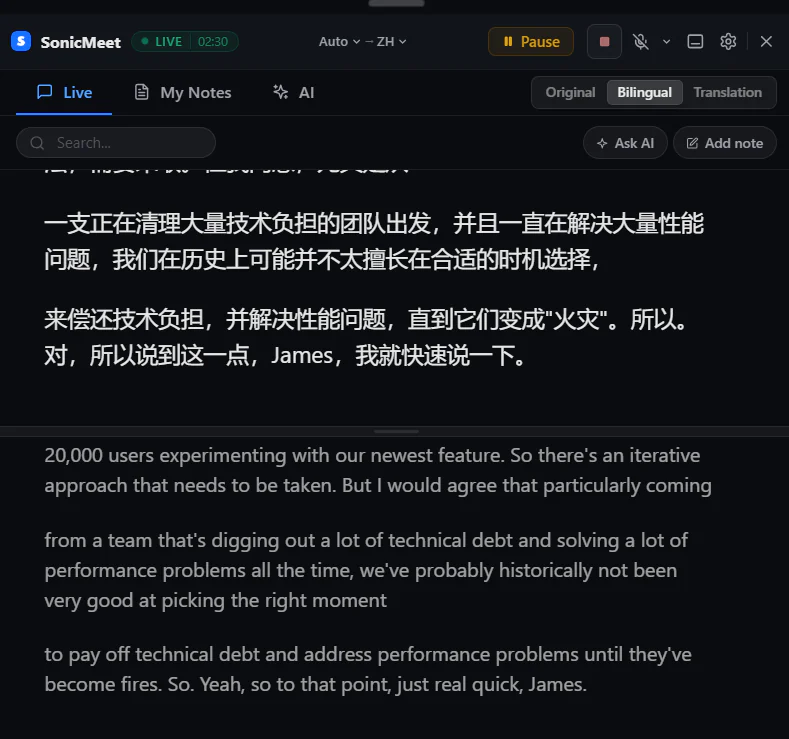
Dónde configurarlo: en la extensión, el ícono de engranaje del panel de subtítulos → Diseño bilingüe; en la app de escritorio, el botón A → Apariencia de subtítulos → Diseño bilingüe. Solo aparece en el modo Bilingüe.
Modo compacto en la extensión y la app de escritorio
La barra compacta de la extensión y los subtítulos flotantes de la app de escritorio usan el mismo formato reducido que ves abajo. En la extensión aparece sobre la página de la reunión; en la app de escritorio queda encima de otras aplicaciones. Los controles aparecen al pasar el cursor, por eso no se ven en la imagen.
- 1Haz clic en Barra de subtítulos compacta
Es el ícono justo a la izquierda del engranaje de configuración, en la barra superior del panel de subtítulos. El panel se convierte en una barra cerca de la parte inferior de la página, encima de los controles de la reunión, con un máximo de dos líneas por idioma.
- 2Pasa el cursor por la barra para ver los controles
Pausar o Reanudar, el botón cuadrado para finalizar y guardar, tu micrófono y Ajustes (el ícono de controles deslizantes) para cambiar entre Original, Bilingüe y Traducción o cambiar el tamaño del texto. ✕ detiene los subtítulos y cierra la barra.
- 3Muévela, cambia el ancho o vuelve atrás
Arrastra la barra a cualquier lugar de la página, y arrastra el borde izquierdo o derecho para cambiar el ancho; la próxima vez se queda donde la dejaste. Para notas, IA o cualquier otro ajuste, haz doble clic en la barra o haz clic en Volver al panel completo.
- 1Haz clic en Flotante
Está en la barra en vivo. La ventana principal se hace a un lado y los subtítulos pasan a una ventana pequeña que se queda encima de las demás apps, incluso a pantalla completa. También se abre sola si minimizas la ventana principal durante una sesión, o si empiezas una sesión con la ventana principal oculta.
- 2Pasa el cursor para ver los controles
Pausar o Reanudar, Finalizar y guardar (el botón cuadrado), tu micrófono y A para Apariencia de subtítulos: qué mostrar, el orden de las líneas, el tamaño y el color del texto de cada idioma, y la opacidad del fondo.
- 3Muévela o cambia el tamaño
Arrastra la barra corta de la parte superior de la ventana para moverla, y arrastra un borde o una esquina inferior para cambiar el tamaño. La primera vez se abre en la parte inferior de la pantalla y, después, donde la dejaste.
- 4Trae de vuelta la ventana principal
Abrir app (el ícono de flechas al final de los controles) abre la ventana principal, y la ventana flotante se hace a un lado: las dos nunca se muestran a la vez. El menú de la bandeja también tiene Mostrar subtítulos y Ocultar subtítulos.

- En la extensión, el panel y la barra entran a pantalla completa junto con la reunión o un video, así que los subtítulos siguen a la vista.
- Cuando termina una sesión, la extensión vuelve al panel completo para que veas lo que se guardó. La siguiente sesión se abre otra vez en la barra.
- Cuando terminas en la app de escritorio, la ventana flotante ofrece Ver sesión para abrir la sesión que acabas de guardar.
Traducción Instantánea o Precisa
| Instantánea | Precisa | |
|---|---|---|
| Retraso | Mínimo (un retraso de menos de un segundo) | Normalmente unos 1–5 segundos más que Instantánea |
| Cómo funciona | Traduce cada frase a medida que llega | Espera frases más completas y usa más del contexto de alrededor |
| Mejor para | Una conversación rápida de ida y vuelta | Charlas técnicas, explicaciones largas, cualquier cosa en la que la precisión importe más que la velocidad |
- 1Abre la configuración del panel
Haz clic en el ícono de engranaje de la barra superior del panel de subtítulos.
- 2Elige Instantánea o Precisa
En Modo de traducción. La opción solo aparece mientras la traducción está activada.
- 1Antes de una sesión
Ajustes → Modo de traducción, y luego Instantánea o Precisa.
- 2Durante una sesión
Haz clic en el par de idiomas de la barra en vivo, cambia el modo y haz clic en Aplicar. No está disponible mientras la sesión está en pausa.
Elige los idiomas correctos
- Detección automática cubre reuniones que cambian de idioma. Si quienes hablan usan sobre todo un idioma, elegirlo tú da subtítulos más precisos.
- Puedes cambiar de idioma sin detener: haz clic en el par de idiomas de la barra superior del panel de la extensión, o en la barra en vivo de la app de escritorio.
- En la extensión, si el origen y el destino son el mismo idioma, SonicMeet muestra solo subtítulos, sin traducción.
- En la extensión, cuando SonicMeet detecta chino ofrece cambiar a cantonés o a subtítulos en chino tradicional, si es lo que necesitas.
Incluye tu propia voz
SonicMeet subtitula lo que reproduce la reunión, y eso no incluye tu propio micrófono. Activa el micrófono cuando quieras tus palabras en los subtítulos y también en la transcripción.
- 1Haz clic en el ícono del micrófono de la barra superior del panel
La primera vez, SonicMeet abre una página donde Chrome pide acceso al micrófono. Elige Permitir mientras visitas el sitio.
- 2Usa otro micrófono (opcional)
Ícono de engranaje → Fuente del micrófono, y elige el micrófono o la interfaz de audio.
- 1Haz clic en el botón del micrófono de la barra en vivo
Viene apagado y está disponible cuando ya hay una sesión en marcha. SonicMeet recuerda tu elección para la siguiente sesión. En una Mac, macOS pide acceso al micrófono la primera vez.
- 2Usa otro micrófono (opcional)
Haz clic en la flecha junto al botón del micrófono, o define uno predeterminado en Ajustes → Micrófono.
Tamaño del texto, tema y diseño
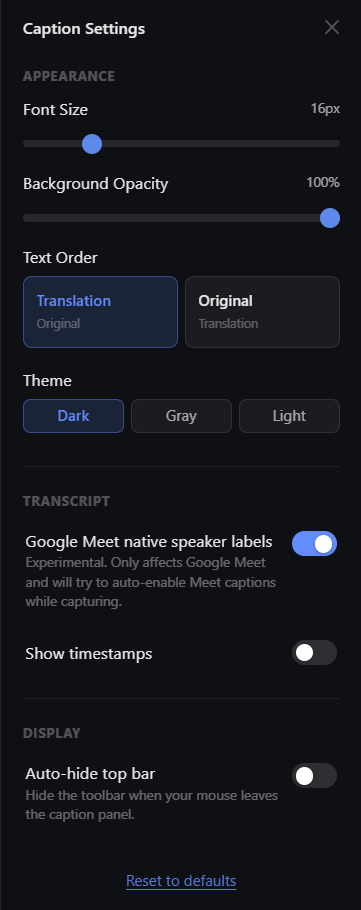
| Extensión de navegador | App de escritorio | |
|---|---|---|
| Dónde | Ícono de engranaje del panel → Ajustes de subtítulos | El botón A → Apariencia de subtítulos (y el propio botón A de la ventana flotante) |
| Texto | Tamaño de la fuente | Tamaño del texto y colores |
| Fondo | Opacidad del fondo y tema (Dark, Gray, Light) | Opacidad del fondo de la ventana flotante |
| Diseño | Orden del texto, Diseño bilingüe, Ocultar barra automáticamente, Mostrar marcas de tiempo | Orden de las líneas y diseño bilingüe |
Para que los subtítulos ocupen menos espacio, consulta Modo compacto en la extensión y la app de escritorio.
Preguntas frecuentes
¿Por qué mis propias palabras no aparecen en los subtítulos?
SonicMeet subtitula el audio de la reunión, que no incluye tu micrófono. Activa el micrófono en el panel de subtítulos de la extensión o en la barra en vivo de la app de escritorio para agregar tu voz.
¿El modo Precisa cuesta más?
No. Instantánea y Precisa usan los mismos minutos, y ninguno usa créditos de IA. Precisa solo es más lenta, normalmente unos 1 a 5 segundos.
¿Puedo tener subtítulos sin traducción?
Sí. Desactiva Activar traducción antes de empezar, y SonicMeet muestra subtítulos en el idioma que se está hablando.
¿Puedo hacer que los subtítulos tapen menos de la reunión?
Sí. En la extensión, haz clic en Barra de subtítulos compacta en la barra superior del panel de subtítulos: el panel se reduce a una barra tipo subtítulos que puedes mover y cambiar de tamaño. En la app de escritorio, haz clic en Flotante en la barra en vivo para tener una ventana pequeña que se queda encima de las demás apps.
¿Los subtítulos siguen visibles a pantalla completa?
Sí. En la extensión, el panel o la barra de subtítulos entra a pantalla completa junto con la reunión o el video. Los subtítulos flotantes de la app de escritorio se quedan encima de las demás apps, incluidas las que están a pantalla completa.