Empieza con la extensión de navegador
Instálala, inicia sesión y empieza los subtítulos en la pestaña de tu reunión. Unos minutos, casi todos de la instalación.
Instala e inicia sesión
SonicMeet funciona en Chrome, Edge y Brave. Los tres instalan la misma extensión desde Chrome Web Store; no hay una ficha aparte en Edge.
- 1Agrega SonicMeet y fíjala
Consíguela en la página de descarga. En Edge, la primera vez que te lo pida, haz clic en Allow extensions from other stores (Permitir extensiones de otras tiendas). Después fija SonicMeet desde el menú de la pieza de rompecabezas de la barra, para tenerla a un clic.
- 2Inicia sesión con Google
Haz clic en el ícono de SonicMeet y elige Continuar con Google. Hace falta una cuenta de Google. Las cuentas nuevas reciben 20 minutos gratis de subtítulos en vivo para probar SonicMeet.
Empieza los subtítulos en tu reunión
- 1Abre tu reunión en una pestaña del navegador
Sirve cualquier plataforma de reuniones que funcione en el navegador: Google Meet, Zoom, Microsoft Teams, Webex, los huddles de Slack y otras. También cualquier otra pestaña que reproduzca sonido, como un webinar o un video. SonicMeet escucha una sola pestaña: aquella en la que lo inicias.
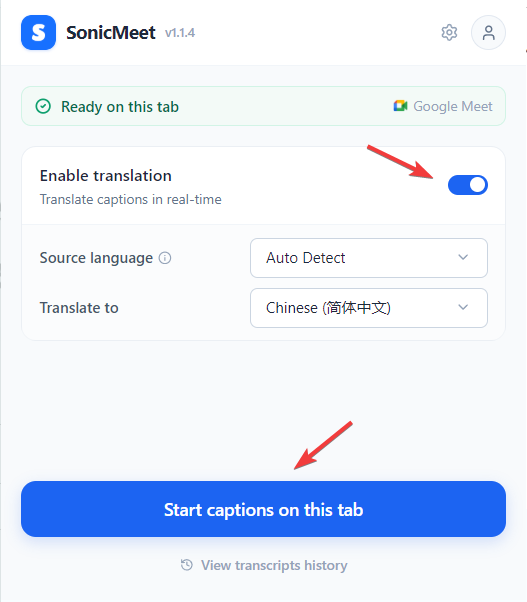
- 2Elige tus idiomas
Detección automática funciona bien como Idioma de origen. Si quienes hablan usan sobre todo un idioma, elegirlo tú puede mejorar la precisión. Para subtítulos traducidos, activa Activar traducción y elige un idioma en Traducir a; déjalo desactivado para ver subtítulos en el idioma que se está hablando.
- 3Haz clic en Iniciar subtítulos en esta pestaña
El panel de subtítulos se abre en la página de la reunión, y los subtítulos llegan en uno o dos segundos.
Oriéntate en el panel
- En vivo muestra los subtítulos. Cambia entre Original, Bilingüe y Traducción en la barra superior.
- Mis notas guarda las notas que tomas durante la llamada.
- IA resume la reunión hasta ahora y responde tus preguntas sobre ella.
- Pausar deja de enviar audio, así que no se gastan minutos. Detener termina la sesión y la guarda en tu historial.
- Barra de subtítulos compacta, el ícono justo a la izquierda del engranaje de configuración, reduce el panel a una barra tipo subtítulos que tapa menos de la reunión. Haz doble clic en la barra para volver al panel completo. Consulta Modo compacto en la extensión y la app de escritorio.

Los modos de traducción, el tamaño del texto, tu propia voz y el resto de la configuración están en Subtítulos y traducción.
¿Usas la app de escritorio de Zoom o de Teams?
La extensión solo puede oír el audio de una pestaña del navegador. Si entras a las reuniones con la app de escritorio de Zoom o de Microsoft Teams, usa SonicMeet para Windows o Mac: la misma cuenta y los mismos minutos. Consulta Empieza con la app de escritorio, o ¿Extensión o app de escritorio? si no tienes claro cuál necesitas.
Preguntas frecuentes
¿En qué navegadores funciona la extensión?
Chrome, Microsoft Edge y Brave. Los tres la instalan desde Chrome Web Store; Edge te pide una vez que permitas extensiones de otras tiendas.
¿Con qué plataformas de reuniones funciona la extensión?
Con cualquier plataforma de reuniones que funcione en una pestaña del navegador, incluidos Google Meet, Zoom, Microsoft Teams, Webex y los huddles de Slack. SonicMeet subtitula el audio de la pestaña, así que no depende de la plataforma. Para reuniones en una app de escritorio, usa la app de escritorio de SonicMeet.
¿Las demás personas de la reunión pueden ver que uso SonicMeet?
No. SonicMeet no se une a la llamada ni escribe en el chat, y los subtítulos solo se ven en tu pantalla, salvo que compartas la pantalla mientras están visibles.
¿SonicMeet se puede probar gratis?
Sí. Las cuentas nuevas reciben, una sola vez, 20 minutos gratis de subtítulos en vivo y 3 créditos de IA para resúmenes y Preguntar a la IA. Inicias sesión con una cuenta de Google; no hace falta tarjeta.