Empieza con la app de escritorio para Windows y Mac
La app de escritorio subtitula lo que esté sonando en tu computadora: las apps de escritorio de Zoom y Teams, las reuniones del navegador y cualquier otra cosa con sonido.
Instala
| Windows | Mac | |
|---|---|---|
| Necesitas | Windows 10/11, 64 bits | macOS 14.2 o posterior, Apple silicon o Intel |
| Descargas | Un instalador (.exe), o la app desde Microsoft Store | Una imagen de disco (.dmg) para tu chip |
| Seguridad | Firmado digitalmente por XTCodeTech Ltd | Firmada y notarizada |
- 1Descarga la app
Abre la página de descarga y elige Windows o Mac. En una Mac, elige Apple silicon o Intel: menú Apple → Acerca de esta Mac te dice qué chip tienes.
- 2Instálala
En Windows, ejecuta el instalador y sigue los pasos. En una Mac, abre la imagen de disco y mueve SonicMeet a la carpeta Aplicaciones.
Inicia sesión con Google
- 1Haz clic en Iniciar sesión con Google
Tu navegador predeterminado abre la página de inicio de sesión de Google.
- 2Termina de iniciar sesión y vuelve
Cuando la pestaña del navegador diga Autorización completada, ciérrala y regresa a SonicMeet. Usa la misma cuenta de Google que en la extensión: el plan, los minutos y el historial se comparten.
Empieza los subtítulos
- 1Empieza tu reunión
Entra con la app de escritorio de Zoom o de Teams, en el navegador o en cualquier otra app con sonido. SonicMeet escucha todo lo que reproduce tu computadora, no una sola app.
- 2Elige tus idiomas
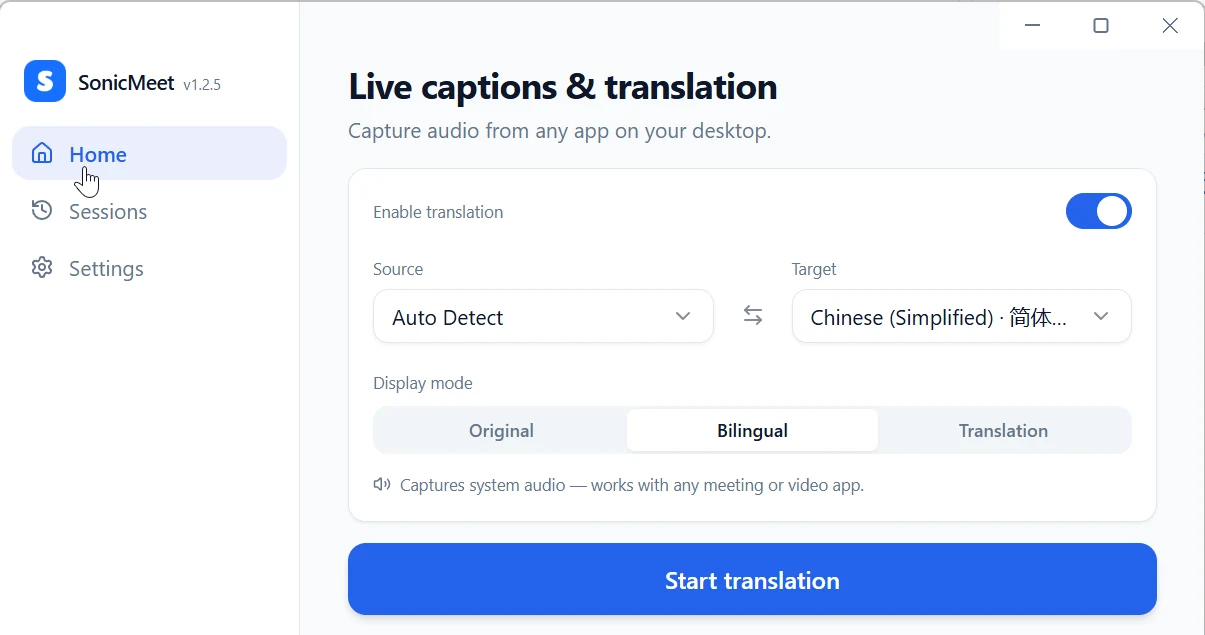
Origen puede quedarse en Detección automática; si quienes hablan usan sobre todo un idioma, elegirlo tú es más preciso. Para subtítulos traducidos, deja Activar traducción activado y elige un Destino. Modo de visualización define si ves el original, los dos idiomas o solo la traducción.
- 3Haz clic en Iniciar traducción
En una Mac, macOS pregunta la primera vez si SonicMeet puede capturar el audio del sistema: permítelo. Los subtítulos aparecen en la app en uno o dos segundos.
Durante la reunión
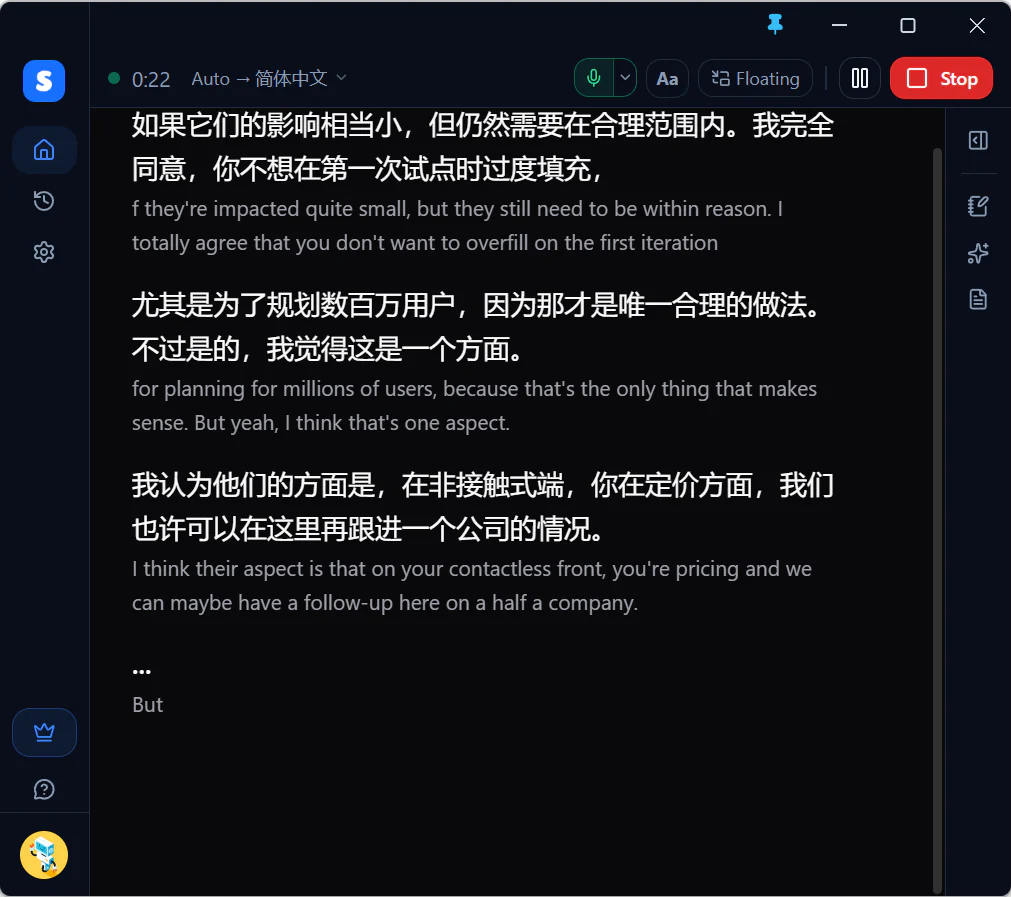
- Los subtítulos aparecen bajo la barra de la sesión en la ventana principal. Flotante abre el formato compacto que se muestra abajo en una ventana pequeña encima de otras apps, incluso a pantalla completa. También aparece al minimizar la ventana principal durante una sesión. Pasa el cursor para ver los controles; Abrir app devuelve la ventana principal. Consulta Modo compacto en la extensión y la app de escritorio.
- Pausar deja de enviar audio, así que no se gastan minutos. Detener termina la sesión y la guarda en Sesiones.
- El botón del micrófono en la barra en vivo agrega tu propia voz a los subtítulos. Viene apagado; en una Mac, macOS pide acceso al micrófono la primera vez.
- Los atajos funcionan aunque SonicMeet esté en segundo plano: Alt+Shift+S inicia y detiene (para detener, púlsalo dos veces en 3 segundos) y Alt+Shift+P pausa y reanuda. En una Mac son ⌥⇧S y ⌥⇧P. Cámbialos en Ajustes → Atajos de teclado.

Conviene saberlo
- Cerrar la ventana no sale de SonicMeet: sigue en la bandeja del sistema (la barra de menús en una Mac), donde puedes mostrar subtítulos, pausar, detener o salir.
- Iniciar app al iniciar sesión viene activado, así que SonicMeet se abre cuando inicias sesión en tu computadora. Desactívalo en Ajustes → Aplicación.
- Detener automáticamente si está inactivo viene activado: si no llegan subtítulos durante 5 minutos (puedes elegir de 3 a 30), SonicMeet cuenta 10 segundos y se detiene, salvo que hagas clic en Continuar.
- Las actualizaciones se descargan solas y se instalan cuando SonicMeet se reinicia. Si no, consulta La app de escritorio no se actualiza.
Preguntas frecuentes
¿Puedo elegir qué app escucha SonicMeet?
No. La app de escritorio captura todo lo que reproduce tu computadora. Pausa la música y los videos durante una reunión para que no acaben en los subtítulos.
¿La app de escritorio usa la misma cuenta que la extensión?
Sí. Inicia sesión con la misma cuenta de Google y la extensión y la app de escritorio comparten tu plan, los minutos, los créditos de IA y las sesiones guardadas.
¿Otras personas pueden ver mis subtítulos?
Solo si compartes la pantalla con los subtítulos visibles: la ventana de subtítulos flotantes aparece en las pantallas compartidas y en las capturas. SonicMeet no se une a la llamada ni publica nada en la reunión.