Historial, resúmenes de IA, Preguntar a la IA y enlaces para compartir
Cada sesión se guarda en tu cuenta. Después puedes buscarla, exportarla, resumirla, hacer preguntas sobre ella o enviar un repaso de la reunión a quien no pudo asistir.
Encuentra una sesión anterior
- 1Abre Historial
En la ventana emergente, haz clic en Ver historial de transcripciones. Busca en la lista, abre una sesión o borra una. Combinar junta varias sesiones en una, por ejemplo cuando una llamada quedó partida en dos.
- 1Abre Sesiones
Haz clic en Sesiones en la barra lateral. Ahí puedes buscar, renombrar y borrar sesiones. Justo después de detener, Ver sesión te lleva directo a la que acabas de terminar.
Las sesiones se guardan en tu cuenta de SonicMeet y no en la computadora, así que las encuentras donde inicies sesión. No guardamos grabaciones de audio, solo la transcripción, tus notas y los resúmenes.
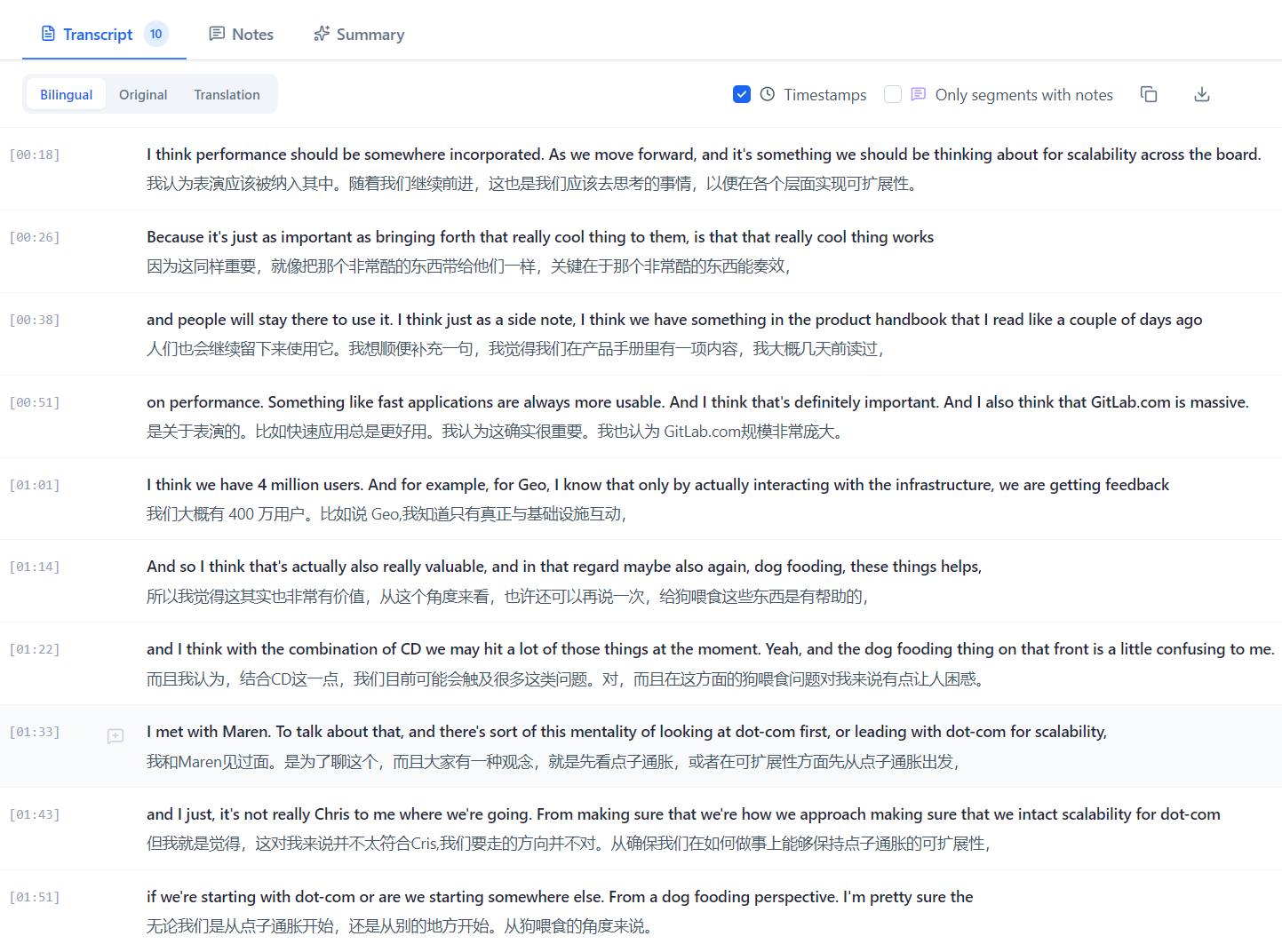
Exporta una transcripción
Exportar descarga una sesión como Markdown o TXT. Tú eliges qué entra: la transcripción (los dos idiomas, solo el original o solo la traducción), las marcas de tiempo, tus notas y el resumen de IA.
Resúmenes de IA
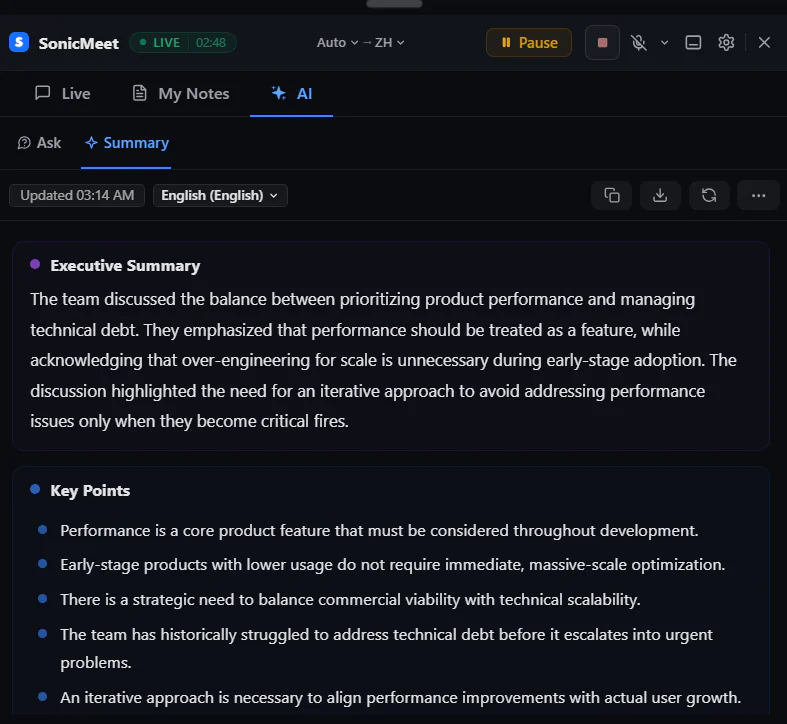
- Genera un resumen durante la reunión (pestaña IA → Resumen en la extensión) o después, desde tu historial. Saca los puntos clave, las tareas y las decisiones.
- Cada resumen nuevo usa 1 crédito de IA. Abrir un resumen que ya tienes es gratis; Regenerar lo reemplaza y usa otro crédito.
- En la extensión, Idioma del resumen en Ajustes define el idioma en el que se escriben los resúmenes.
- Una sesión necesita bastante habla para resumirse; las muy cortas muestran un mensaje. Si un resumen falla, el crédito se devuelve solo.
Pregúntale a la IA sobre una reunión
Haz preguntas en lenguaje sencillo, durante la llamada o después, como «¿Qué decisiones se tomaron?». Las respuestas se basan en la transcripción hasta ese momento; en una reunión en vivo, los subtítulos más recientes puede que todavía no estén incluidos.
- Cada respuesta usa 1 crédito de IA. Si no vuelve ninguna respuesta, el crédito se devuelve.
- En la extensión está en IA → Preguntar durante una reunión, y en Preguntar a la IA en tu historial. En la app de escritorio, Preguntar a la IA está en la vista de la sesión.
Comparte un recuento
- 1Abre la sesión y haz clic en Compartir
Desde tu historial en la extensión, o desde Sesiones en la app de escritorio.
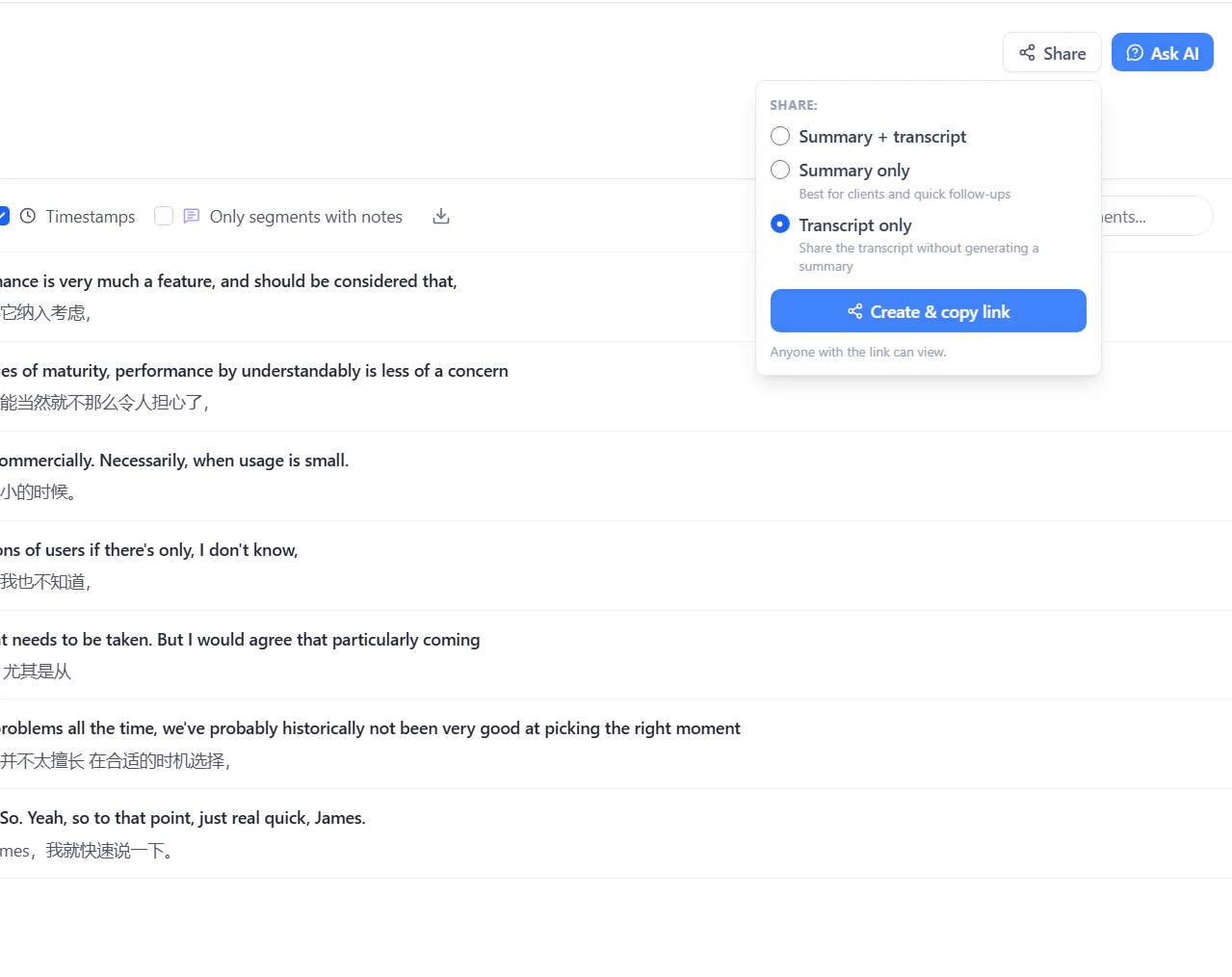
- 2Elige qué compartir
Resumen + transcripción, Solo resumen o Solo transcripción. Compartir solo la transcripción es gratis. Las opciones con resumen necesitan un resumen: la extensión lo crea por ti (1 crédito de IA), y la app de escritorio te pide generarlo primero.
- 3Envía el enlace
Quien tenga el enlace puede ver el recuento; no necesita una cuenta de SonicMeet.
Dejar de compartir apaga un enlace al instante; puedes volver a compartir después con un enlace nuevo. En la extensión, Enlaces compartidos lista todo lo que has compartido y cuántas veces se abrió cada enlace.
Preguntas frecuentes
¿Dónde se guardan mis transcripciones?
En tu cuenta de SonicMeet, así que están disponibles donde inicies sesión. SonicMeet no guarda grabaciones de audio. Las transcripciones, las notas y los resúmenes se quedan hasta que los borres o borres tu cuenta.
¿Abrir un resumen otra vez gasta un crédito de IA?
No. Solo generar un resumen nuevo o regenerar uno gasta un crédito. Abrir un resumen que ya tienes es gratis.
¿Se puede abrir un recuento compartido sin iniciar sesión?
Sí. Quien tenga el enlace puede verlo. Dejar de compartir apaga el enlace al instante, y puedes crear un enlace nuevo después.